00197395-03_AI_3D_Sensor-Koplan_X-Serie_S_DE_EN.pdf - 第47页
3 Einbau 3.14 Stationssoftware 7xx am Koplanrechner installieren Assembly Instructions / Montageanleitung SIPLACE X-Series S 3D-Sensor 06/2020 47 3.14 Stationssoftware 7xx am Koplanrechner installieren Tastatur, Monitor …
3 Einbau
3.13 Mechanische Arbeiten abschließen
46 Assembly Instructions / Montageanleitung SIPLACE X-Series S 3D-Sensor 06/2020
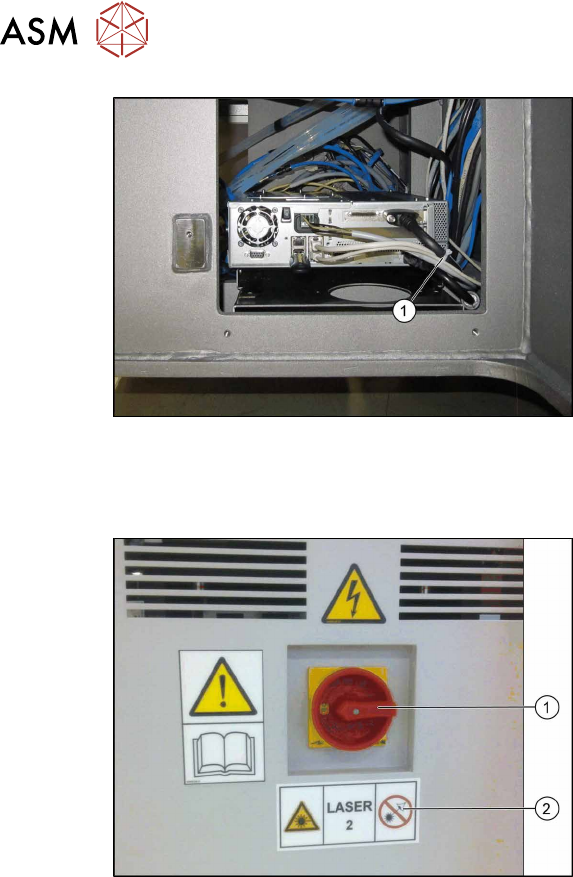
Abb.56: Kabelbinder (am Beispiel BoxPC 627C)
► Sichern Sie die Kabel mit Kabelbin-
dern(1)
.
3.13 Mechanische Arbeiten abschließen
Abb.57: Laser-Warnaufkleber
► Schließen Sie den Einbau der IC-
Kamera ab. Lesen Sie hierzu die
Montageanleitung "Stationäre Kamera
Typ 25/33" [00197397‑xx].
► Montieren Sie die Gurtabfallrutschen
(siehe 4.1.1
"Gurtabfallrutsche tau-
schen" [}61]).
► Kleben Sie wie im Bild gezeigt den
Laser-Warnaufkleber(2)
neben den
Hauptschalter(1)
.
► Schieben Sie die BE-Wagen in die
Maschine.
3 Einbau
3.14 Stationssoftware 7xx am Koplanrechner installieren
Assembly Instructions / Montageanleitung SIPLACE X-Series S 3D-Sensor 06/2020 47
3.14 Stationssoftware 7xx am Koplanrechner installieren
Tastatur, Monitor und Installationsmedium anschließen
► Schalten Sie den Stationsrechner vor der Installation des Koplanrechners aus.
► Stecken Sie die Tastatur am Stationsrechner ab.
► Verbinden Sie die Tastatur mit Hilfe der USB-Verlängerung mit dem Koplanrechner.
► Schließen Sie folgende Komponenten an den Koplanrechner an:
– DVI-Verlängerung an den Monitor
– Tastatur mit USB-Verlängerung
– Installationsmedium (z.B. USB-Stick)
Installation Betriebssystem
► Bevor Sie die Software installieren müssen Sie einige Einstellungen im BIOS des Koplan-
rechners vornehmen. Lesen Sie dazu die entsprechende Installationsanleitung.
► Starten Sie den Koplanrechner.
► Installieren Sie das Betriebssystem auf dem Koplanrechner. Diese Software wurde mit der
Linie mitgeliefert.
Installation Stations-SW
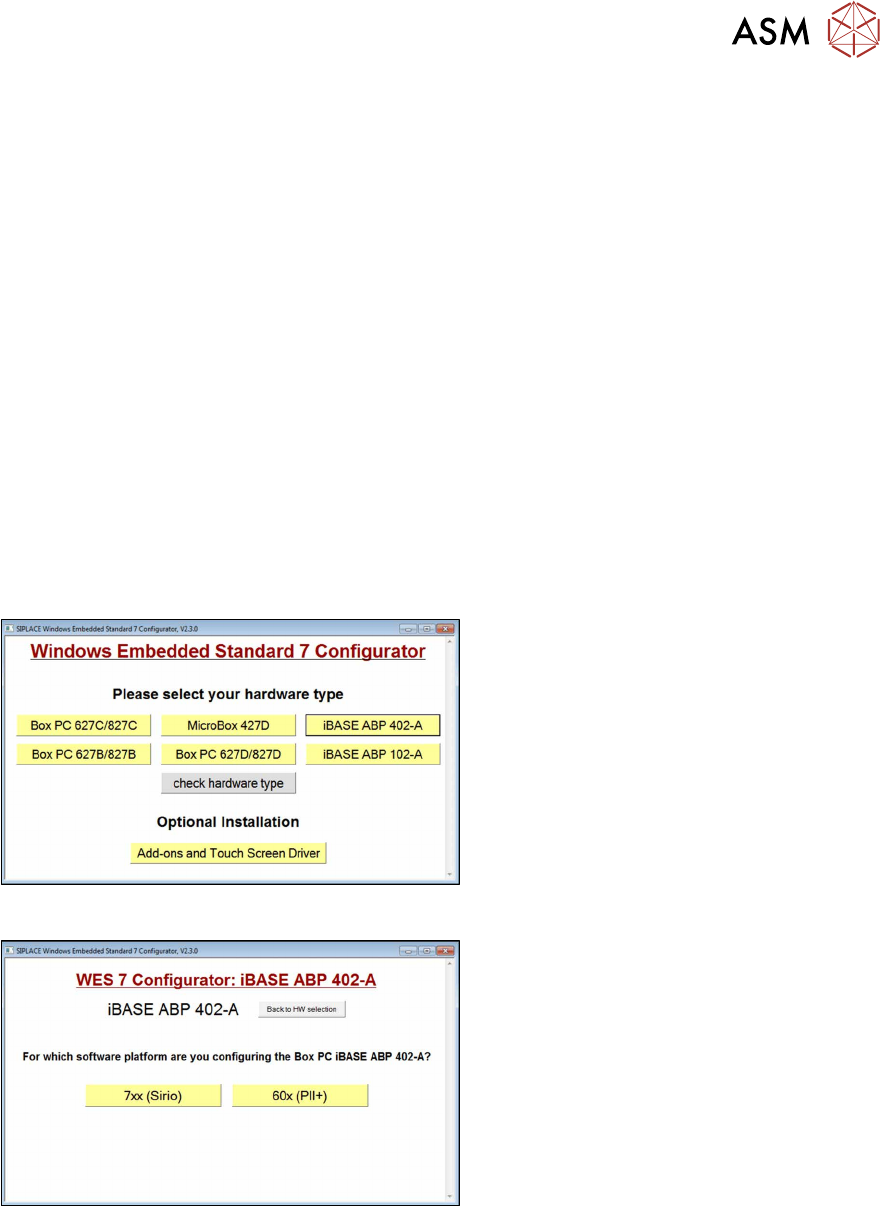
Abb.58: Konfigurator: Installation 1
► Melden Sie sich unter Windows als
Admin an: Login: ASM_admin
.
► Legen Sie die Installations-CD
"SIPLACE WES7 Configurator" in das
Laufwerk ein.
► Starten Sie die Datei start.hta.
► Wählen Sie Ihr BoxPC-Modell (z.B.
iBase ABP 402-A
) aus.
Abb.59: Konfigurator: Installation 2
► Wählen Sie die Software-Platform 7xx
(Sirio) aus.
3 Einbau
3.14 Stationssoftware 7xx am Koplanrechner installieren
48 Assembly Instructions / Montageanleitung SIPLACE X-Series S 3D-Sensor 06/2020
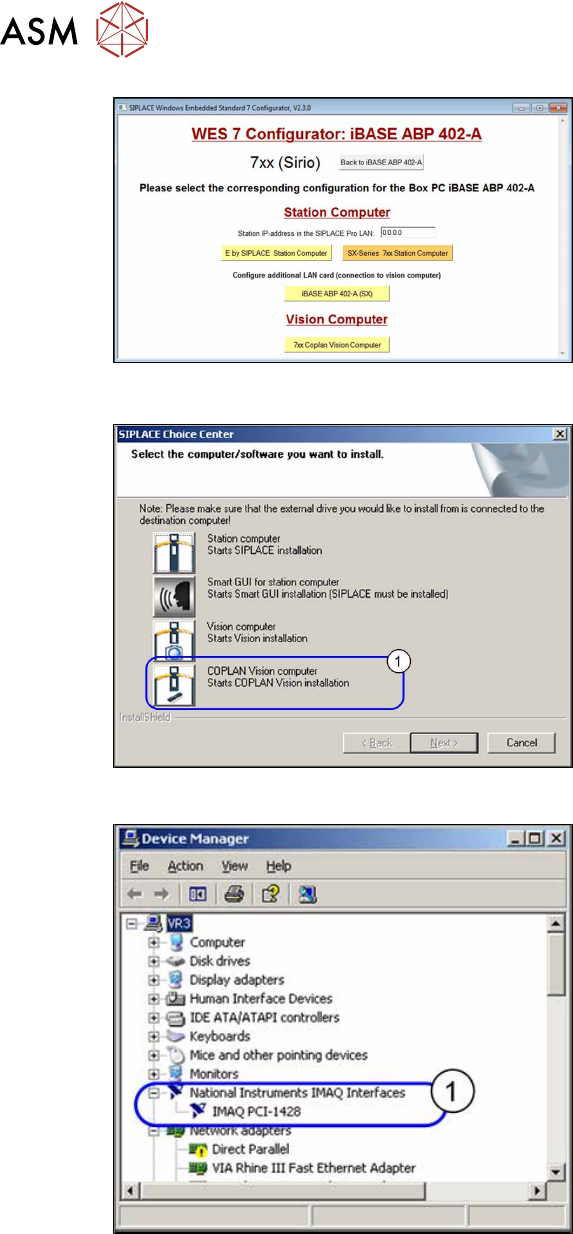
Abb.60: Konfigurator: Installation 3
► Wählen Sie die Konfiguration 70x Co-
plan Vision Computer aus.
ð Die Installation "Coplan Vision Com-
puter" wird gestartet.
► Folgen Sie den Anweisungen auf dem
Bildschirm.
► Entnehmen Sie nach erfolgreicher
Installation die CD.
► Legen Sie die CD mit der Stationssoftware
ein. Startet die Stationssoftware nicht auto-
matisch, führen Sie die EXE-Datei auf der
CD der Stationssoftware aus.
Abb.61: Dialogfenster SIPLACE Choice Center
► Klicken Sie im Dialogfenster SIPLACE
Choice Center das Icon Coplan
Vision computer(1) um die Installa-
tion zu starten.
► Bestätigen Sie alle folgenden Pop-up
Fenster mit Accept
, bis die Installation
beendet ist.
► Kontrollieren Sie in den Netzwerkein-
stellungen die LAN-Verbindung. Die
Verbindung muss auf Connected
ste-
hen.
► Steht die Verbindung nicht auf
Connected
, stellen Sie sicher, dass
das LAN-Kabel zum Stationsrechner
richtig verbunden ist.
Abb.62: Gerätemanager
► Führen Sie einen Neustart durch.
► Prüfen Sie im Gerätemanager (System-
steuerung), ob die Kameralinkkarte von
National Instruments(1)
ordnungsgemäß
erkannt wurde.
► Fahren Sie den Rechner herunter und
schalten Sie die Maschine aus.