00197395-03_AI_3D_Sensor-Koplan_X-Serie_S_DE_EN.pdf - 第49页
3 Einbau 3.15 Stationsrechner wieder anschließen Assembly Instructions / Montageanleitung SIPLACE X-Series S 3D-Sensor 06/2020 49 3.15 Stationsrechner wieder anschließen Abb.63: Win7-Aufkleber ► Schließen Sie den Monito…
3 Einbau
3.14 Stationssoftware 7xx am Koplanrechner installieren
48 Assembly Instructions / Montageanleitung SIPLACE X-Series S 3D-Sensor 06/2020
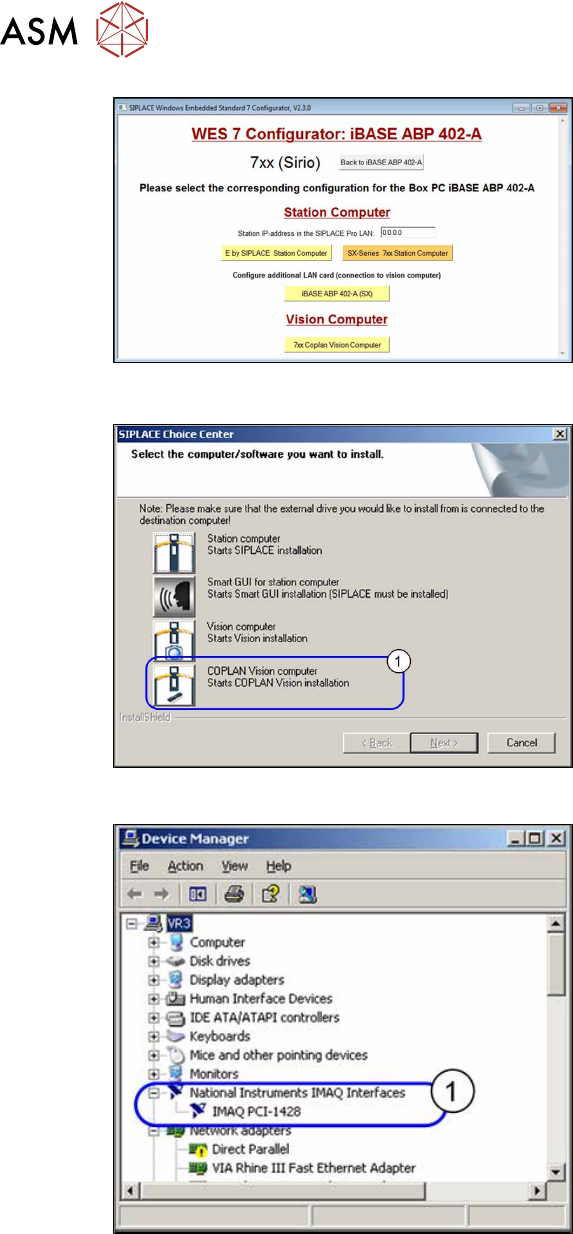
Abb.60: Konfigurator: Installation 3
► Wählen Sie die Konfiguration 70x Co-
plan Vision Computer aus.
ð Die Installation "Coplan Vision Com-
puter" wird gestartet.
► Folgen Sie den Anweisungen auf dem
Bildschirm.
► Entnehmen Sie nach erfolgreicher
Installation die CD.
► Legen Sie die CD mit der Stationssoftware
ein. Startet die Stationssoftware nicht auto-
matisch, führen Sie die EXE-Datei auf der
CD der Stationssoftware aus.
Abb.61: Dialogfenster SIPLACE Choice Center
► Klicken Sie im Dialogfenster SIPLACE
Choice Center das Icon Coplan
Vision computer(1) um die Installa-
tion zu starten.
► Bestätigen Sie alle folgenden Pop-up
Fenster mit Accept
, bis die Installation
beendet ist.
► Kontrollieren Sie in den Netzwerkein-
stellungen die LAN-Verbindung. Die
Verbindung muss auf Connected
ste-
hen.
► Steht die Verbindung nicht auf
Connected
, stellen Sie sicher, dass
das LAN-Kabel zum Stationsrechner
richtig verbunden ist.
Abb.62: Gerätemanager
► Führen Sie einen Neustart durch.
► Prüfen Sie im Gerätemanager (System-
steuerung), ob die Kameralinkkarte von
National Instruments(1)
ordnungsgemäß
erkannt wurde.
► Fahren Sie den Rechner herunter und
schalten Sie die Maschine aus.
3 Einbau
3.15 Stationsrechner wieder anschließen
Assembly Instructions / Montageanleitung SIPLACE X-Series S 3D-Sensor 06/2020 49
3.15 Stationsrechner wieder anschließen
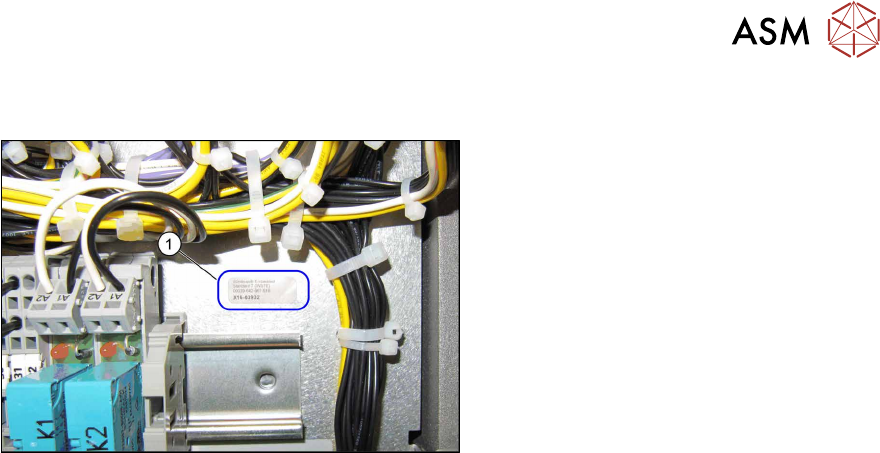
Abb.63: Win7-Aufkleber
► Schließen Sie den Monitor und die Tas-
tatur wieder an den Stationsrechner an.
► Verkabeln Sie die Maschine entspre-
chend der Ausgangskonfiguration.
► Schalten Sie den Stationsrechner wie-
der ein.
► Kleben Sie den mitgelieferten Win7-
Aufkleber(1)
gut sichtbar auf die Ver-
sorgung, neben oder unter den Aufkle-
ber des Koplanrechners.
3.16 LAN-Karte im Stationsrechner konfigurieren (ab Hxxxx)
► Schalten Sie die Maschine ein.
Stellen Sie am Stationsrechner die IP der LAN-Karte wie folgt ein:
► Loggen Sie sich als Administrator ein.
► Stecken Sie das LAN-Kabel vom Koplanrechner [03103204‑xx] an X3 an (Übersicht
Anschlüsse siehe 3.10
"Stationsrechner einbauen (ab Hxxxx)" [}39]).
ð Im Menü Control Panel → Network and Internet → Network Connections finden Sie
jetzt zwei neue Netzwerkverbindungen (Local Area Connection).
ð Die nicht angeschlossene Verbindung zeigt ein rotes Kreuz.
► Die angeschlossene Verbindung zu Koplanrechner zeigt kein rotes Kreuz. Benennen Sie
diese in "Connection to machine LAN" um.
► Konfigurieren Sie für diese Verbindung die IP-Adresse 192.168.255.249 und die Subnetz-
Maske 255.255.255.240.
3 Einbau
3.17 Inbetriebnahme unter SW 70x durchführen
50 Assembly Instructions / Montageanleitung SIPLACE X-Series S 3D-Sensor 06/2020
3.17 Inbetriebnahme unter SW 70x durchführen
3.17.1 Konfiguration anpassen
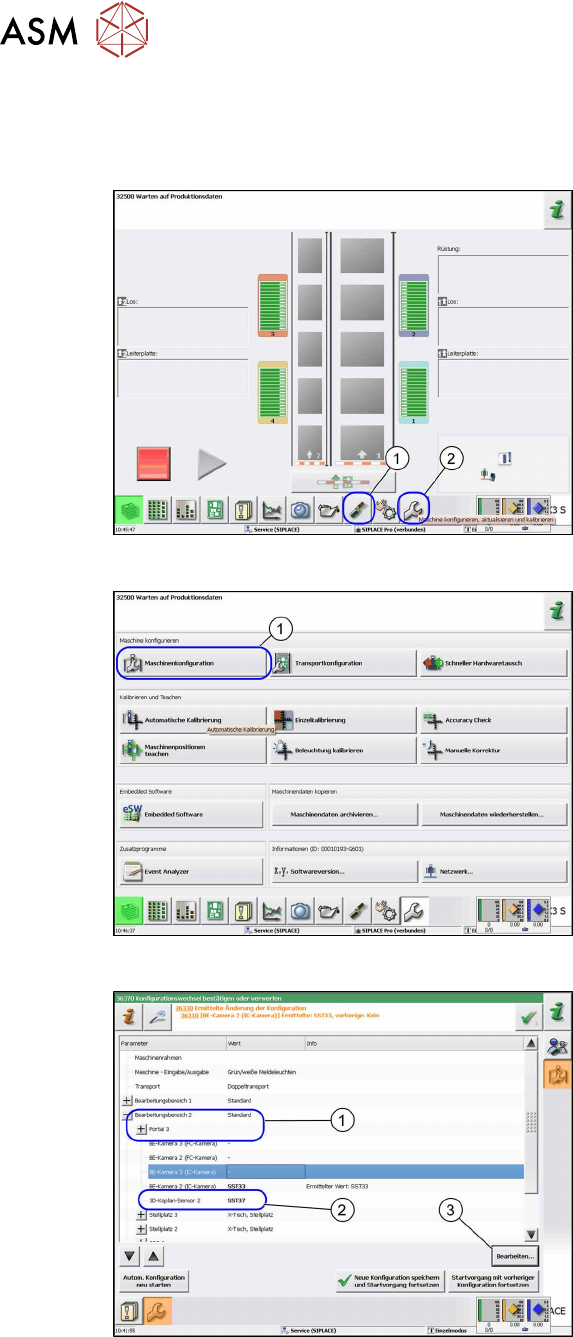
Abb.64: Startbild
► Schalten Sie die Maschine ein.
► Fahren Sie den Stationsrechner hoch.
► Klicken Sie das Icon Einstellungen
und Optionen (1).
► Loggen Sie sich als Service ein.
► Klicken Sie das Icon Maschine konfi-
gurieren, aktualisieren und kalibrie-
ren (2).
ð Die Ansicht Maschine konfigurie-
ren, aktualisieren und kalibrieren
wird angezeigt.
Abb.65: Maschinenkonfiguration
► Unter Maschine konfigurieren, klicken
Sie Maschinenkonfiguration
(1).
ð Die Ansicht Maschinenkonfigurati-
on wird angezeigt.
Abb.66: Beispiel SIPLACE X2 S, X3 S
► Wechseln Sie in den Bearbeitungsbe-
reich 2 (1).
► Wechseln Sie zu 3D-Koplan-Sensor 2.
► Klicken Sie den Button Bearbeiten (3)
oder klicken Sie in das Feld (2) zum
Öffnen einer Liste.
► Klicken Sie in der Liste SST37 (2).
► Klicken Sie den Button Neue Konfigu-
ration speichern und Startvorgang
fortsetzen.