00197395-03_AI_3D_Sensor-Koplan_X-Serie_S_DE_EN.pdf - 第59页
3 Einbau 3.17 Inbetriebnahme unter SW 70x durchführen Assembly Instructions / Montageanleitung SIPLACE X-Series S 3D-Sensor 06/2020 59 Abb.87: Kalibrierskript-Datei laden ► Öffnen Sie den Ordner C:\Sirio\Bin\scriptfiles…
3 Einbau
3.17 Inbetriebnahme unter SW 70x durchführen
58 Assembly Instructions / Montageanleitung SIPLACE X-Series S 3D-Sensor 06/2020
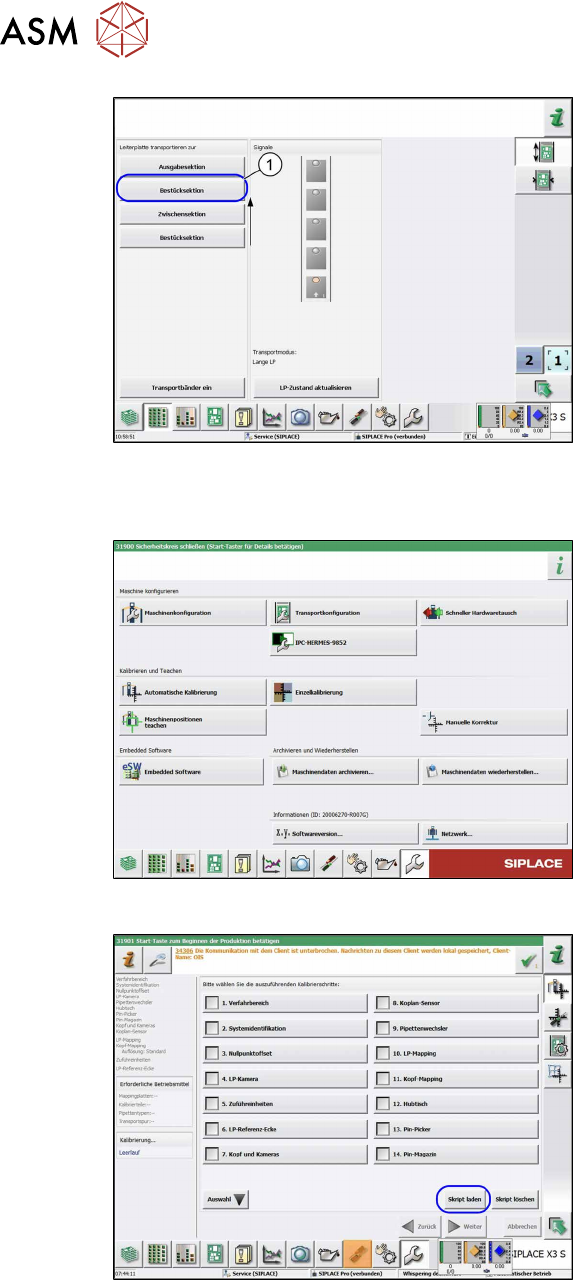
Abb.84: Ansicht Bestücksektionen
► Wählen Sie nacheinander die Schaltflä-
chen Bestücksektion, Zwischensekti-
on und Bestücksektion(1) aus.
ð Die Leiterplatte fährt in die Bestück-
sektion2.
Bis SW711.x
Abb.85: Automatische Kalibrierung
► Wählen Sie die Schaltfläche Automati-
sche Kalibrierung.
ð Die Ansicht zur Auswahl der Kali-
brierungen wird aufgerufen.
Abb.86: Option Kalibrierschritt Koplan-Sensor
► Wählen Sie im Menü Automatische
Kalibrierung die Schaltfläche Skript
laden.
ð Die Ansicht Kalibrierskript-Datei
Laden wird aufgerufen.
3 Einbau
3.17 Inbetriebnahme unter SW 70x durchführen
Assembly Instructions / Montageanleitung SIPLACE X-Series S 3D-Sensor 06/2020 59
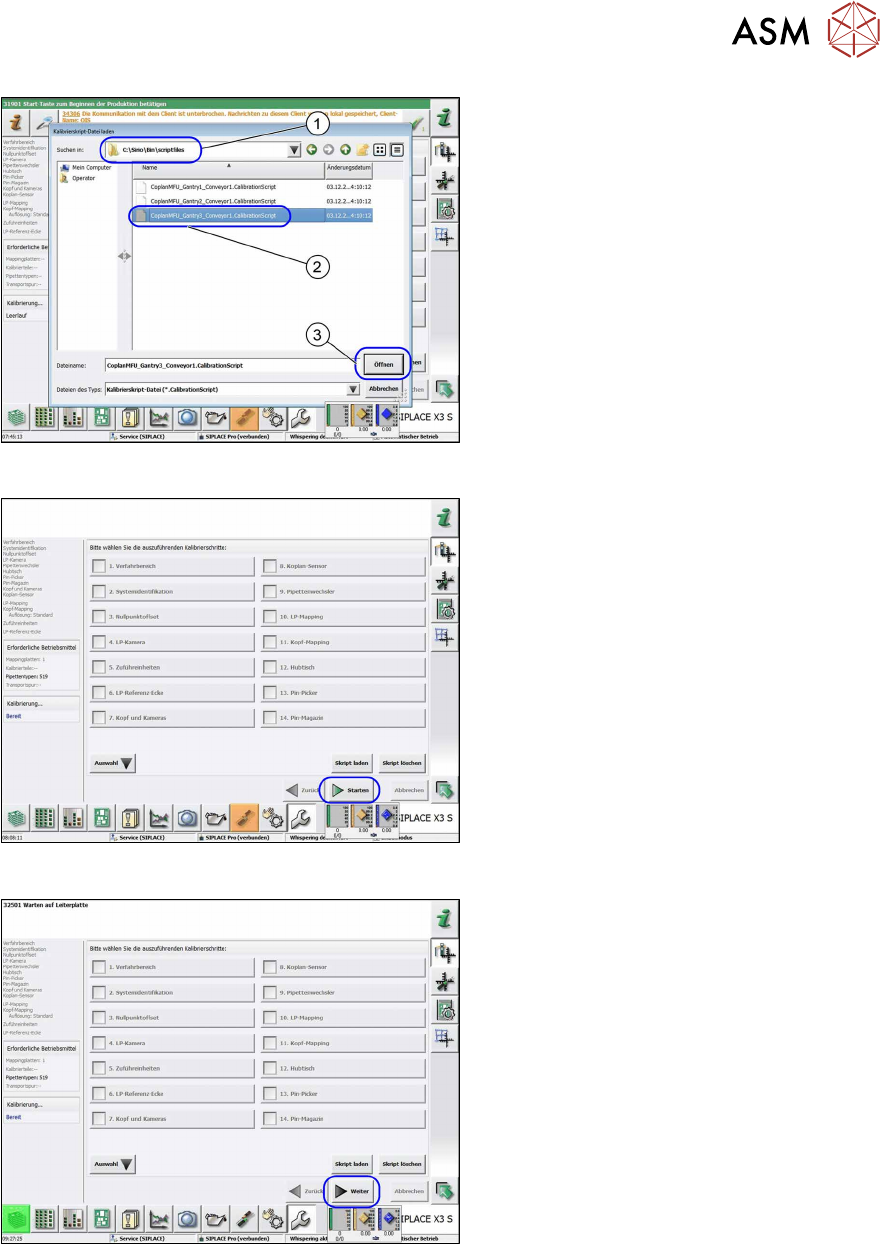
Abb.87: Kalibrierskript-Datei laden
► Öffnen Sie den Ordner
C:\Sirio\Bin\scriptfiles
(1).
► Wählen Sie zu dem Portal die entspre-
chende Datei(2)
.
► Wählen Sie die Schaltfläche Öff-
nen(3).
ð Die Ansicht zur Auswahl der Kali-
brierungen wird aufgerufen.
Abb.88: Optionen Kalibrierschritte
Befinden sich bereits die Pipetten des Typs
519 am TwinHead, wird der Button Starten
zugänglich.
► Wählen Sie die Schaltfläche Starten
um die Kalibrierung zu starten.
Abb.89: Optionen Kalibrierschritte
Befinden sich nicht die richtigen Pipetten am
Kopf, wird der Button Weiter
zugänglich.
► Wählen Sie die Schaltfläche Weiter.
ð Das Dialogfenster zur Korrektur des
Pipettentyps wird aufgerufen.
3 Einbau
3.17 Inbetriebnahme unter SW 70x durchführen
60 Assembly Instructions / Montageanleitung SIPLACE X-Series S 3D-Sensor 06/2020
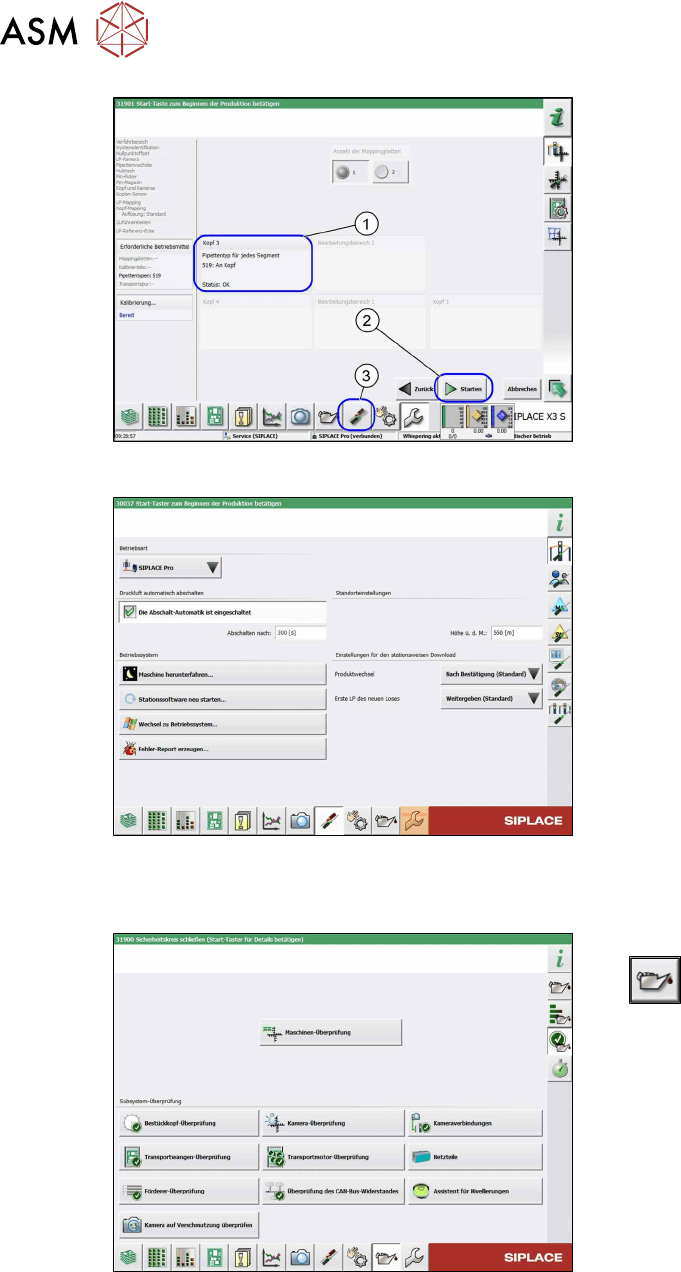
Abb.90: Pipetteneinstellung
► Nehmen Sie die Pipetten des Typs
519(1)
auf.
► Wählen Sie die Schaltfläche Star-
ten(2) um die Kalibrierung zu starten.
► Wählen Sie nach erfolgreicher Kalibrie-
rung die Schaltfläche Einstellungen
und Optionen(3).
ð Die Ansicht Einstellungen und
Optionen wird aufgerufen.
Abb.91: Ansicht: Einstellungen und Optionen
► Wählen Sie in der Ansicht Einstellun-
gen und Optionen den Punkt Wech-
sel zu Betriebssystem… aus.
► Öffnen Sie im Windows-Explorer in der
Ebene Betriebssystem den Ordner C:
\sirio\work.
► Kopieren Sie die Datei MFU-Koplan
auf einen USB-Stick.
Ab SW712.x
Abb.92: Wartungsmenü
► Wechseln Sie in das Wartungsmenü
.
► Wählen Sie Maschinen-Überprüfung
aus.
Folgen Sie den Anweisungen auf den fol-
genden Seiten.