YV180X Service_J.pdf - 第116页
JSD8013110 サービスマニュアル 第 4 章 4- 60 マ シ ン 調 整 モ ー ド 4 7 データベース番号を入力して、 [ENTER] キーを押します。 用意した部品のデータベース番号を入力してください。 46449-C0-00 部品吸着を行います. 吸着を行いたい部品を部品データベースから選択して, その番号を・・・ A461 データベース番号 7 指定された部品の使用フィーダーが,自動吸着がサポート…
JSD8013110
サービスマニュアル
第
4
章
4-
59
マ
シ
ン
調
整
モ
ー
ド
4
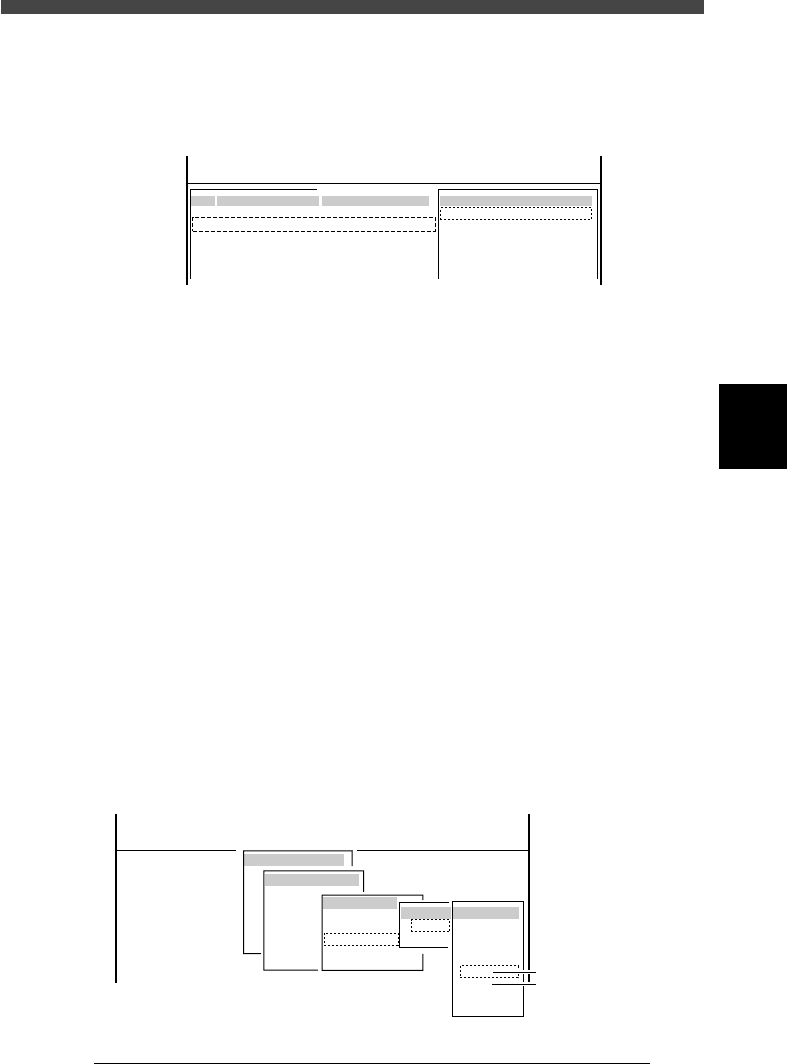
3. [F4]キーを押してサブ画面を「1. 基本情報」に切り替え、「部品供給形
態」を必要に応じて「トレイ」に修正します。
これは、調整時に手付け部品として扱うためです。テープフィーダー
を使って自動吸着させる場合は、「テープ」のままにしておきます。
46448-C0-00
トレイ
16mmエンボス
SOP10mm用63
<<<アプリケーション>>> 2/データ/M
<<モード>> 3/データベース
編集:部品データベース
部品名
Sample_SOP16-P1.27
1. 基本情報
部品供給形態
フィーダータイプ
使用ノズル
コメント
example_data
No.
1
2
3
4
5
:
:
:
e
3
ヘッド1 にノズルを付けます。
非常停止ボタンを押してから、使用する部品に応じてタイプ73A または
74A ノズルをヘッド 1 に取り付けてください。 (ガラス QFP を使用すると
きは、タイプ74A を付けます。)
4
補助調整画面を開き、部品が認識できることを確認します。
1. 非常停止状態を解除し、[F6]キーを押して補助調整に入ります。
2.「部品吸着」と「部品認識テスト」を実行し、必要に応じてパラメー
ター値を調整してください。(詳しくは、オペレーションマニュアルを
ご覧ください。)補助調整後、部品は吸着させたままでかまいません。
5
修正したデータを保存します。
[ESC] キーを押してから、「C0 データ保存、終了」を実行してください。
6
「カメラスケール」コマンドを実行します。
1.「3/3/B1 調整項目選択」→「マルチビューカメラ」→「カメラスケー
ル」を選択します。
2. 調整を行う「テーブル」と「カメラ番号」を選択します。
通常、A テーブルのマルチカメラは「カメラ 5」、B テーブルは「カメ
ラ6」になっています。
46445-D8-B0
対象指定
視野 & ピント
照明光量
カメラスケール
両方向認識オフセット
マーカー
調整・検査対象
マルチビューカメラ
<<<アプリケーション>>> 3/メンテナンス/M
<<モード>> 3/マシン調整
<コマンドリスト> B/ファイル操作
B1 調整項目選択
カメラ番号
カメラ1
カメラ2
カメラ3
カメラ4
カメラ5
カメラ6
カメラ7
カメラ8
テーブル
Aテーブル
Bテーブル
Aテーブル マルチカメラ
Bテーブル マルチカメラ
JSD8013110
サービスマニュアル
第
4
章
4-
60
マ
シ
ン
調
整
モ
ー
ド
4
7
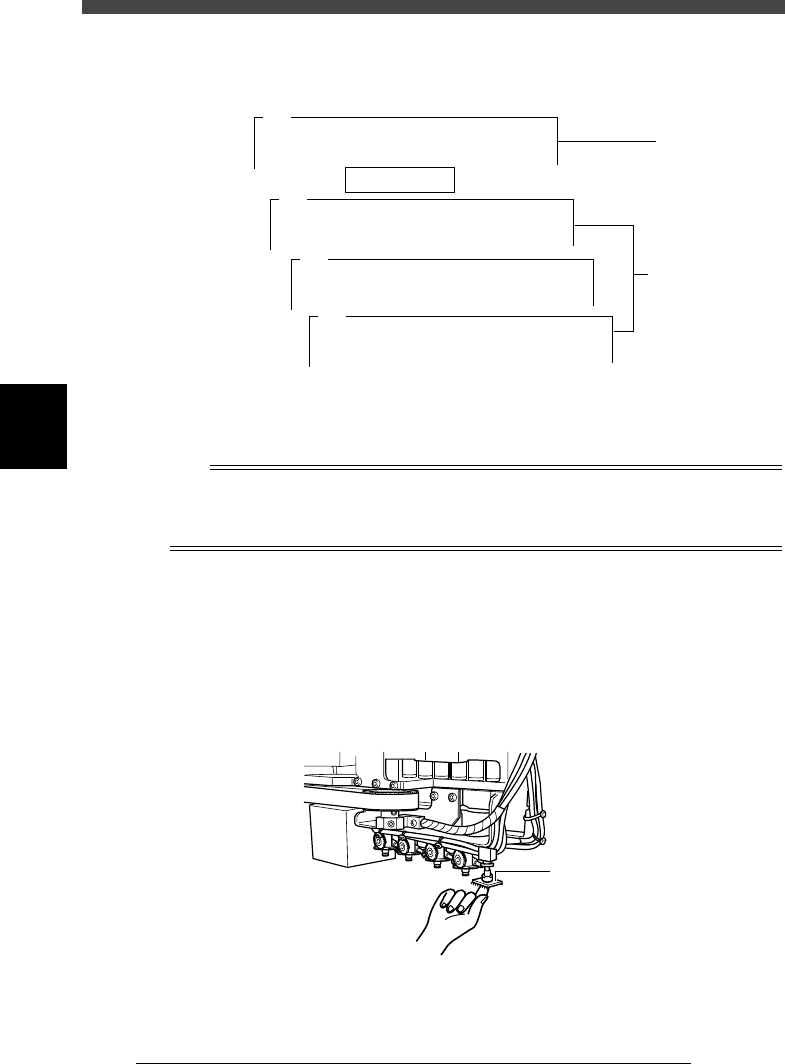
データベース番号を入力して、[ENTER] キーを押します。
用意した部品のデータベース番号を入力してください。
46449-C0-00
部品吸着を行います.
吸着を行いたい部品を部品データベースから選択して,
その番号を・・・
A461
データベース番号 7
指定された部品の使用フィーダーが,自動吸着がサポート
されていない供給装置・・・
A466
注意!! 軸が動きます。
安全を確認してから・・・
A303
指定した部品を指定したノズルに吸着させて下さい.
吸着させる時は,一旦非常停止・・・
A373
Step 7
Step 8, 9
8
安全を確認しながら、[ENTER] キーを2回押します。
ヘッド1 が吸着位置に移動します。
参考
テープフィーダー部品を使用している場合は、「フィーダーセット番号」を入力する画面が現
れますので、画面の指示に従ってください。(この場合は自動吸着となり、Step 9∼10 は省略
されます。)
e
9
非常停止ボタンを押してから、部品をヘッド1 に吸着させ
ます。
前述の補助調整の終了時に部品を吸着させたままなら、このステップは必
要ありません。
■ 部品の取り付け
42414-D8-00
ヘッド 1に部品を
吸着させる
0
非常停止を解除します。
非常停止ボタンを回転解除し、[READY] ボタンを押してください。
JSD8013110
サービスマニュアル
第
4
章
4-
61
マ
シ
ン
調
整
モ
ー
ド
4
q
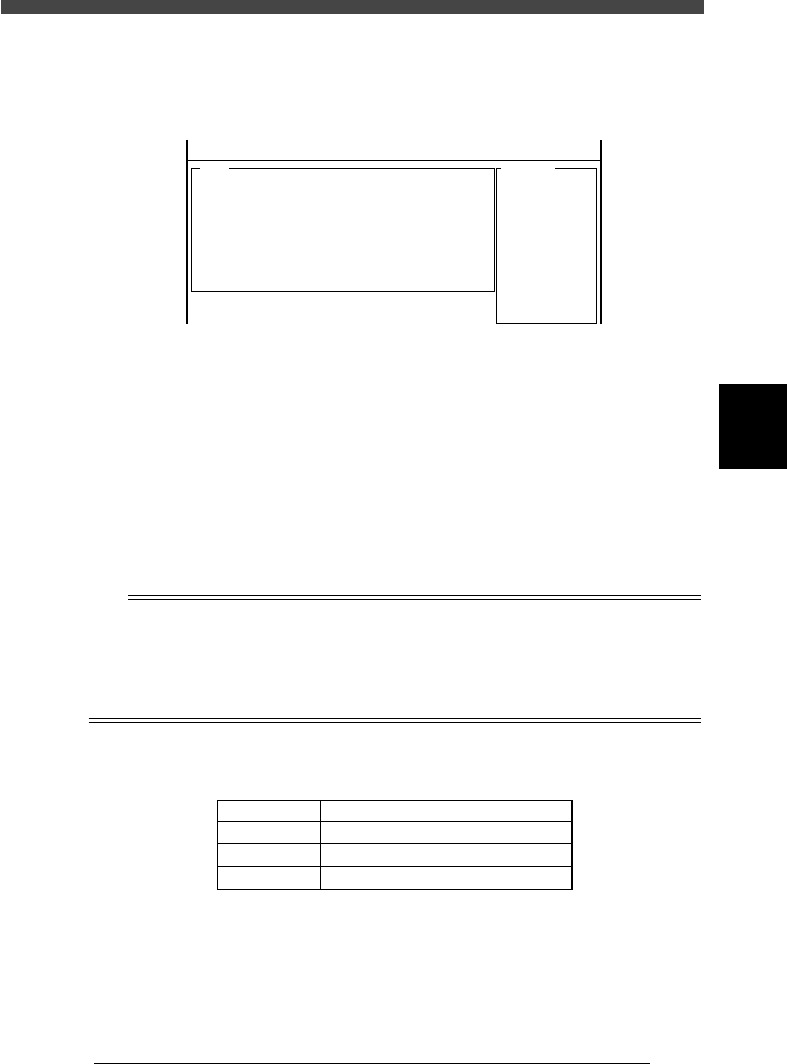
安全を確認して、再度 [ENTER] キーを押します。
ヘッドがマルチビューカメラ上を何回か横切り、カメラスケールが測定さ
れます。測定後、結果が操作ディスプレイの右上に表示されます。
46450-D8-00
Aテーブル
カメラ番号
移動距離
スケールx
スケールy
カメラ位置x
カメラ位置y
カメラ角度r
変化量x
変化量y
カメラ補正x
カメラ補正y
スケール比
0.00
48.83
55.83
382.93
( 0.002)
-0.03
( -0.119)
-0.55
( -0.164)
0.000
-0.106
3.301
1.256
0.7847
= 5
=
=
=
=
=
=
=
=
=
=
=
<<<結果>>>
マルチカメラのスケールの調整結果を表示します.
調整結果を残したい場合[ENTER]キーを,
廃棄したい場合[ESC]キーを押して下さい.
注)まだ調整結果はファイルには保存されていません
A542
<<<アプリケーション>>> 3/メンテナンス/M
<<モード>> 3/マシン調整
w
結果を残したい場合は [ENTER] キーを押します。
結果を破棄したい場合は、[ESC] キーを押してください。
e
調整を終了し、部品の廃棄に移ります。
操作ディスプレイの指示に従って、自動あるいは強制廃棄してください。
r
調整データを保存します。
「B2 調整後データ保存」または「B0 データ保存後終了」を選択実行して
ください。(保存したくない場合は、「B3 調整前データ復活」または「B7
強制終了」を選択実行してください。)
n
要点
カメラスケールの調整が正確に行われたときは、下記の基準値に入っているはずです。もし外
れている場合は、「視野&ピント」と「照明光量」を再調整し、もう一度カメラスケールを調
整して結果を確認してください。
なお、ここで調整したカメラスケールは、マシンデータ編集モードの「カメラ」→「画像処理
パラメーター」(3章「3.2」参照) の中に保存されます。
■ マルチカメラスケールの基準値
44409-D8-00
基準値
48.78±0.98(47.80∼49.76)µm/pixel
47.00±15µm
0°±1°
パラメーター
スケールx,y
カメラ補正x,y
カメラ角度r
t
修正したデータベースのデータを元に戻します。
Step 2 で修正した「リード検出範囲」を必要に応じて元に戻してくださ
い。修正したデータをそのまま保存しておきたい場合は、適当なコメント
を入れておくことをお勧めします。