YV180X Service_J.pdf - 第124页
JSD8013110 サービスマニュアル 第 4 章 4- 68 マ シ ン 調 整 モ ー ド 4 1 基準となる部品を準備します。 データベースに登録済みの、寸法規格の分かっている比較的大型でポピュ ラーな部品を準備してください。 参考 「登録No.704;SOP16-P1.27-6.4W」などのSOPをお勧めします。テープフィーダーを使用す る場合は、あらかじめフィーダープレートにセットしておいてください。 2 非常停止ボタンを押…

JSD8013110
サービスマニュアル
第
4
章
4-
67
マ
シ
ン
調
整
モ
ー
ド
4
3.6 R 軸絶対精度補正
部品搭載するときの各ヘッドのR 軸(ノズル回転軸)の角度補正です。
「3/2/ マシンデータ編集」→「A1 編集切替」→「R 絶対精度補正」を選択
実行すると、下図のように設定値が表示されます。ここには、各ヘッドで0
度、180 度、90 度、-90 度搭載したときのR 軸の角度補正値が入力されて
います。
■ R軸絶対精度補正画面
46307-C0-00
ティーチユニット 速度
---- ----
ヘッド番号
ヘッド 1A
ヘッド 2A
ヘッド 3A
ヘッド 4A
ヘッド 5A
ヘッド 6A
ヘッド 7A
ヘッド 8A
対象
R 絶対精度補正
<<<アプリケーション>>> 3/メンテナンス/M
<<モード>> 2/マシンデータ編集
180°
0.000
0.000
0.000
0.000
0.000
0.000
0.000
0.000
0°
0.000
0.000
0.000
0.000
0.000
0.000
0.000
0.000
90°
0.000
0.000
0.000
0.000
0.000
0.000
0.000
0.000
-90°
0.000
0.000
0.000
0.000
0.000
0.000
0.000
0.000
搭載角度 0 度を基準としているマルチビューカメラで部品を搭載したときに
90 度、180 度および -90 度の搭載が多少オフセットしている場合がありま
す。このオフセットは、調整ユーティリティーを使ってSOP 部品をカメラ
で認識させ、0 度の認識結果に対する各角度の認識結果の差を求めることに
より補正できます。(基準となる0 度のパラメーターには常に 0.00 が入りま
す。)
「R軸絶対精度補正」ユーティリティを実行すると、カメラで0 度、180 度、
90 度、-90 度の搭載角度で画像認識し、各搭載角度での R 軸補正値が自動
的に測定されます。以下の手順に従って調整してください。
c
注意
基準となる角度での搭載自体が傾いている場合は、カメラ角度の再調整が必要です。
JSD8013110
サービスマニュアル
第
4
章
4-
68
マ
シ
ン
調
整
モ
ー
ド
4
1
基準となる部品を準備します。
データベースに登録済みの、寸法規格の分かっている比較的大型でポピュ
ラーな部品を準備してください。
参考
「登録No.704;SOP16-P1.27-6.4W」などのSOPをお勧めします。テープフィーダーを使用す
る場合は、あらかじめフィーダープレートにセットしておいてください。
2
非常停止ボタンを押してから、使用する部品に対応するノ
ズルをヘッドに付けます。
e
FNC 機能付きのヘッドでは、このステップは省いてください。
3
非常停止を解除します。
非常停止ボタンを回転解除し、 [READY] ボタンを押してください。
4
「R 軸絶対精度補正」を実行します。
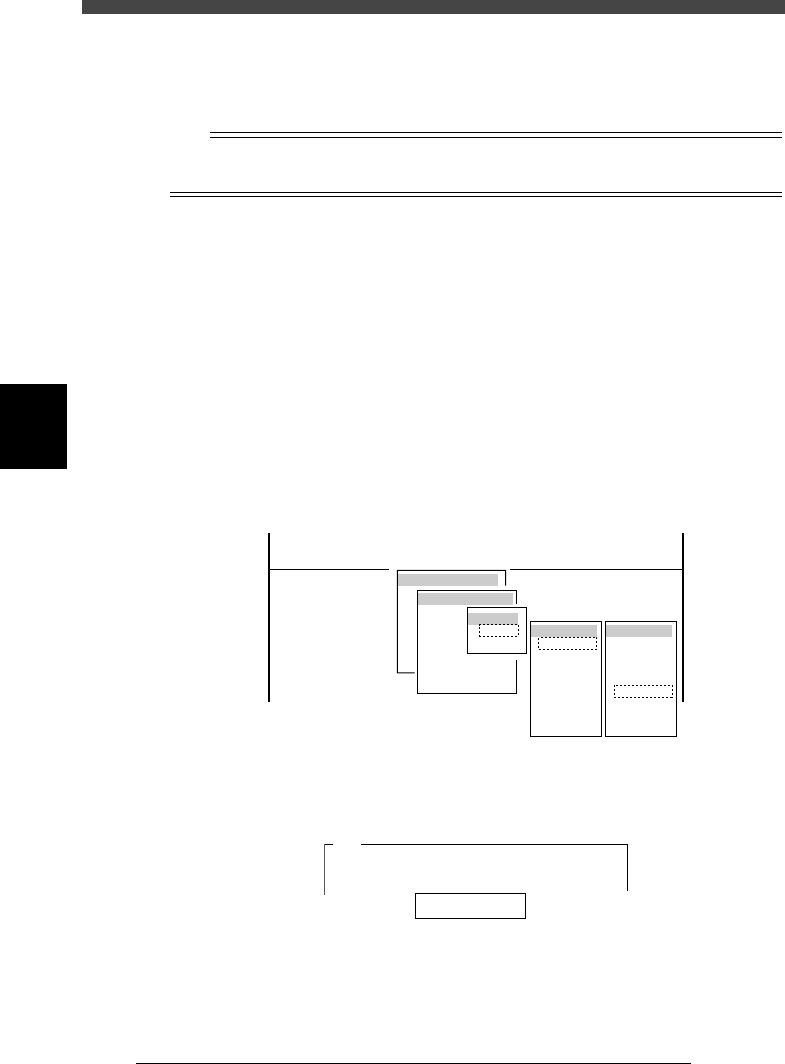
1.「3/3/B1 調整項目選択」→「R 軸絶対精度補正」を選択実行します。
2. 調整を行う「テーブル」→「ヘッド番号」→「カメラ番号」を選択し
ます。通常、A テーブルのマルチカメラは「カメラ 5」、B テーブルは
「カメラ6」になっています。
46454-D8-00
調整・検査対象
R軸絶対精度補正
<<<アプリケーション>>> 3/メンテナンス/M
<<モード>> 3/マシン調整
<コマンドリスト> B/ファイル操作
B1 調整項目選択
カメラ番号
カメラ1
カメラ2
カメラ3
カメラ4
カメラ5
カメラ6
カメラ7
カメラ8
テーブル
Aテーブル
Bテーブル
ヘッド番号
ヘッド 1
ヘッド 2
ヘッド 3
ヘッド 4
ヘッド 5
ヘッド 6
ヘッド 7
ヘッド 8
5
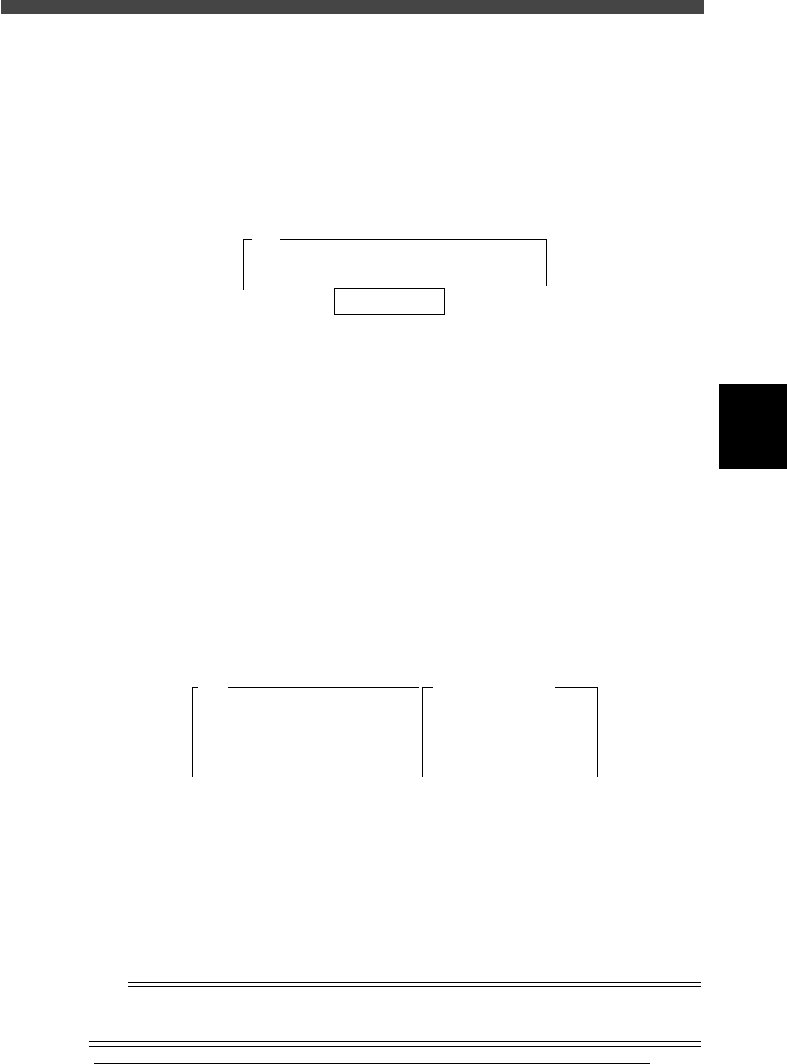
部品データベース番号を入力し、[ENTER] キーを押します。
ここでは、準備した部品のデータベース番号を入力します。
46455-C0-00
部品吸着を行います.
吸着を行いたい部品を部品データベースから選択して,
その番号を・・・
A461
データベース番号 766
JSD8013110
サービスマニュアル
第
4
章
4-
69
マ
シ
ン
調
整
モ
ー
ド
4
6
画面に従って調整を進めます。
Step 5 で選択した部品がトレイ供給部品として登録されているときは、
[ENTER] キーを押して次のステップへ進んでください。テープフィー
ダー部品として登録されていると、下図の「フィーダーセット番号」入力
画面が現れます。テープフィーダーを装着したフィーダーセット番号を指
定して [ENTER] キーを押してください。(この場合、部品は自動吸着され
ますのでStep 8 と 9 は省略されます。)
46456-C0-00
部品データがテープフィーダなので自動吸着します.
フィーダー番号を入力してください.
キー入力終了後・・・
A462
フィーダーセット番号 20
7
安全を確認して、再度 [ENTER] キーを押します。
ヘッドが部品吸着位置へ移動します。
e
8
非常停止ボタンを押してから、部品をヘッドに吸着させま
す。
Step 4 で指定したヘッドに用意した部品を手で吸着させてください。長
方形の部品を使用するときは、長い辺をX 軸と平行に合わせます。
9
非常停止を解除します。
非常停止ボタンを回転解除し、 [READY] ボタンを押してください。
0
安全を確認して、[ENTER] キーを押します。
ヘッドがカメラ上に移動し、各搭載角度での部品認識が行われます。終了
すると結果が下図のように表示されます。
46457-C0-00
Aテーブル
カメラ番号= 5
<<<結果>>>
R軸の絶対精度補正テーブル調整結を
表示します.
注)まだ・・・
A481
ヘッド
1
0度
0.30
180度
0.12
90度
0.00
-90度
0.46
q
操作ディスプレイの指示に従って終了します。
他のヘッドの補正を行うには、再度 Step 4 から繰り返してください。
w
調整データを保存します。
「B2 調整後データ保存」または「B0 データ保存後終了」を選択実行して
ください。(保存したくない場合は、「B3 調整前データ復活」または「B7
強制終了」を選択して下さい。)
参考
ここで調整したR軸絶対精度補正データは、マシンデータ編集モードの「ヘッド」→「R軸絶対
精度補正」(3章「2.5」参照) の中に保存されます。