YV180X Service_J.pdf - 第130页
JSD8013110 サービスマニュアル 第 5 章 5- 4 手 動 モ ー ド 5 2 . I / O ユーティリティ <3/4/A> 「 3/4/A/IO ユーティリティ」メニューには、本機のデジタル入出力信号状 態の確認など調整のときによく使うコマンドがリストされています。矢印 キーでカーソルをコマンド名に合わせて [ENTER] キーを押すか、数字キー でコマンド番号を直接入力して実行します。以下、各コマンドの機能…
JSD8013110
サービスマニュアル
第
5
章
5-
3
手
動
モ
ー
ド
5
1. 手動モードメニュー
手動モードでは、エア駆動部やサーボモーター駆動部のON/OFFをはじめ、
電気的動作の確認をすることができます。また、YPU のジョイスティック
を操作して、各軸を移動させることができます。
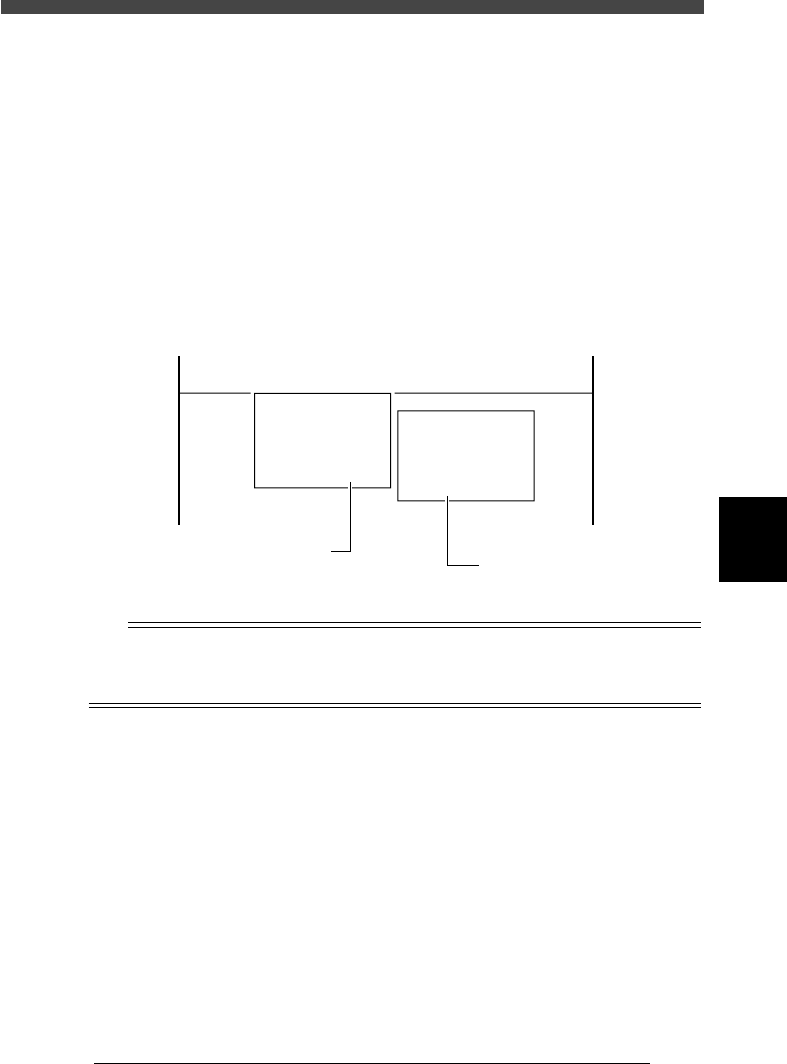
「3/4/手動」モードに入ると、「A/IO ユーティリティー」、「B/ 軸制御」の
メニューウインドウが選択可能となります。各メニューの内容について説明
します。必要に応じてキーボードの[F1]キーを押して、操作ディスプレイに
表示されるヘルプメッセージも参照してください。
■ 手動モードのメニューウインドウ
46501-D8-00
<<<アプリケーション>>> 3/メンテナンス/M
<<モード>> 4/手動
<コマンドリスト> A/IOユーティリティ B/軸制御
A1
入出力モニター
A2
フィーダー出力モニター
A3
A4
真空センサー入力モニター
A5
ノズルチェンジ
A6
ATS/YTFパレット
A0
コンベアユニット操作
B1 ジョイスティック軸選択
B2 運転スピード変更
B3 座標指定移動
B4
B5
B6 原点復帰
B0 手動運転モード終了
「A/IOユーティリティー」を
選択すると開くメニュー
「B/軸制御」を
選択すると開くメニュー
参考
この手動モードは、オペレーション・マネージャーやデータ・マネージャーの手動モードと
まったく同じです。YV180には、トレイチェンジャー (YTF80W、ATS20) を接続できませ
んので、パレットを操作するための「A6 ATS/YTFパレット」コマンドは無効です。
JSD8013110
サービスマニュアル
第
5
章
5-
4
手
動
モ
ー
ド
5
2. I/O ユーティリティ <3/4/A>
「3/4/A/IOユーティリティ」メニューには、本機のデジタル入出力信号状
態の確認など調整のときによく使うコマンドがリストされています。矢印
キーでカーソルをコマンド名に合わせて [ENTER]キーを押すか、数字キー
でコマンド番号を直接入力して実行します。以下、各コマンドの機能につい
て説明します。
2.1 入出力モニター <3/4/A1>
本機のデジタル入出力信号状態の確認やON/OFFを行うときに、このコマ
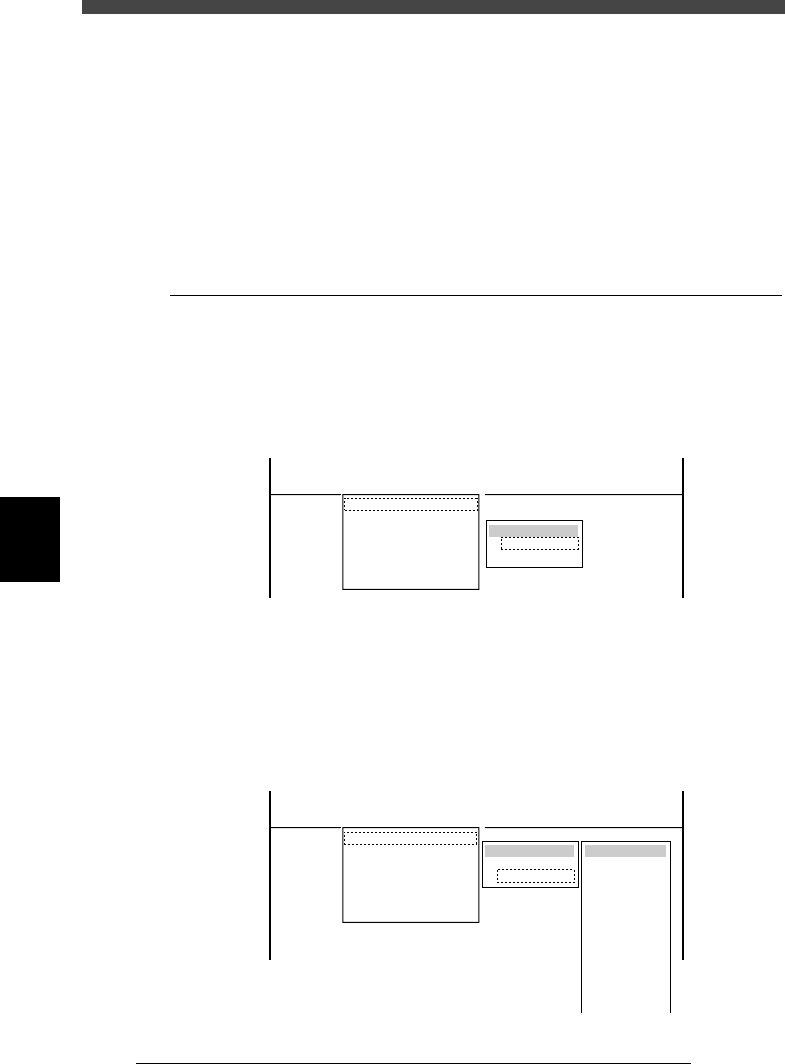
ンドを使います。「3/4/A1 入出力モニター」を選択実行すると、下図のよ
うに「表示方法」の選択画面が現れます。
■ 入出力モニターの表示方法メニュー
46502-D8-00
<<<アプリケーション>>> 3/メンテナンス/M
<<モード>> 4/手動
<コマンドリスト> A/IOユーティリティ
A1 入出力モニター
A2
フィーダー出力モニター
A3
A4
真空センサー入力モニター
A5
ノズルチェンジ
A6
ATS/YTFパレット
A0
コンベアユニット操作
表示方法
全表示
選択表示
1) 「全表示」を選択すると、本機の全 I/O 信号の入出力状態が表示されます。
2) 「選択表示」を選択すると、「表示対象」を選ぶサブメニューが開きます。
対象項目を選び[ENTER]キーを押すと、関連項目の入出力状態が表示さ
れます。
■ 「選択表示」を選択したときのサブメニュー
46503-D8-00
<<<アプリケーション>>> 3/メンテナンス/M
<<モード>> 4/手動
<コマンドリスト> A/IOユーティリティ
A1 入出力モニター
A2
フィーダー出力モニター
A3
A4
真空センサー入力モニター
A5
ノズルチェンジ
A6
ATS/YTFパレット
A0
コンベアユニット操作
表示方法
全表示
選択表示
表示対象
コンベア
ヘッド
照明
フィーダー
ノズルステーション
廃棄ステーション
トレイチェンジャー
インターロック
原点リミット
オプション機能
ioシーケンス
ウェハー
その他
JSD8013110
サービスマニュアル
第
5
章
5-
5
手
動
モ
ー
ド
5
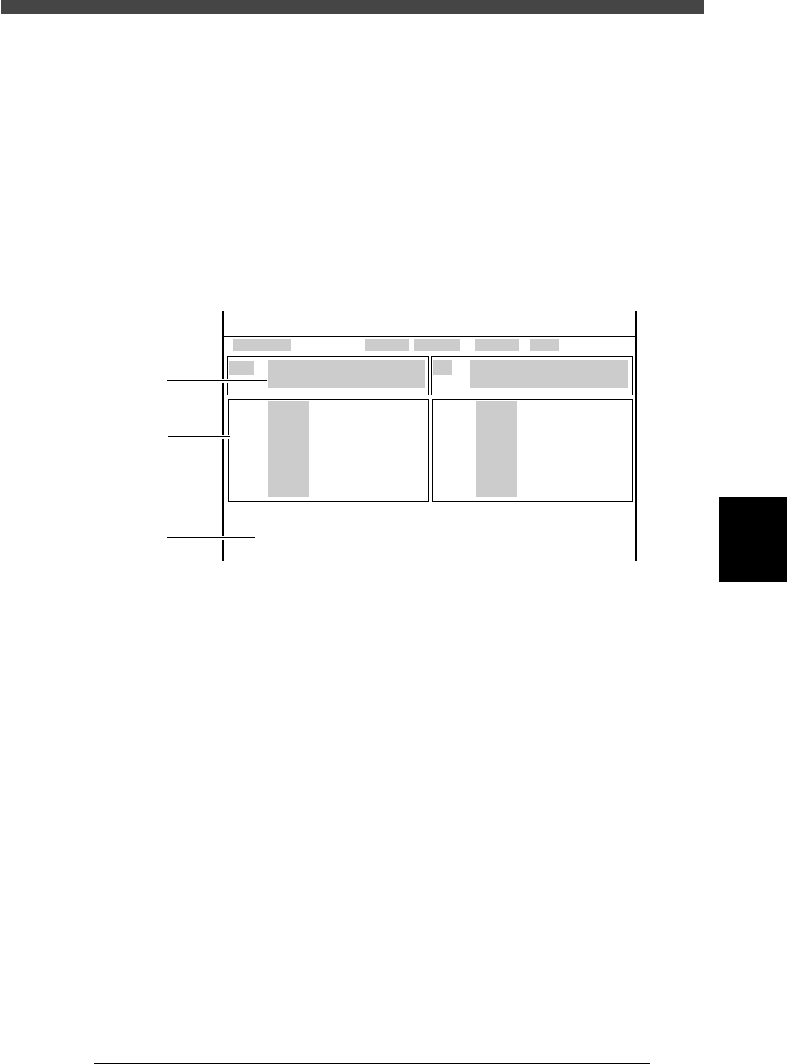
●入出力モニターの読み方
画面の左半分が出力モニター、右半分が入力モニターです。[TAB]キーを押
すと入出力モニターが切り替わり、カーソルも入出力モニター間を移動しま
す。画面をスクロールさせて他の項目を見るには、[↓↑]キーまたは
[PageDown] [PageUp]キーを使います。同じライン上に複数の項目がある
場合は、[→ ←]キーで選択します。
各部の動作確認をするときや調整作業の際に、手動モードの入出力モニター
を頻繁に開きますので、読み方などに慣れておくと良いでしょう。
■ 入出力モニター画面例
46504-D8-00
T1920
T1922
T1921
T1923
T1924
T1932
T1934
T1933
N1116
N1030
N1032
N1154
N1054
N1034
N1031
N1035
0 ↑
0
0
0
0
0
0
0 ↓
指定アーム Aテーブル XY軸
軸移動速度 100
機械原点からの座標 X1= Y1= Z1= R1=
CONV
CONV
CONV
CONV
CONV
CONV
CONV
CONV
CONV
CONV
CONV
CONV
CONV
CONV
CONV
CONV
1 ↑
0
0
0
0
0
0
0 ↓
<<<アプリケーション>>> 3/メンテナンス/M
<<モード>> 4/手動
入出力モニター 表示形式 選択表示 表示対象 CONV
OUT Aテーブルメインストッパー上昇
OFF 0 / ON 1
I N カウントリセット
未検出 0 / 検出 1
1
2
3
1 説明表示部
入出力モニターの各I/O 信号は、「T1920」あるいは「T1922」のよ
うに文字と数字からなる記号で表されます。選択された項目名と、"0"
と "1" の説明が薄いブルーのボックスに表示されます。
2 デジタルI/O 信号の状態
デジタルI/O 信号のON/OFF 状態が2進数(1 と0)で表示されてい
ます。例えば、上記の画面例では「T1920」のメインストッパーが
ON(上昇)していることを示しています。
出力モニターでは [ENTER] キーを押すたびにカーソルを合わせた対象
がON/OFFします。入力モニターでは各センサーの検出状態を確認で
きます。
3 指定アーム・軸移動速度・機械原点からの座標
入出力モニター画面の下部には、調整時の指定アーム(軸)・軸移動速
度・各軸の座標が表示されています。指定アームや軸移動速度を切り
替えるには、YPU の[SEL AXIS]・[AXIS GROUP]キーや[SPEED]キー
を押すか、「3/4/B1 ジョイスティック軸選択」や「3/4/B2 運転ス
ピード変更」コマンドを使用します。