2OM-GXH-3使用说明书.pdf - 第153页
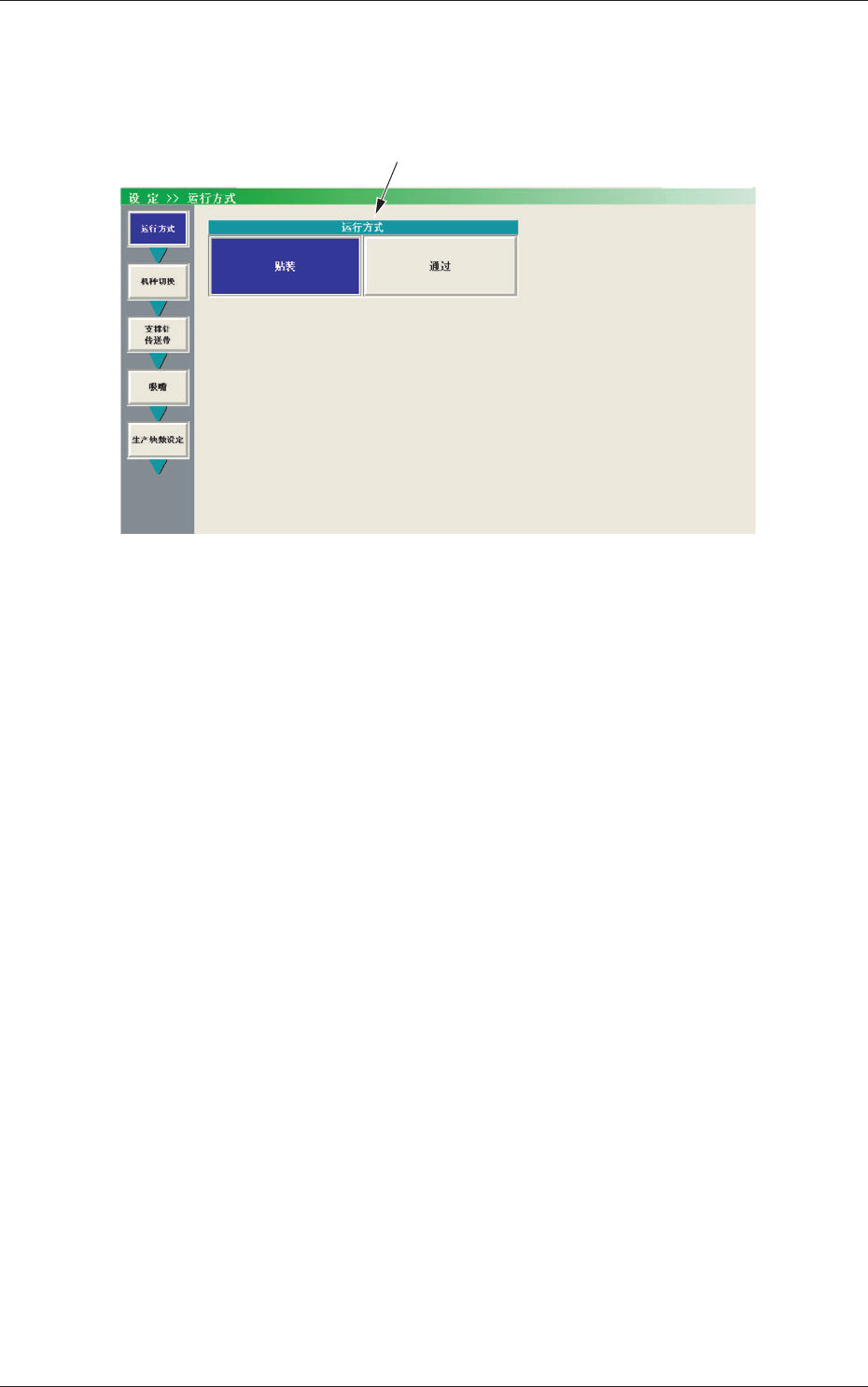
3-4 3. “ 运行方式 ” 界面 在 “ 设定 ” 菜单栏中, 按 [ 运行方式 ] 按钮, 便显示 “ 运行方式 ” 界面。 Fig.2C3 “ 运行方式 ” 界面 [1] 运行方式 按以下按钮,切换运行方式。 [ 贴装 ] 按钮 : 进行生产运行时按该按钮。 [ 通过 ] 按钮 : 进行通过运行时按该按钮。 0708-001 3. “ 运行方式 ” 界面 [1]
3-30708-001
[1]
“
设定
”
菜单栏
在
“
设定
”
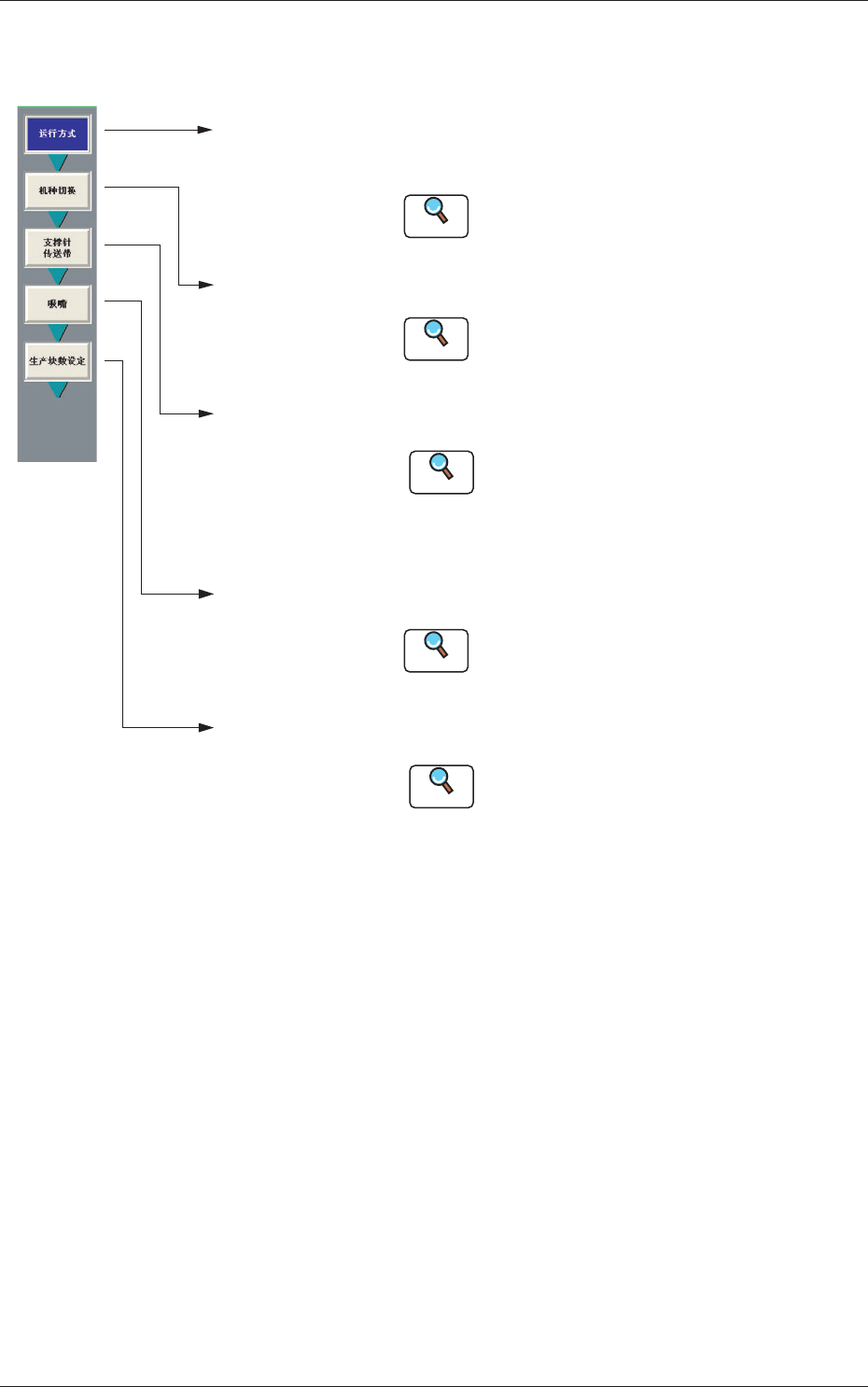
菜单栏中,配置有以下按钮。
Fig.2C2-1
“
设定
”
子菜单栏
[2]
“
运行方式
”
界面
显示作为初始显示界面的
“
运行方式
”
界面。
按
“
设定
”
子菜单栏中的按钮,即可切换到各操作界面。
2.
“
设定
”
菜单界面
[ 运行方式 ] 按钮 : 显示
“
运行方式
”
界面。通常该界面被作为初
始界面显示。
Reference
请参照 3.
“
运行方式
”
界面章节。
[ 机种切换 ] 按钮 : 显示
“
机种切换
”
界面。
Reference
请参照 4.
“
机种切换
”
界面章节。
[ 生产块数设定 ] : 显示
“
生产数量设定
”
界面。
按钮
Reference
请参照 7.
“
生产数量设定
”
界面章节。
[ 吸嘴 ] 按钮 : 显示
“
吸嘴交换
”
界面。
Reference
请参照 6.
“
吸嘴交换
”
界面章节。
[ 支撑针 传送带 ] : 显示
“
线路板支撑针设定模式
”
界面。
按钮
Reference
请参照 5.
“
线路板支撑针设定模式
”
界面
章节。
3-4
3.
“
运行方式
”
界面
在
“
设定
”
菜单栏中,按 [ 运行方式 ] 按钮,便显示
“
运行方式
”
界面。
Fig.2C3
“
运行方式
”
界面
[1] 运行方式
按以下按钮,切换运行方式。
[ 贴装 ] 按钮 : 进行生产运行时按该按钮。
[ 通过 ] 按钮 : 进行通过运行时按该按钮。
0708-001
3.
“
运行方式
”
界面
[1]
3-5
4.
“
机种切换
”
界面
在
“
设定
”
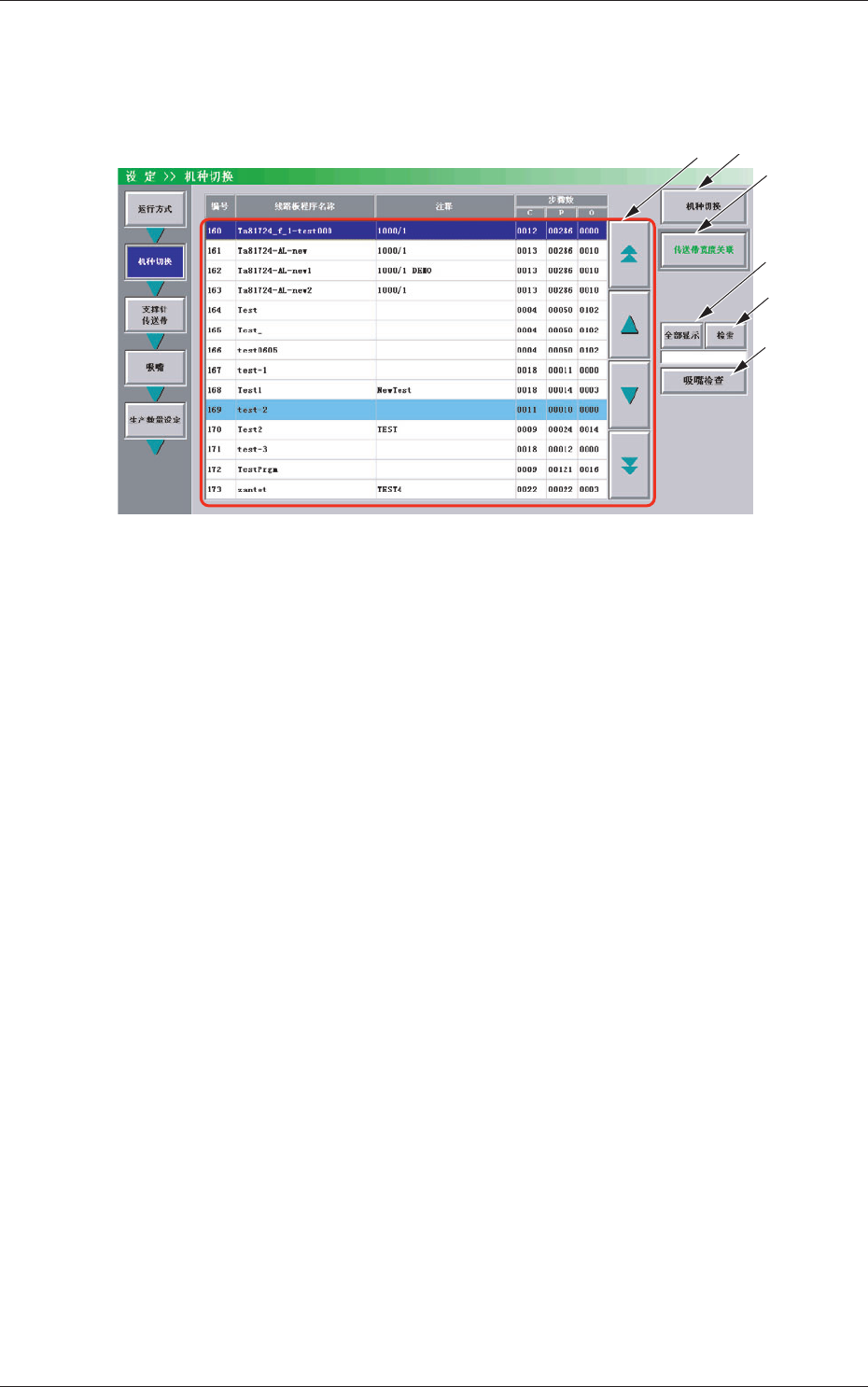
菜单栏中,按 [ 机种切换 ] 按钮,便显示
“
机种切换
”
界面。
[1]
[2]
[3]
[5]
[6]
[4]
Fig.2C4
“
机种切换
”
界面
[1] 机种一览
一览显示登录的机种 ( 线路板程序 )。
[2] [ 机种切换 ] 按钮
执行生产机种的切换。
[3] [ 传送带宽度关联 ] 按钮
切换选定机种的同时,传送带移动到与该机种一致的传送带宽度。
按下 [ 传送带宽度关联 ] 按钮,再按操作台的 [START] 按钮实行。
[4] [ 全部显示 ] 按钮
将所有已登录的机种显示在
“
机种一览
”
中。
0708-001
4.
“
机种切换
”
界面
[1]
[2]
[3]
[4]
[5]
[6]