2OM-GXH-3使用说明书.pdf - 第222页
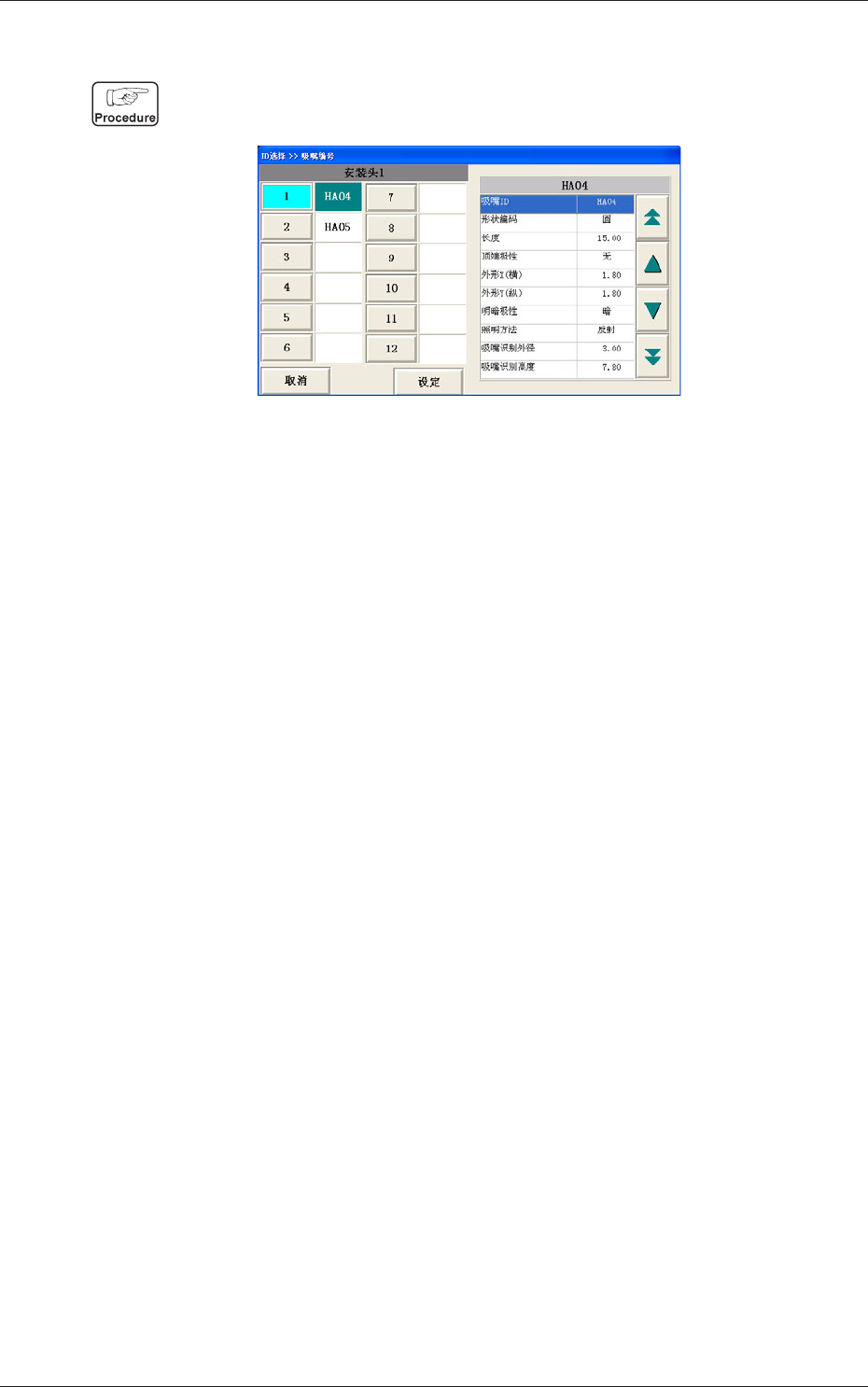
4-53 0708-001 5.1 元件识别测试 • 吸嘴编号的设定 (1) 按 [ 吸嘴编号 ] 按钮,便显示 “ 吸嘴编号 ” 选择界面。 Fig.2D26 “ 吸嘴编号 ” 选择界面 (2) 选择配置测试元件的吸嘴编号后,按 [ 设定 ] 按钮。 在 “ 元件识别测试 ” 界面的 ID 选择 “ 吸嘴编号 ” 栏中显示为 指定值。
4-520801-002
5.1 元件识别测试
5.1.1 元件识别测试的通用操作
•
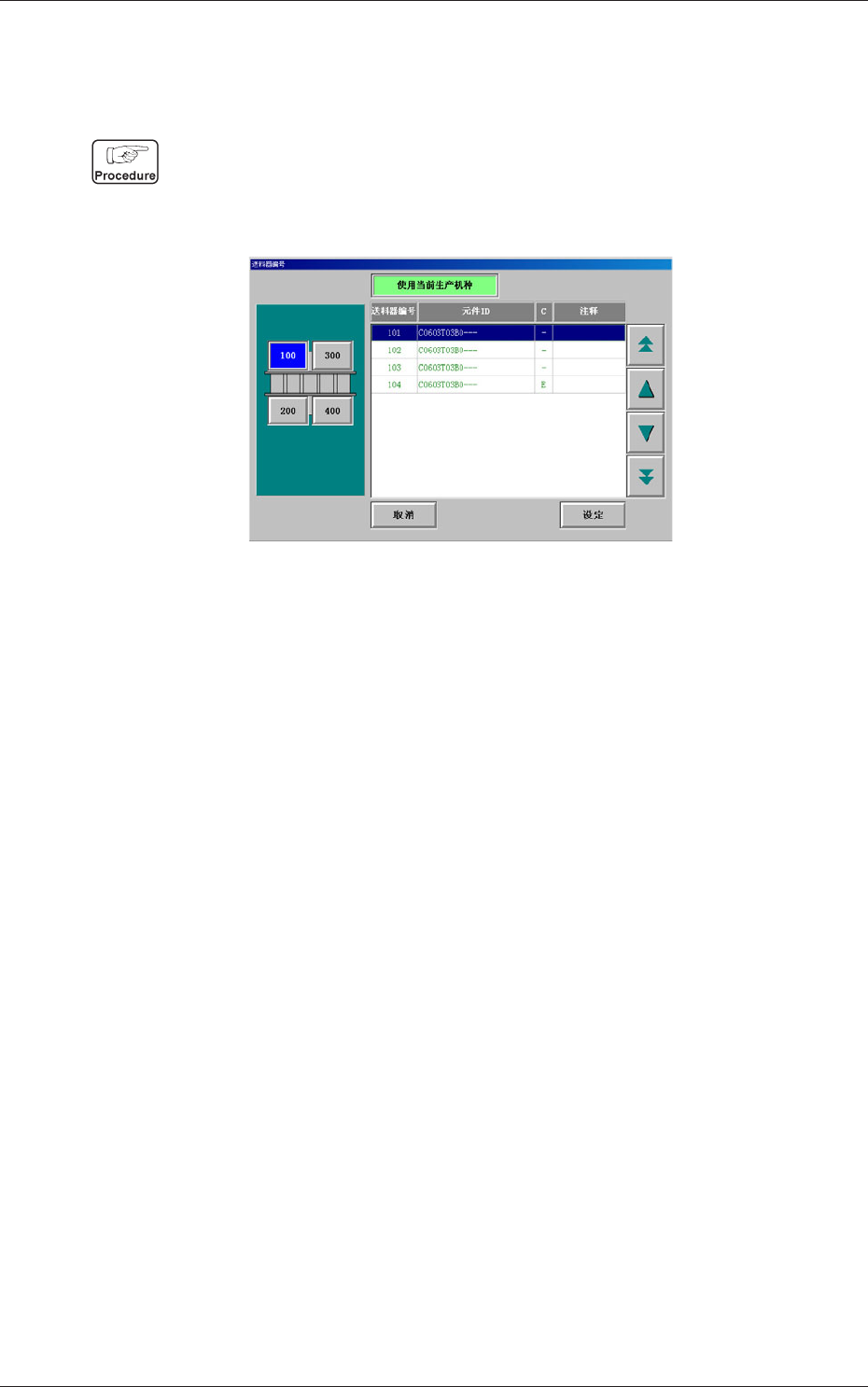
送料器编号的设定
(1) 按 [ 送料器编号 ] 按钮,便显示
“
送料器编号
”
选择界面。
在选定的送料器安装台中,显示生产机种中使用的送料器编
号。
Fig.2D25
“
送料器编号
”
选择界面
(2) 选择配置测试元件的送料器编号后,按 [ 设定 ] 按钮。
在
“
元件识别测试
”
界面的 ID 选择
“
送料器编号
”
栏中显示
为指定值。
4-530708-001
5.1 元件识别测试
•
吸嘴编号的设定
(1) 按 [ 吸嘴编号 ] 按钮,便显示
“
吸嘴编号
”
选择界面。
Fig.2D26
“
吸嘴编号
”
选择界面
(2) 选择配置测试元件的吸嘴编号后,按 [ 设定 ] 按钮。
在
“
元件识别测试
”
界面的 ID 选择
“
吸嘴编号
”
栏中显示为
指定值。
4-540708-001
•
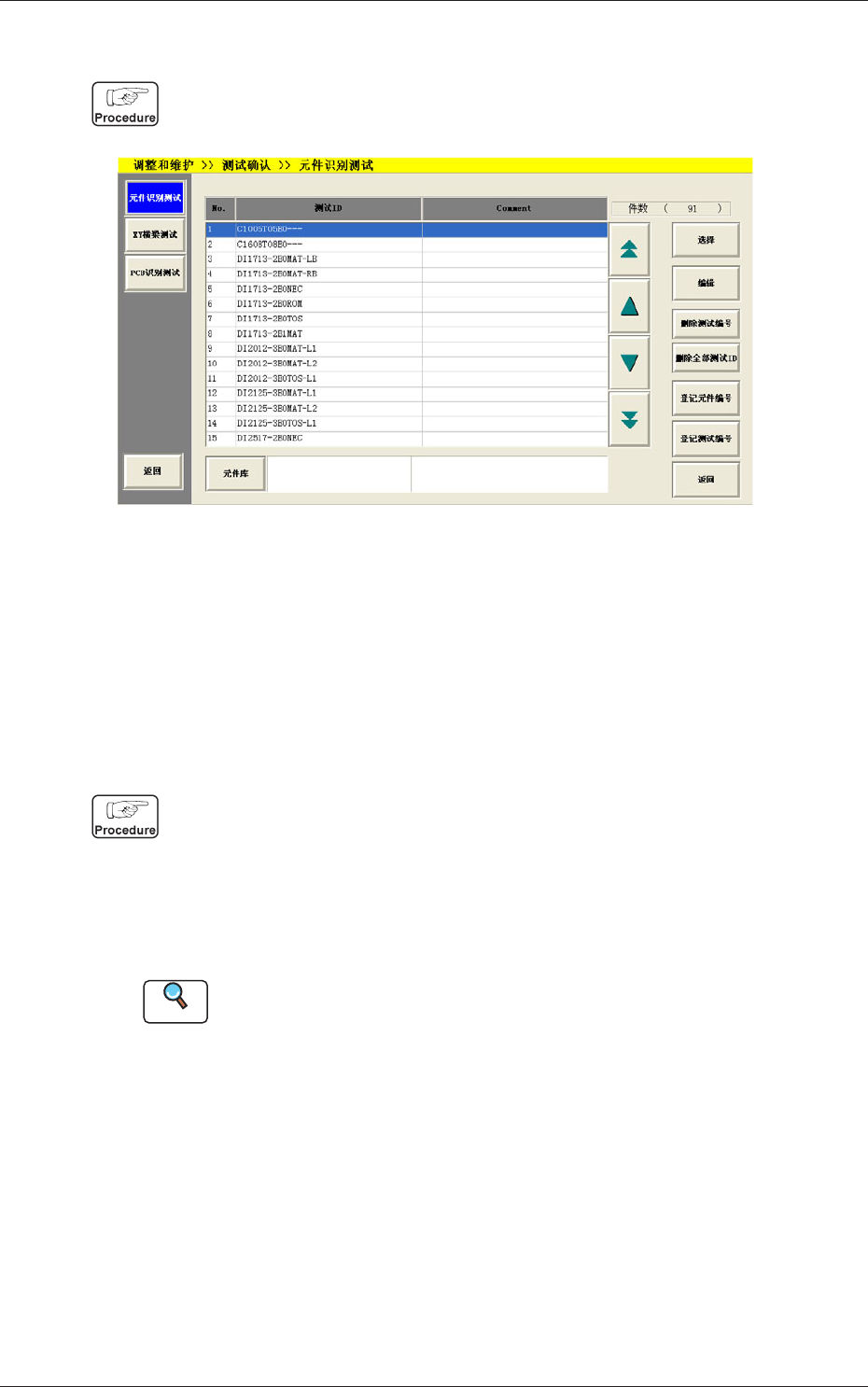
进行识别测试的元件 ID 设定
(1) 按 [ 测试 ID] 按钮,便显示
“
测试 ID 选择
”
界面。
Fig.2D27
“
测试 ID 选择
”
界面
(2) 从测试 ID 一览中选择设定为测试 ID 的元件 ID 后,按 [ 选择 ]
按钮。
返回到
“
元件识别测试
”
界面,选定元件 ID 显示在 [ 测试
ID] 按钮的右侧。
•
测试 ID 的编辑
(1) 从
“
测试 ID 选择
”
界面的测试 ID 一览中选择要编辑的测试
ID 后,按 [ 编辑 ] 按钮。
显示
“
元件库 ( 元件数据库 )
”
编辑界面。
(2) 在
“
元件库 ( 元件数据库 )
”
编辑界面中编辑测试 ID,作为
相同的测试 ID 保存时进行
“
另存为
”
。
Reference
有关编辑界面的操作,请参照
“
第三卷 第四章 2. 元件库 ( 元件数
据库 ) 的编辑
”
章节。
5.1 元件识别测试