2OM-GXH-3使用说明书.pdf - 第195页
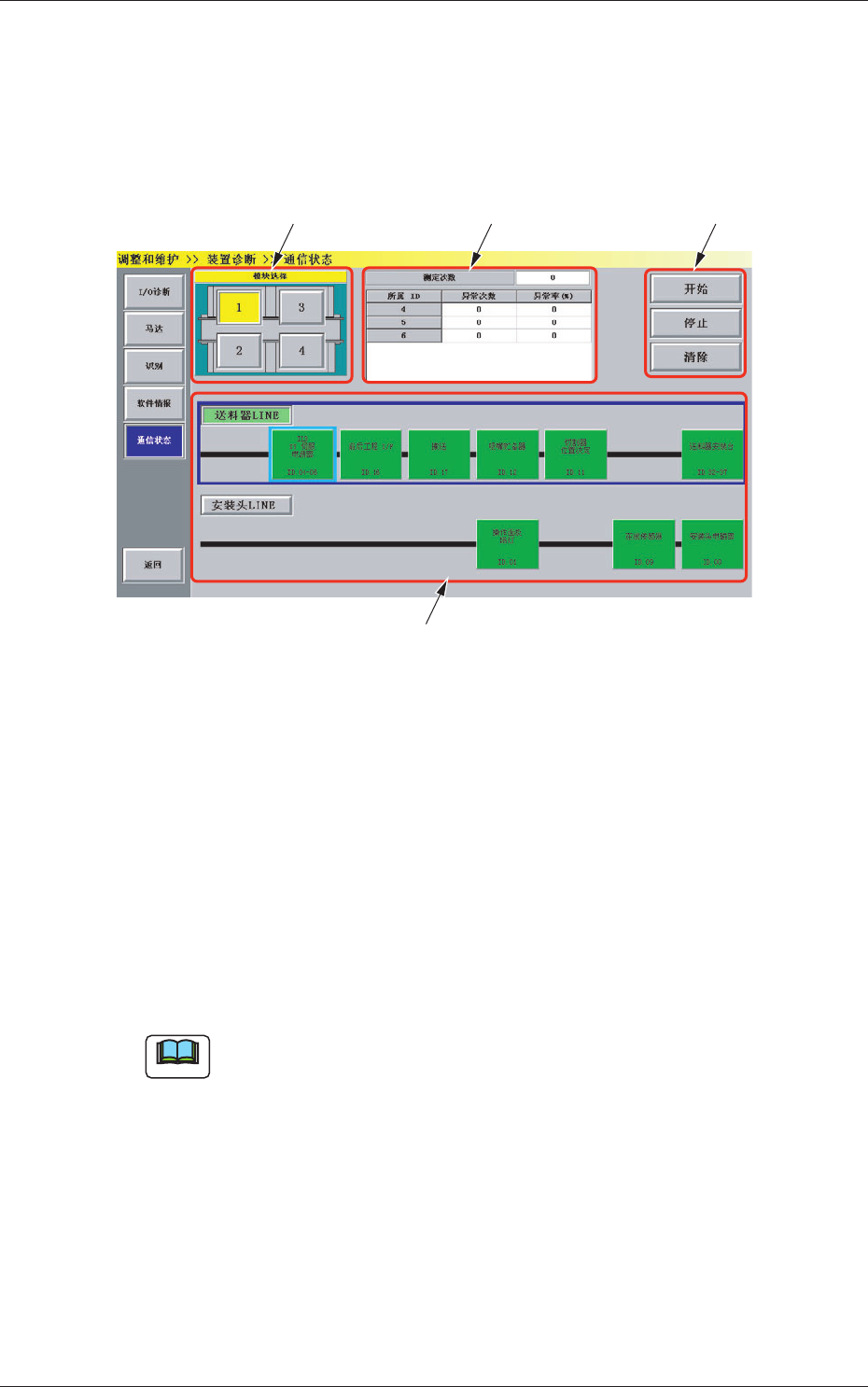
4 - 26 - 2 0801 - 001 3.5 “ 通信状态 ” 界面 [3] 异常概率显示部 显示 [2] 中选择的所属按钮的状态。 [4] [ 开始 ]、[ 停止 ]、[ 清除 ] 按钮 [ 开始 ] 按钮 按该按钮,便以 10msec 为周期进行异常检查。 [ 停止 ] 按钮 按该按钮,停止检查。 [ 清除 ] 按钮 按该按钮,清除测定次数和异常次数 。
4-26-10801-001
3.5
“
通信状态
”
界面
3.5
“
通信状态
”
界面
诊断各部的通信状态。
在
“
装置诊断
”
子菜单栏中,按 [ 通信状态 ] 按钮,便显示
“
通信状态
”
界面。
[1]
[2]
[3] [4]
Fig.2D16-4
“
通信状态
”
界面
[1] 模块选择按钮
在装置的图像中显示的各模块被设为按钮。
按下按钮,选择模块。
[2] [ 送料器 LINE]、[ 安装头 LINE] 按钮
各所属按钮
按下 [ 送料器 LINE] 按钮,送料器 LINE 的各所属按钮变为有效;
按下 [ 安装头 LINE] 按钮,安装头 LINE 的各所属按钮变为有效。
按下按钮选择所属按钮。
Note
所显示的所属按钮根据 [1] 中选择的模块而异。

4-26-20801-001
3.5
“
通信状态
”
界面
[3] 异常概率显示部
显示 [2] 中选择的所属按钮的状态。
[4] [ 开始 ]、[ 停止 ]、[ 清除 ] 按钮
[ 开始 ] 按钮
按该按钮,便以 10msec 为周期进行异常检查。
[ 停止 ] 按钮
按该按钮,停止检查。
[ 清除 ] 按钮
按该按钮,清除测定次数和异常次数。
4-270708-001
4.
“
单元调整
”
子菜单
4.
“
单元调整
”
子菜单
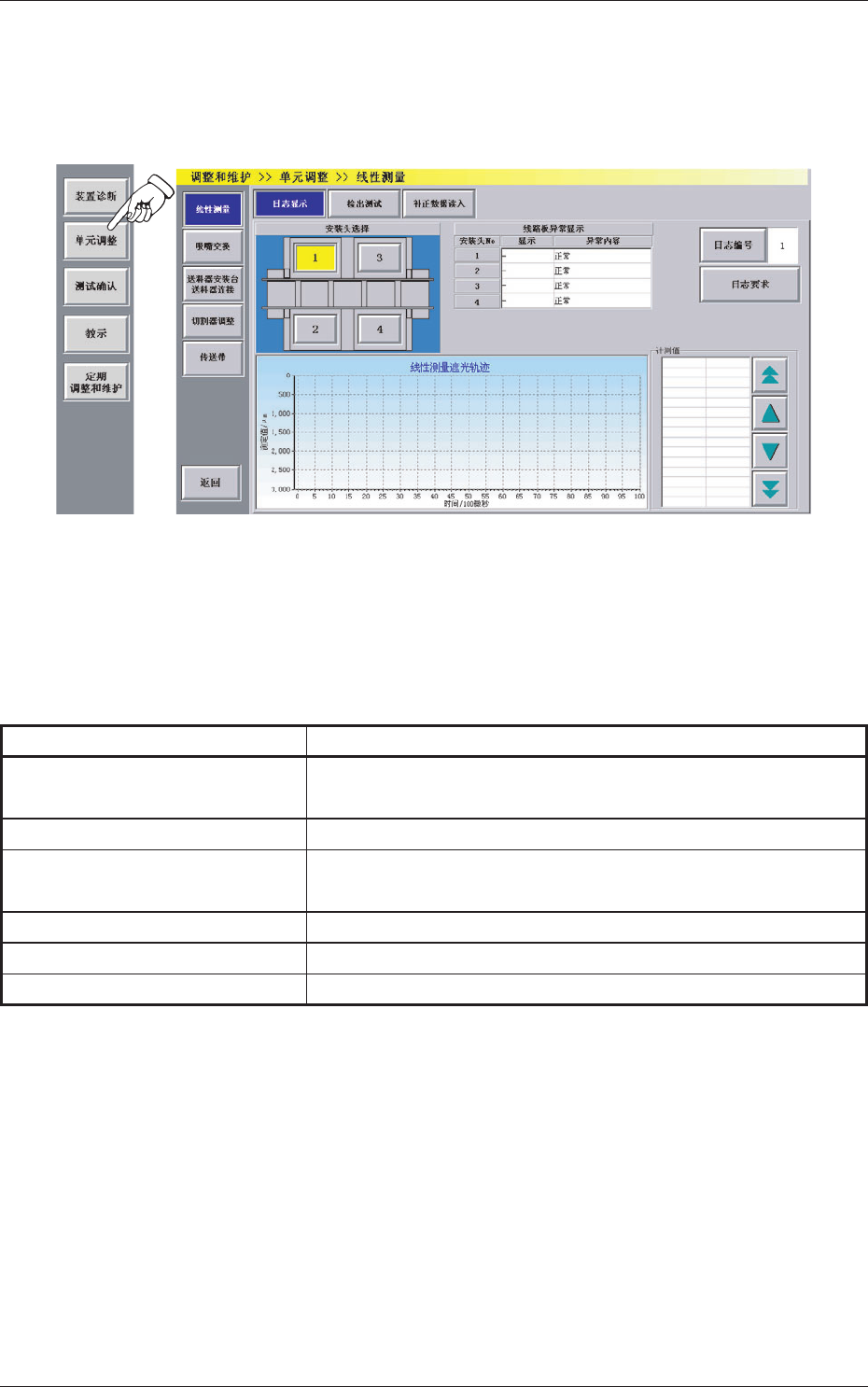
在
“
调整和维护
”
菜单界面中,按 [ 单元调整 ] 按钮,便显示
“
单元调
整
”
子菜单栏和作为初始显示界面的
“
线性测量 ( 线传感器 )
”
界面。
Fig.2D17
“
单元调整
”
界面
[1]
“
单元调整
”
子菜单栏
为显示执行单元调整各功能的操作界面,配置有以下按钮。
Table 2D7
功能选择按钮 内 容
线性测量 ( 线传感器 )
用图表及数值显示并记录装备在各贴装安装头上的线传感器
遮光轨迹推移。
吸嘴交换 进行手动动作下吸嘴的贴装、收纳的单动动作。
送料器安装台
送料器连接
显示送料器安装台、送料器连接情报。
切割器调整 进行料带切割器的手动操作。
传送带 进行传送带宽度的全体调整。
返回 结束
“
单元调整
”
子菜单,返回到
“
调整和维护
”
菜单界面。
[2]
“
线性测量 ( 线传感器 )
”
界面
显示作为初始显示界面的
“
线性测量 ( 线传感器 )
”
界面。