2OM-GXH-3使用说明书.pdf - 第174页
4-7 0708-001 3. “ 装置诊断 ” 子菜单 [2] “ I/O 诊断 ” 界面 显示作为初始界面的 “ I/O 诊断 ” 界面。 在左侧的 “ 装置诊断 ” 子菜单栏中,按下要显示界面的按钮, 即可 切换显示界面。 Note 在界面操作后,切换到其他界面,再次打开同样的界面,即可在操作 过的原来的状态下再次显示 “ 装置诊断 ” 子菜单的操作。
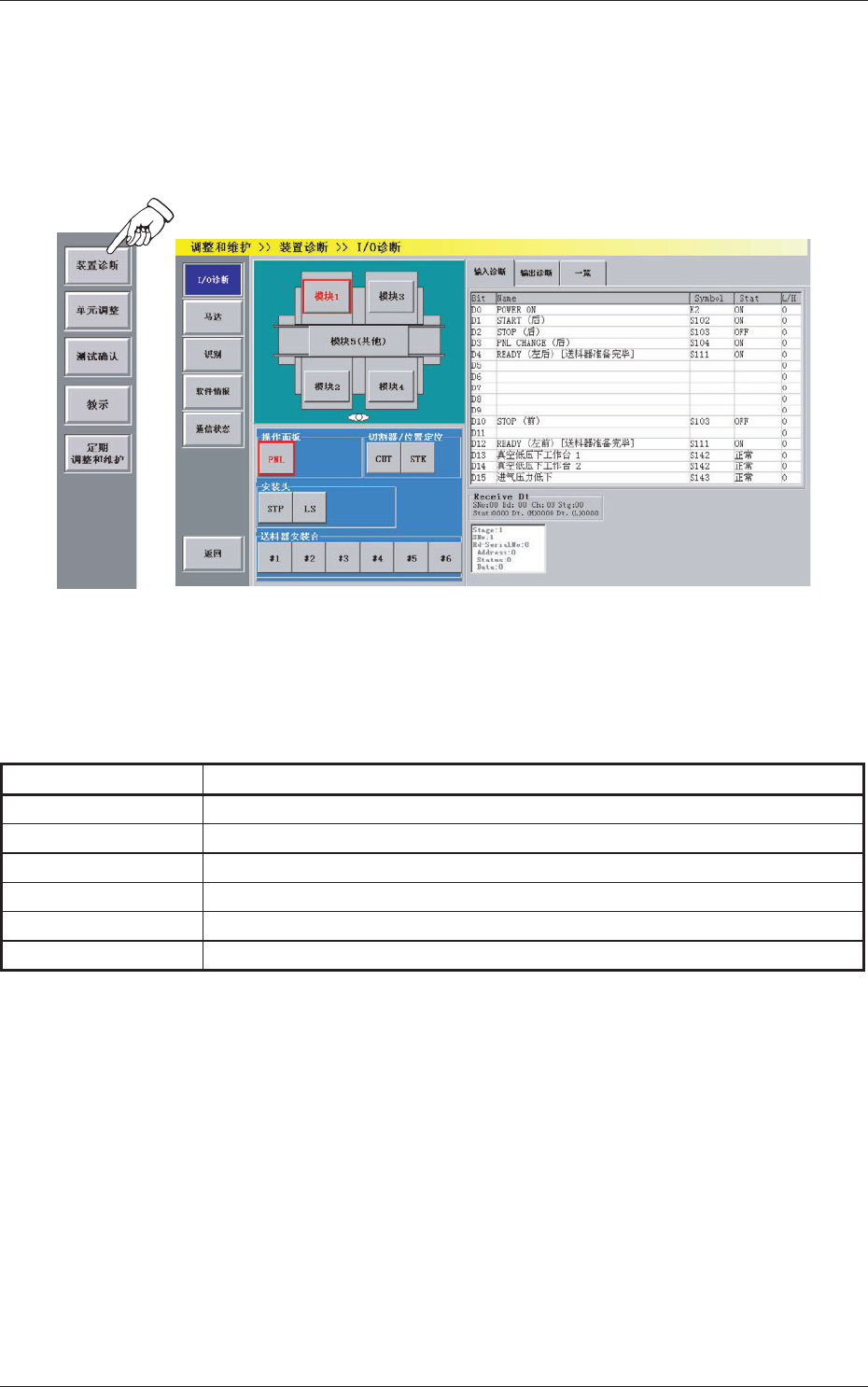
4-60801-002
3.
“
装置诊断
”
子菜单
进行各部分的 I/O 诊断和状态显示。
在
“
调整和维护
”
菜单界面中,按 [ 装置诊断 ] 按钮,便显示
“
装置诊
断
”
子菜单栏和作为初始显示界面的
“
I/O 诊断
”
界面。
Fig.2D3
“
装置诊断
”
界面
[1]
“
装置诊断
”
子菜单栏
为显示执行装置诊断各功能的操作界面,配置有以下按钮。
Table 2D2
机能选择按钮 内 容
I/O 诊断 诊断各部的输入输出状态。
马达 进行各单元的手动动作 ( 手动调节 ) 和当前系统情报的显示等。
识别 显示元件识别及线路板识别的输入信号诊断状况。
软件情报 可以显示装置当前的应用程序情报和设定日志等。
通信状态 诊断各部的通信状态。
返回 关闭
“
装置诊断
”
子菜单,返回到
“
调整和维护
”
菜单界面。
3.
“
装置诊断
”
子菜单

4-70708-001
3.
“
装置诊断
”
子菜单
[2]
“
I/O 诊断
”
界面
显示作为初始界面的
“
I/O 诊断
”
界面。
在左侧的
“
装置诊断
”
子菜单栏中,按下要显示界面的按钮,即可
切换显示界面。
Note
在界面操作后,切换到其他界面,再次打开同样的界面,即可在操作
过的原来的状态下再次显示
“
装置诊断
”
子菜单的操作。
4-80801-002
3.1
“
I/O 诊断
”
界面
3.1
“
I/O 诊断
”
界面
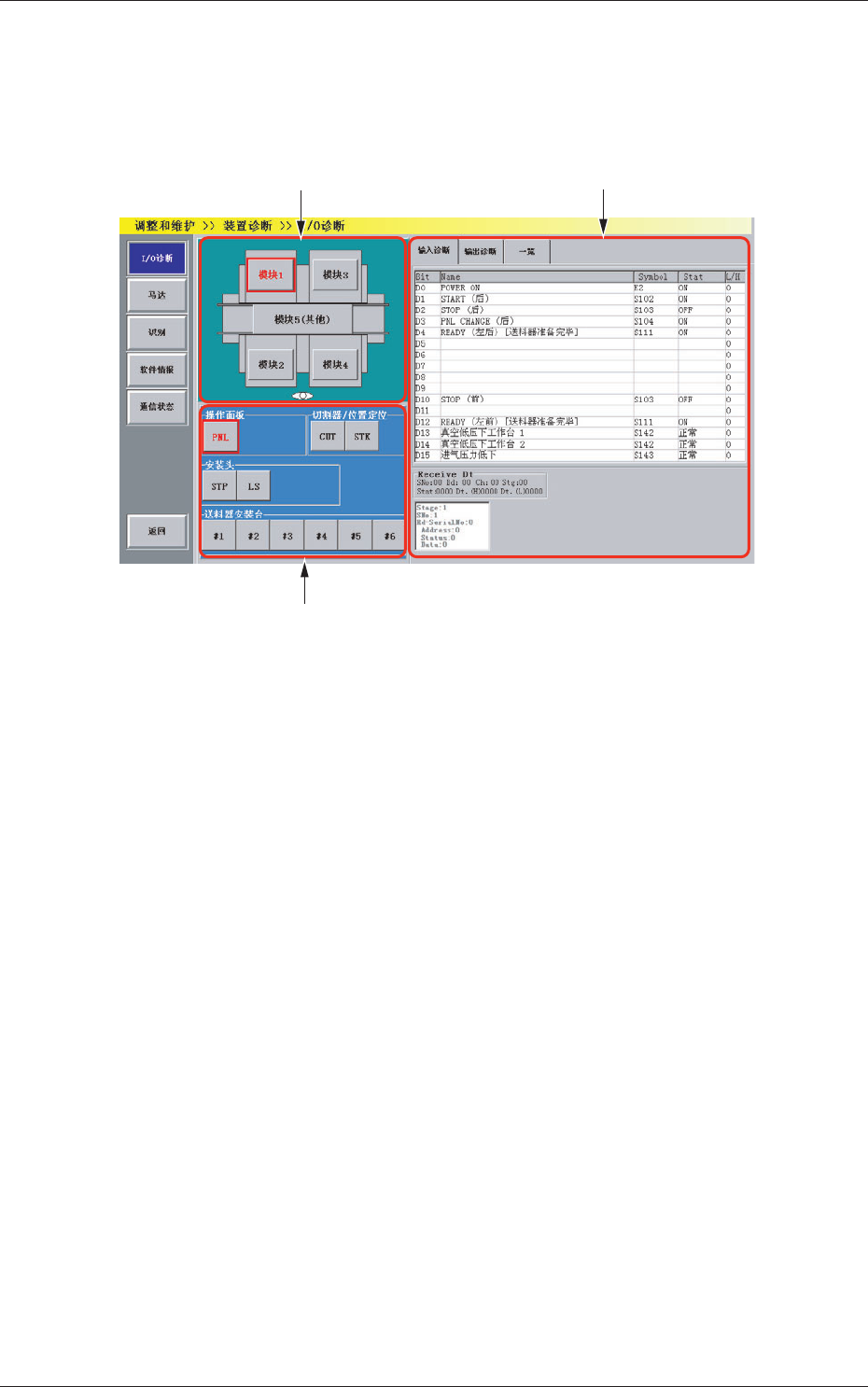
诊断各部分的输入输出状态。
在
“
装置诊断
”
子菜单栏中,按 [I/O 诊断 ] 按钮,便显示
“
I/O 诊断
”
界面。
[3]
[2]
[1]
Fig.2D4
“
I/O 诊断
”
界面
[1] 模块选择按钮
在装置的图像中显示的各模块被设为按钮。按下按钮,选择诊断
I/O 状态的模块。
[2] 单元选择按钮
配置有用模块选择按钮选择的模块各单元按钮。选择诊断 I/O 状
态的单元。
[3] Tab 及选项卡
“
I/O 诊断
”
界面分为以下 3 个选项卡,按下 Tab,即可切换到各选
项卡。