2OM-GXH-3使用说明书.pdf - 第215页
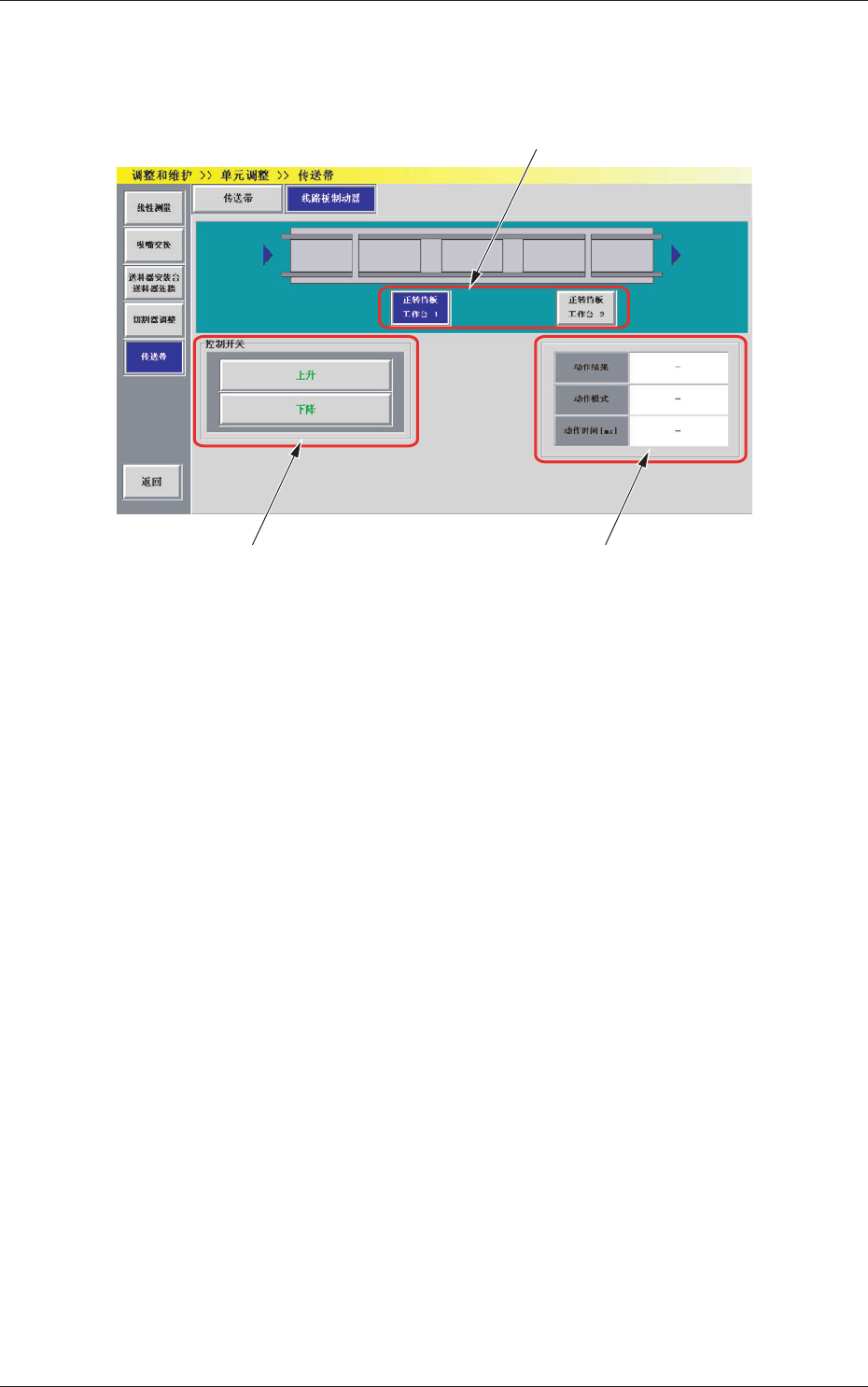
4-46 0708 - 001 4.5 “ 传送带 ” 界面 4.5.2 线路板制动器 按 [ 线路板制动器 ] 按钮,便显示 “ 线路板制动器 ” 界面。 [1] [3] [2] Fig.2D21-3 “ 线路板制动器 ” 界面 [1] 工作台选择按钮 选择进行操作的工作台。 [2] 控制开关 [ 上升 ] 按钮 按该按钮,在 10 秒钟内再按操作台的 [START] 按钮,线路板制动 器便上升。 [ 下降 ] 按钮 按该按钮,在 1…

4-450708-001
4.5
“
传送带
”
界面
•
传送带宽度的手动调整
进行传送带宽度的手动调整时,按以下步骤进行。
(1) 按
“
传送带长 ( 宽度 )
”
中的 [ 目标宽度 ]、[ 余量 ]、[ 基
准位置 ] 按钮,在显示的输入界面中各输入数据。
(2) 按 [ 目标宽度调整 ] 按钮后,在 10 秒钟内再按操作台的
[START] 按钮。
传送带宽度调整为
“
目标宽度
”
+
“
余量
”
。
另外,移动到传送带设定的基准位置。
(3) 确认线路板搬运的结果,想要进行进一步的微调整时,进行
以下操作。
•
想要调整传送带宽度时
按 [ 调窄 (-)] 按钮或 [ 调宽 (+)] 按钮,向
“
调窄
”
或
“
调宽
”
的方向手动调节传送带宽度。
•
想要调整基准位置时
按 [ 向后侧移动 ] 按钮或 [ 向前侧移动 ] 按钮,向装置后侧
或装置前侧移动基准位置。
4-46
0708-001
4.5
“
传送带
”
界面
4.5.2 线路板制动器
按 [ 线路板制动器 ] 按钮,便显示
“
线路板制动器
”
界面。
[1]
[3][2]
Fig.2D21-3
“
线路板制动器
”
界面
[1] 工作台选择按钮
选择进行操作的工作台。
[2] 控制开关
[ 上升 ] 按钮
按该按钮,在 10 秒钟内再按操作台的 [START] 按钮,线路板制动
器便上升。
[ 下降 ] 按钮
按该按钮,在 10 秒钟内再按操作台的 [START] 按钮,线路板制动
器便下降。
[3] 状态显示
动作结果
线路板制动器的动作结果显示为
“
OK
”
或
“
NG
”
。
动作模式
线路板制动器的当前状态显示为
“
上升
”
或
“
下降
”
。
动作时间 [ms]
显示线路板制动器的动作时间。
4-470801-002
5.
“
测试确认
”
子菜单
在
“
调整和维护
”
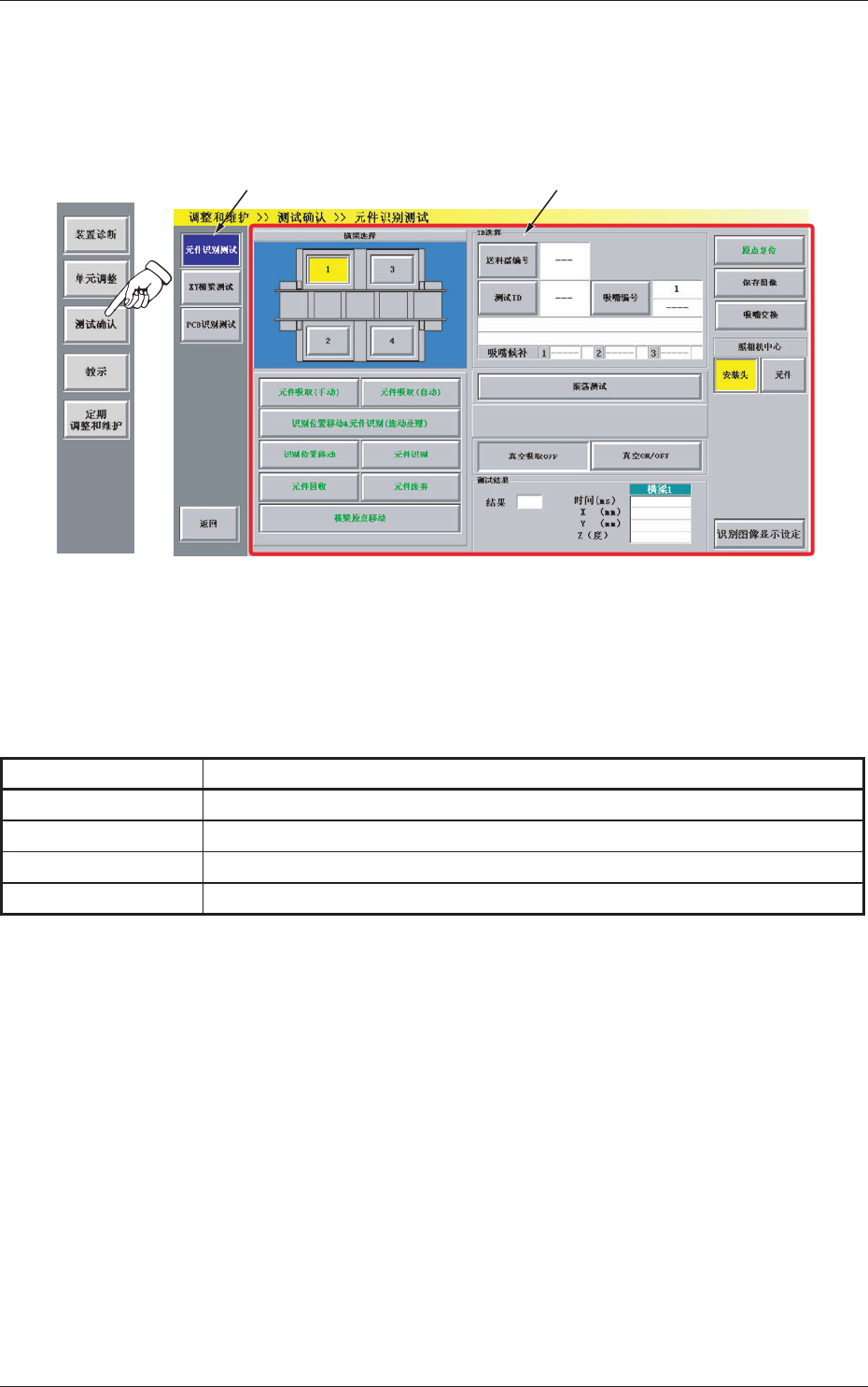
菜单界面中,按 [ 测试确认 ] 按钮,便显示
“
测试确
认
”
子菜单栏和作为初始显示界面的
“
元件识别测试
”
界面。
[2][1]
Fig.2D22
“
测试确认
”
界面
[1]
“
测试确认
”
子菜单栏
为显示执行测试确认各功能的操作界面,配置有以下按钮。
Table 2D8
功能选择按钮 内 容
元件识别测试 进行测试 ID 指定元件的元件识别测试。
XY 横梁测试 根据生产机种的线路板程序进行 XY 横梁的动作确认。
PCB 识别测试
进行线路板识别标记的测试。
返回 关闭
“
测试确认
”
子菜单,返回到
“
调整和维护
”
菜单界面。
[2]
“
元件识别测试
”
界面
显示作为初始界面的
“
元件识别测试
”
界面。
5.
“
测试确认
”
子菜单