2OM-GXH-3使用说明书.pdf - 第253页
4-84 0708-001 6.1 送料器补正值 (B) 目视对齐 [5] 操作按钮 [ 横梁 XY 指定位置移动 ] 按钮 向指定的送料器移动线路板识别照相机。 Note 此时,自动识别出送料器补正值 (A),显示在 [3] “ 送料器补正 值 (A) ” 显示部中。 [ 目视对齐设定 ] 按钮 显示执行目视对齐教示的 “ 目视对齐操作指南 ” 界面。 [ 横梁 XY 原点位置移动 ] 按钮 横梁返回到 XY 原点位置。 [6] 生产…

4-830708-001
6.1 送料器补正值 (B) 目视对齐
[1] 选择送料器安装台按钮
用图像显示表示送料器安装台的按钮。
选择进行教示的送料器安装台。
[2] 送料器指定按钮
指定进行教示的送料器。
[ 送料器编号 ] 按钮
指定送料器编号。
按 [ 送料器编号 ] 按钮,便显示
“
送料器编号
”
输入界面。
[-1]、[+1] 按钮
按该按钮,可以不显示
“
送料器编号
”
输入界面,便一个一
个变更送料器编号。
[ 料带宽度 ] 按钮
按 [ 料带宽度 ] 按钮,下拉显示选定菜单,从菜单当中指定
相应的料带宽度。
[ 料带传送间距 ] 按钮
按 [ 料带传送间距 ] 按钮,下拉显示选定菜单,从菜单当中
指定相应的料带传送间距。
[3]
“
送料器补正值 (A)
”
显示部
显示对送料器安装台设计值偏离量的补正值。
[4]
“
送料器补正值 (B)
”
显示部
从有关送料器安装台上的带式送料器元件吸取动作的补正
值数据中,显示关于吸收送料器原有偏差的数据。
实行前 : 进行教示前的值。
实行后 : 进行教示后的结果。
4-840708-001
6.1 送料器补正值 (B) 目视对齐
[5] 操作按钮
[ 横梁 XY 指定位置移动 ] 按钮
向指定的送料器移动线路板识别照相机。
Note
此时,自动识别出送料器补正值 (A),显示在 [3]
“
送料器补正
值 (A)
”
显示部中。
[ 目视对齐设定 ] 按钮
显示执行目视对齐教示的
“
目视对齐操作指南
”
界面。
[ 横梁 XY 原点位置移动 ] 按钮
横梁返回到 XY 原点位置。
[6] 生产机种使用送料器移动
[ + ]、[ - ] 按钮
按该按钮,仅显示当前正在使用的送料器编号,可以设定为
“
送
料器编号
”
。
•
教示的步骤
(1) 选择进行教示的送料器安装台。
(2) 按 [ 送料器编号 ] 按钮,输入送料器编号。
(3) 按 [ 横梁 XY 指定位置移动 ] 按钮,向指定的送料器上移动
线路板识别照相机。
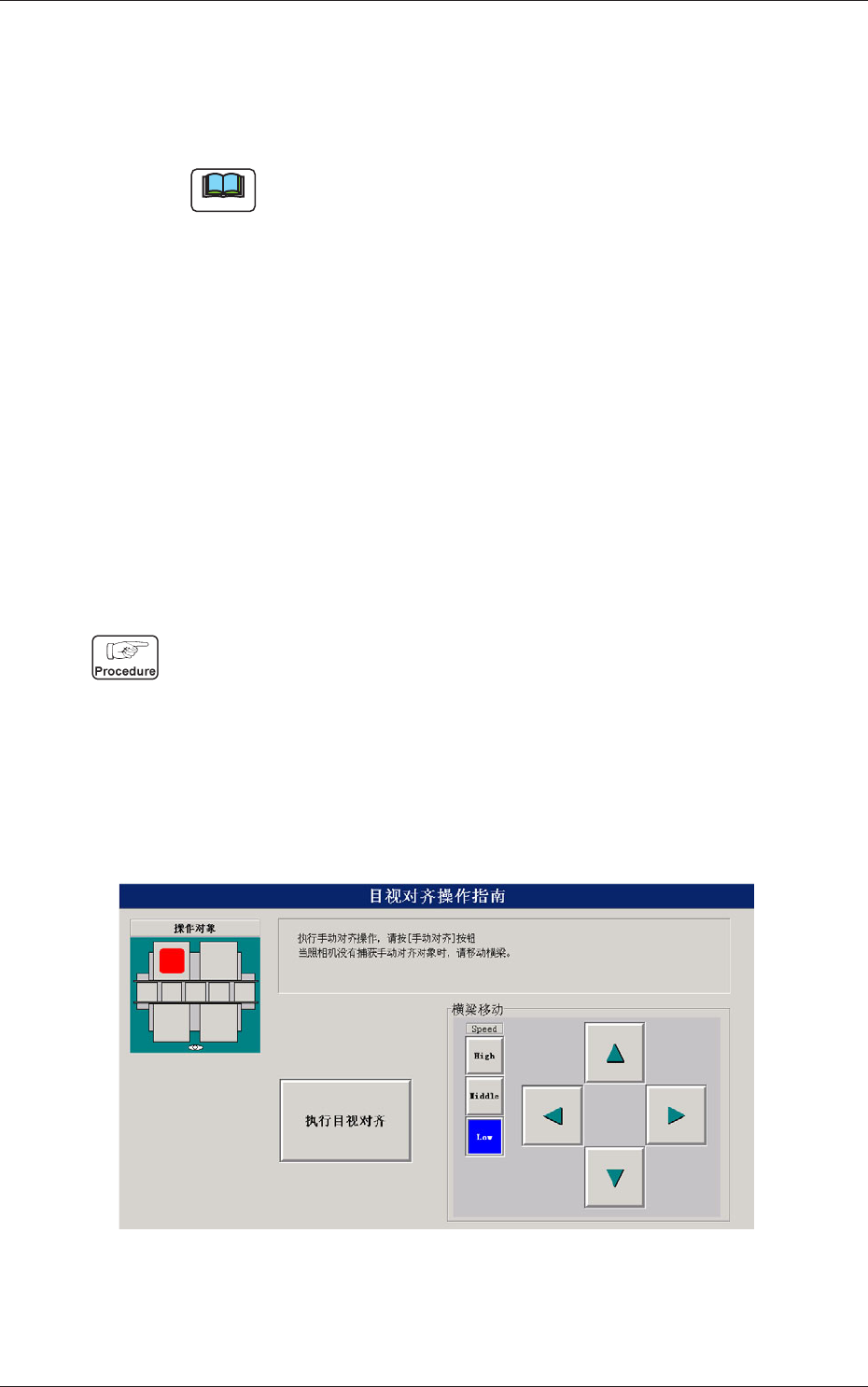
(4) 按 [ 目视对齐设定 ] 按钮,便显示
“
目视对齐操作指南
”
界面。
Fig.2D37
“
目视对齐操作指南
”
界面
4-850708-001
6.1 送料器补正值 (B) 目视对齐
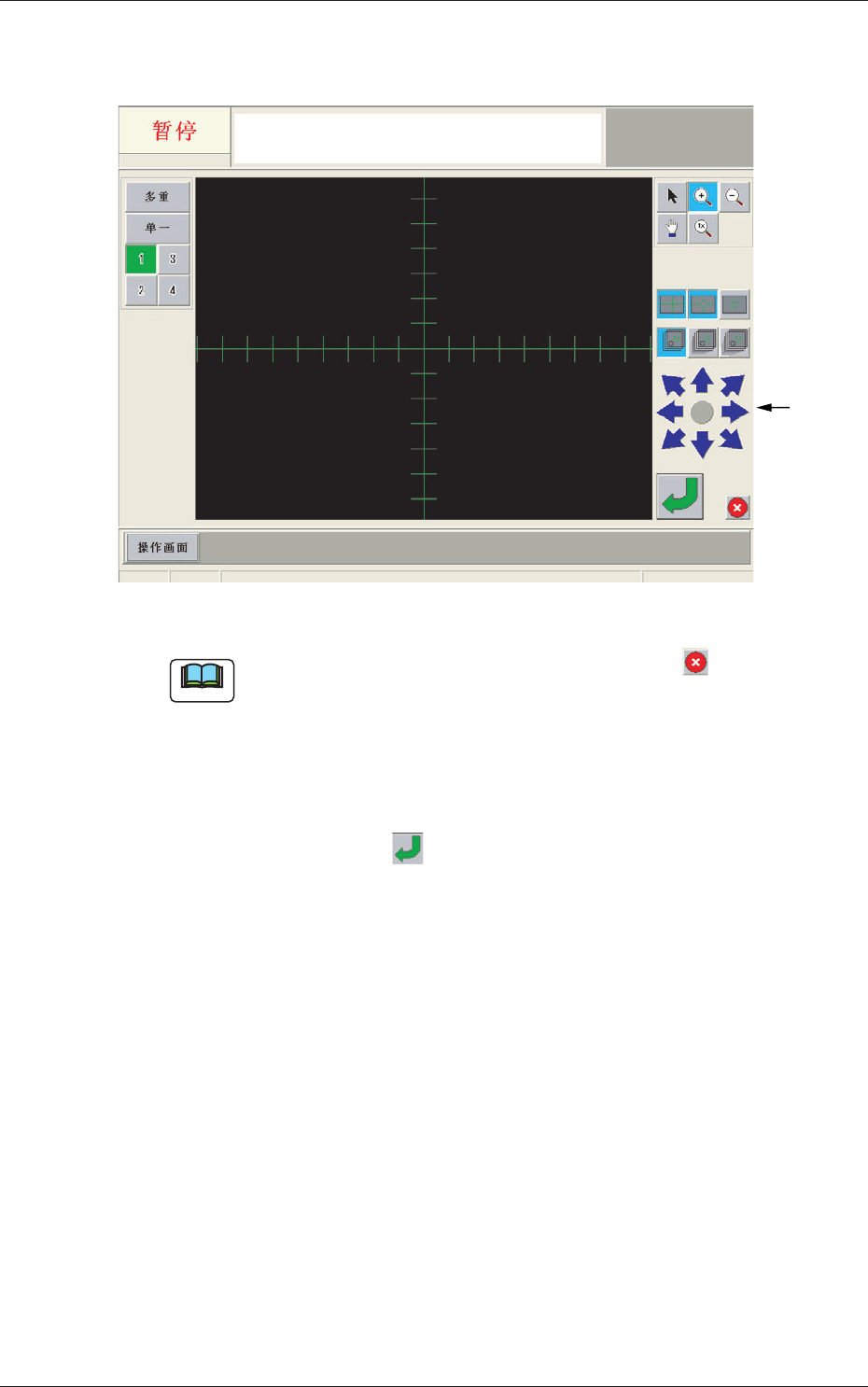
(5) 按 [ 执行目视对齐 ] 按钮,便显示识别界面,可以执行目视
对齐操作。
Fig.2D37-1 识别界面
Note
目视对齐对象没有被照相机抓拍到时,按识别界面的 按钮,
返回到
“
目视对齐操作指南
”
界面移动横梁。
(6) 用识别界面中的图像移动按钮移动,使目视对齐对象的元件
吸取点位于十字线的中心位置。
(7) 按识别界面中的
按钮确定位置。
关闭识别界面,返回到
“
送料器补正值 (B) 目视对齐
”
界面。
(8) 在
“
送料器补正值 (B) 目视对齐
”
界面的
“
实行后
”
栏中显
示教示结果。
(9) 结束教示后,按 [ 横梁 XY 原点位置移动 ] 按钮,将横梁返
回到原点位置。
(10) 按 [ 结束 ] 按钮,便显示保存教示结果的确认界面。
按 [ 是 ] 按钮,数据被保存。
按 [ 否 ] 按钮,数据不被保存。
图像移动
按钮