2OM-GXH-3使用说明书.pdf - 第225页
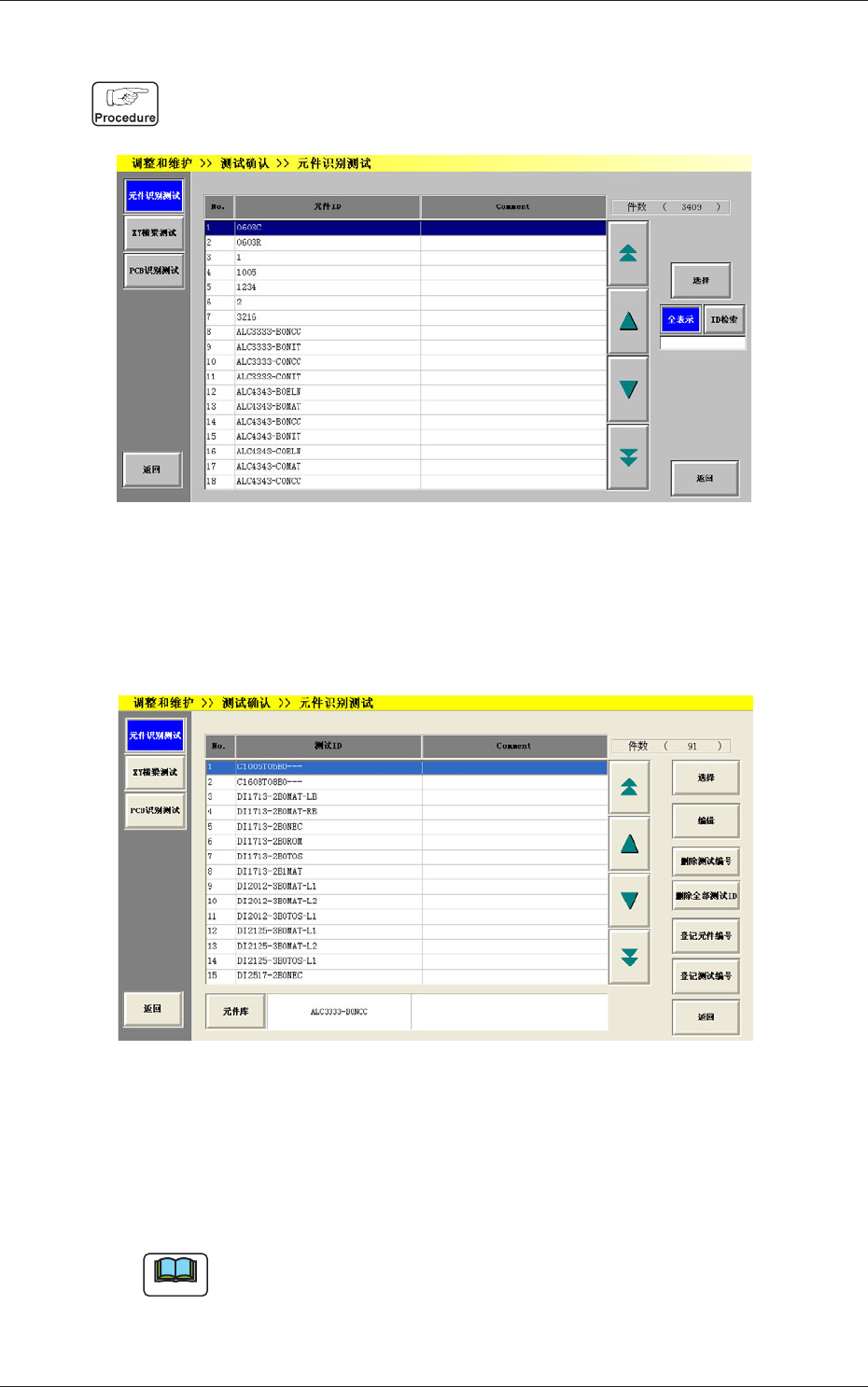
4-56 0801-002 • 从元件数据库登录到测试 ID 一览 (1) 在 “ 测试 ID 选择 ” 界面中, 按 [ 元件库 ( 元件数据库 )] 按钮, 便显示 “ 元件 ID 选择 ” 界面。 Fig.2D28 “ 元件 ID 选择 ” 界面 (2) 从元件 ID 一览中选择登录到测试 ID 的元件 ID 后, 按 [ 选择 ] 按钮,便返回到 “ 测试 ID 选择 ” 界面,选择的元件 ID 显示 在 [ 元件库 ( 元件数…
4-550708-001
5.1 元件识别测试
•
测试 ID 的删除
(1) 从
“
测试 ID 选择
”
界面的测试 ID 一览中选择要删除的测试
ID 后,按 [ 删除测试编号 ] 按钮。
显示删除测试编号确认界面。
(2) 按 [ 是 ] 按钮,选定测试 ID 便被删除。
Note
按 [ 删除全部测试 ID] 按钮,可以一次删除所有测试 ID。
•
登录测试 ID 到元件数据库
(1) 从
“
测试 ID 选择
”
界面的测试 ID 一览中选择要登录到元件
数据库的测试 ID 后,按 [ 登记元件编号 ( 登录元件 ID)] 按钮。
显示元件数据库 ( 生产运行用 ) 登录确认界面。
(2) 按 [ 是 ] 按钮,选定测试 ID 被登录到元件数据库 ( 生产运
行用 ) 中。
Note
(a) 同一名称的元件 ID 已经被登录时,显示覆盖保存确认界面。
(b) 按 [ 元件库 ( 元件数据库 )] 按钮,显示
“
元件库 ( 元件数据库 )
”
界面,便可确认元件数据库的登录状况。
4-560801-002
•
从元件数据库登录到测试 ID 一览
(1) 在
“
测试 ID 选择
”
界面中,按 [ 元件库 ( 元件数据库 )] 按钮,
便显示
“
元件 ID 选择
”
界面。
Fig.2D28
“
元件 ID 选择
”
界面
(2) 从元件 ID 一览中选择登录到测试 ID 的元件 ID 后,按 [ 选择 ]
按钮,便返回到
“
测试 ID 选择
”
界面,选择的元件 ID 显示
在 [ 元件库 ( 元件数据库 )] 按钮的右侧。
Fig.2D29
“
测试 ID 选择
”
界面
(3) 按 [ 登记测试编号 ] 按钮。
显示测试 ID 登记的确认界面。
(4) 按 [ 是 ] 按钮,便登录到测试 ID 一览中。
Note
(a) 同一名称的测试 ID 已经被登录时,显示覆盖保存确认界面。
(b) 测试 ID 最多可登记 100 件。
5.1 元件识别测试
4-570708-001
5.1 元件识别测试
5.1.2 元件识别测试执行步骤
元件识别测试的执行,有以下操作方法。
•
手动贴装元件,进行测试的方法
•
从各送料器自动吸取元件进行测试的方法
以下表示各操作步骤。
•
手动贴装元件, 进行元件识别测试时的操作步骤
(1) 按 [ 送料器编号 ] 按钮,便显示
“
送料器编号
”
选择界面。
从生产机种中使用的送料器编号中选择。
(2) 按 [ 测试 ID] 按钮,便显示
“
测试 ID 选择
”
界面。
从测试 ID 一览中选择要测试的元件 ID。
(3) 按 [ 吸嘴编号 ] 按钮,便显示
“
吸嘴编号
”
选择界面。
设定使用的吸嘴编号。
(4) 确认
“
吸嘴候补
”
,安装指定类型的吸嘴。
Reference
按 [7] 的 [ 吸嘴交换 ] 按钮,移行到
“
吸嘴交换
”
界面中进行吸嘴的
贴装。详细内容请参照
“
4.2 吸嘴交换
”
界面章节。
(5) 按 [ 元件吸取 ( 手动 )] 按钮后,在 10 秒钟内再按操作台的
[START] 按钮。
安装头移动到中央 ( 原点复位 ) 位置。
(6) 按 [ 真空 ON/OFF] 按钮,将真空阀设为
“
ON
”
。
(7) 按相应工作台的准备完了开关,关闭 LED 灯。
(8) 打开开闭门。
(9) 将元件对准
“
手动贴装方向
”
的显示位置,手动贴装到吸嘴
的中心位置。
注意
双手伸进装置内进行的调整作业。
请打开开闭门,关闭伺服马达的负载电源后进行作业。