2OM-GXH-3使用说明书.pdf - 第78页
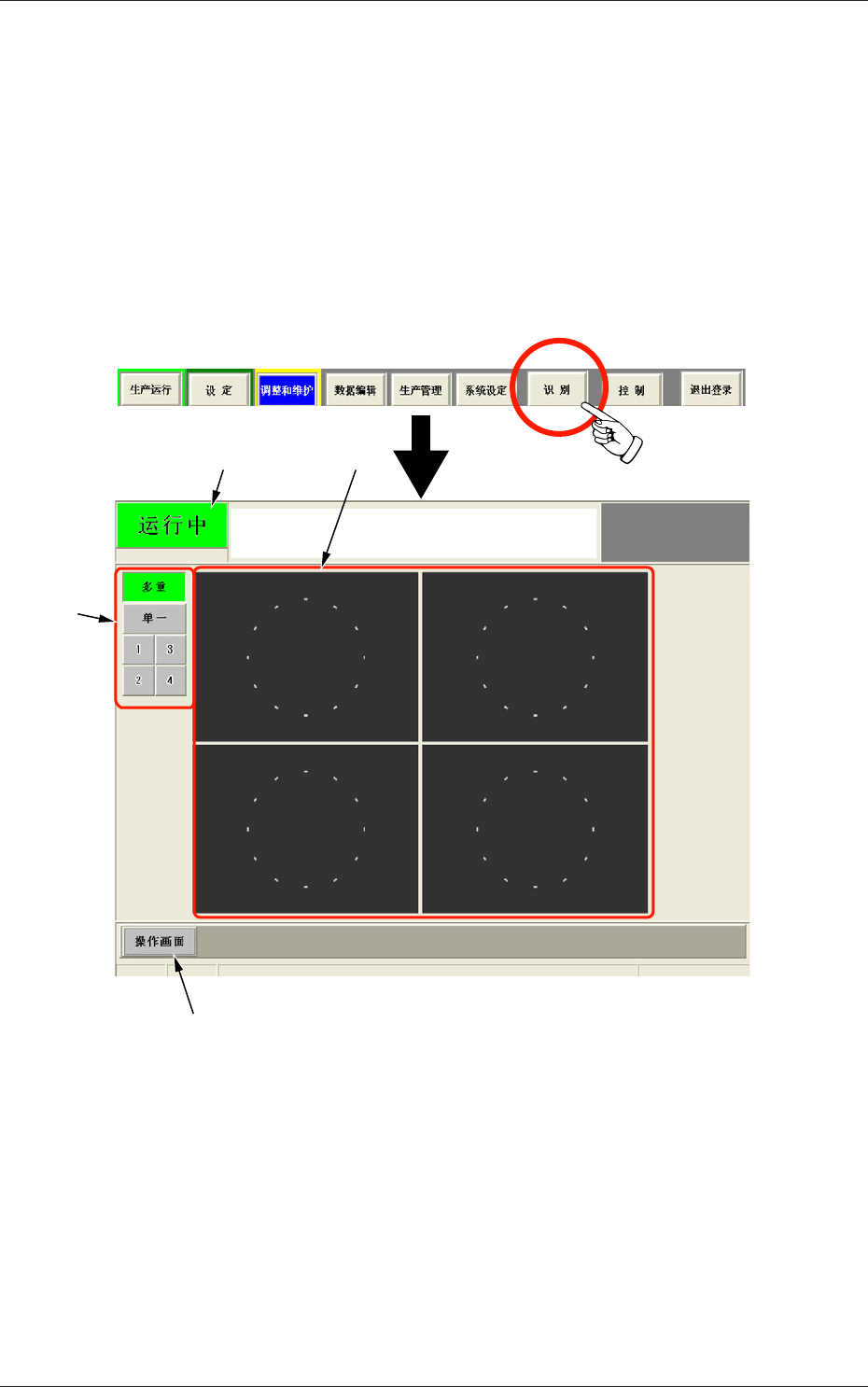
1-21 0708-001 3. 识别界面 按操作界面主菜单栏中的 [ 识别 ] 菜单按钮,触摸面板的显示切换到 识别界面。 3.1 通常操作时的识别界面 (1) “ 运行中 ” 时 在 “ 运行中 ” 状态下显示识别界面,便显示以下界面。 Fig.2A20 识别界面 ( “ 运行中 ” 时 ) [1] 当前的状态 显示 “ 运行中 ” 、 “ 停止中 ” 、 “ 暂停中 ” 等装置的动作状态。 识别界面上的操作按钮的显示,根据切换到识…
1-200801-002
2.7.2 单选框
多个功能项目并列,在其中选择一个功能项目时,功能项目的前端附
带有选项 ( 选择 ) 按钮。
Fig.2A17 根据单选框的设定界面的示例
•
单选框的意义
时 : 该单选框的功能项目被设定。
时 : 该单选框的功能项目没被设定。
•
单选框的操作
选择
单选框后的功能项目时,按下其功能项目
按钮即变为
按
钮 ( 功能设定 ),其功能项目被设定。反之,当前设定的功能项目由
按钮变为
按钮,原有的设定被解除。
2.7 设定操作
1-210708-001
3. 识别界面
按操作界面主菜单栏中的 [ 识别 ] 菜单按钮,触摸面板的显示切换到
识别界面。
3.1 通常操作时的识别界面
(1)
“
运行中
”
时
在
“
运行中
”
状态下显示识别界面,便显示以下界面。
Fig.2A20 识别界面 (
“
运行中
”
时 )
[1] 当前的状态
显示
“
运行中
”
、
“
停止中
”
、
“
暂停中
”
等装置的动作状态。
识别界面上的操作按钮的显示,根据切换到识别界面时的装置的
状态而有所不同。
3. 识别界面
[1]
[4]
[2]
[3]
1-220708-001
[2] 识别图像显示领域
显示识别图像 ( 照相机图像 )。
可以选择多个 ( 同时 4 个横梁 ) 显示和单个 ( 一个横梁 ) 显示。
Note
在
“
识别图像显示领域
”
中显示的图表形式,可以用
“
运行方式指定
”
界面、
“
测试确认
”
子菜单或
“
教示
”
子菜单的各操作界面的识别图
像显示设定来进行设定。
[3] 显示内容切换按钮
用以下按钮,切换识别图像显示领域的显示内容。
[ 多重 ] 按钮 : 在识别图像显示领域中同时显示 4 个
横梁的图像。
前面
后面
[ 单一 ] 按钮 : 在全体识别图像显示领域中显示一
个横梁的图像。
所显示的图像通常是在 8 个照相机
(1、2、3、4 各元件识别、线路板识
别照相机 ) 中最新的摄像图像。
[1] 按钮、[2] 按钮、 : 在全体识别图像显示领域中显示一
[3] 按钮、[4] 按钮 个横梁的图像。
所显示的图像只限于按钮选择的横
梁的图像。
Reference
“
仅显示元件识别
”
或
“
仅显示线路板识别
”
的指定在
“
运行方式指定
”
界面中进行。
有关运行方式指定请参照
“
第二章 4.3 运行方式指定
”
章节。
[4] [ 操作画面 ] 按钮
触摸面板的显示由识别界面切换到操作画面。
3.1 通常操作时的识别界面
4
3
2
1
1
2
3
4