2OM-GXH-3使用说明书.pdf - 第242页
4-73 0708-001 5.3 线路板识别测试 5.3.2 目视位置移动 根据目视对齐指定线路板识别位置。 在 “ 线路板识别测试 ” 界面中,按 [ 横梁移动操作 ] 按钮后再按 [ 目视 位置移动 ] 按钮,便显示 “ 目视位置移动 ” 界面。 Note 作为 “ 线路板识别测试 ” 界面的初始界面,在 [ 横梁移动操作 ] 按钮 被按下的状态下显示。 [2] [3] [1] Fig.2D34-3 “ 目视位置移动 ” 界面 […

4-720708-001
[3] 基准位置
从以下选择线路板原点。
左后 左前 右后 右前
Note
设定有生产机种时,自动被设定。
[4] [ 移动实行 ] 按钮
将横梁移动到设定的位置。
5.3 线路板识别测试
4-730708-001
5.3 线路板识别测试
5.3.2 目视位置移动
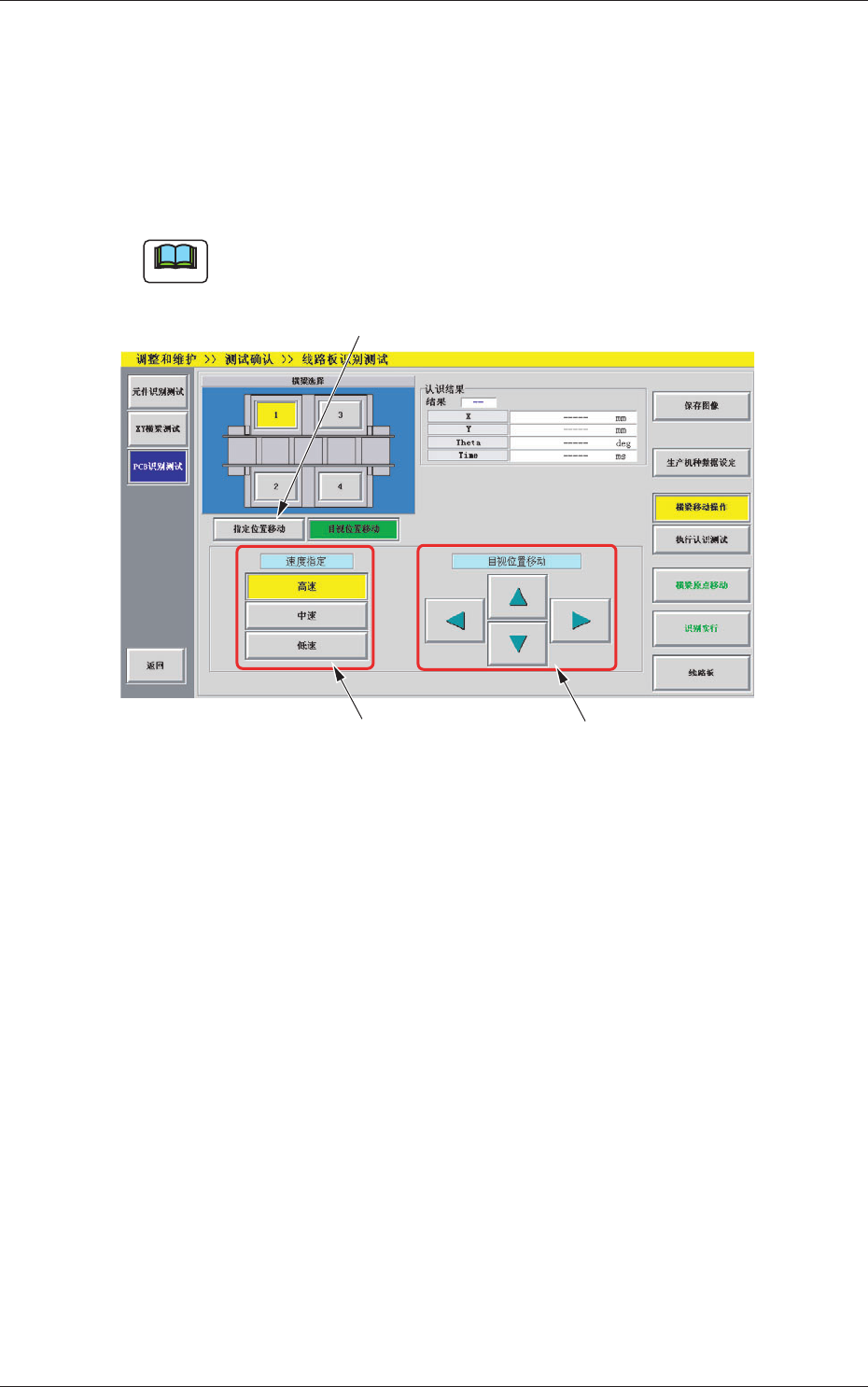
根据目视对齐指定线路板识别位置。
在
“
线路板识别测试
”
界面中,按 [ 横梁移动操作 ] 按钮后再按 [ 目视
位置移动 ] 按钮,便显示
“
目视位置移动
”
界面。
Note
作为
“
线路板识别测试
”
界面的初始界面,在 [ 横梁移动操作 ] 按钮
被按下的状态下显示。
[2]
[3]
[1]
Fig.2D34-3
“
目视位置移动
”
界面
[1] [ 指定位置移动 ] 按钮
切换到通过输入数值进行识别位置指定的界面。
[2] 速度指定
从以下选择目视对齐时的横梁移动速度。
高速
中速
低速
[3] 目视位置移动
根据速度指定,以选定的速度向选定的箭头方向移动横梁。
4-740708-001
5.3 线路板识别测试
5.3.3 执行认识测试 ( 识别数据设定 )
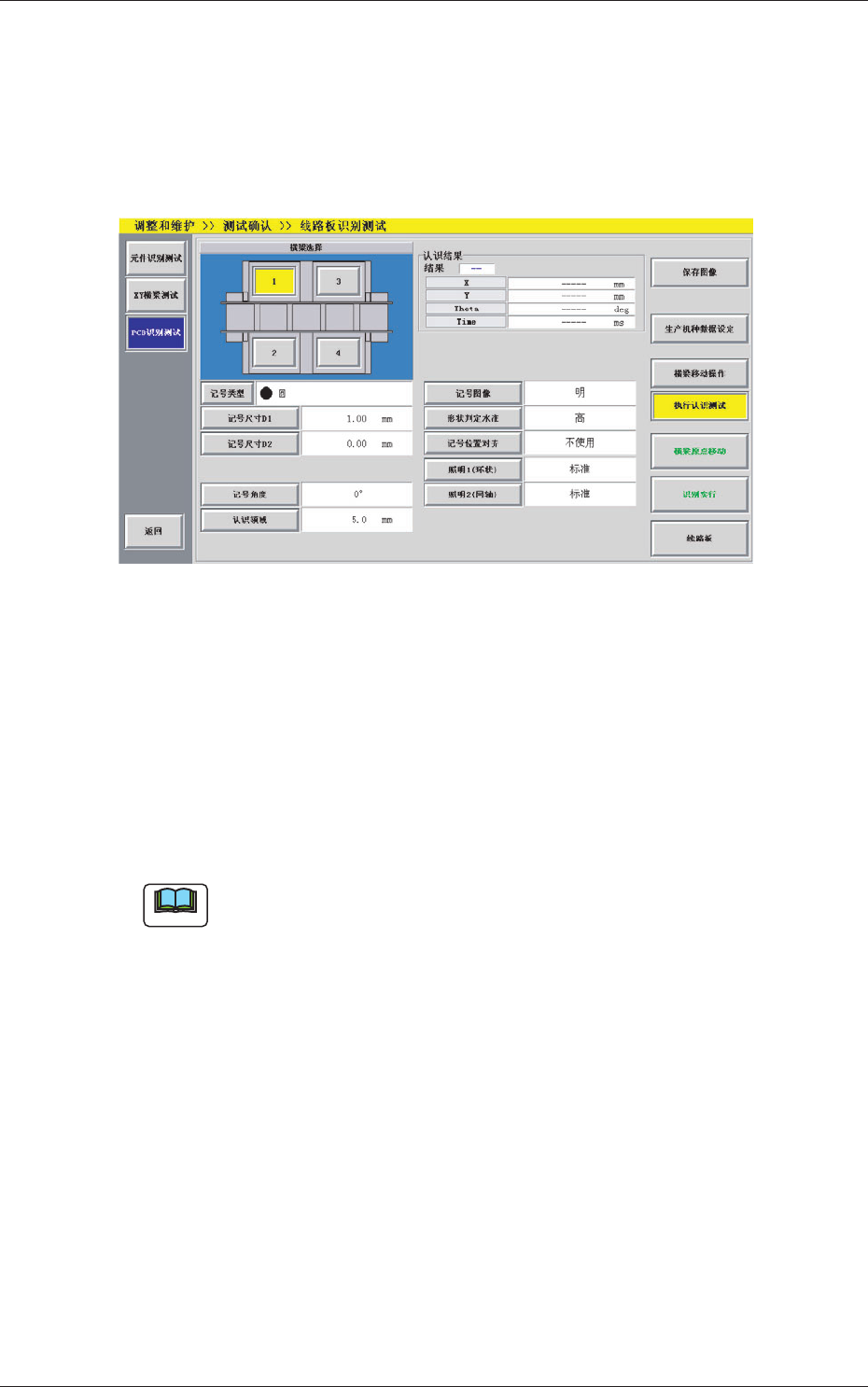
进行线路板识别标记的设定。
在
“
线路板识别测试
”
界面中,按 [ 执行认识测试 ( 识别数据设定 )]
按钮,便显示
“
执行认识测试 ( 识别数据设定 )
”
界面。
Fig.2D34-4
“
执行认识测试 ( 识别数据设定 )
”
界面
请按各按钮,设定线路板识别标记的数据。
[ 记号类型 ] 按钮 [ 记号图像 ] 按钮
[ 记号尺寸 D1] 按钮 [ 形状判定水准 ] 按钮
[ 记号尺寸 D2] 按钮 [ 记号位置对齐 ] 按钮
[ 记号角度 ] 按钮 [ 照明 1( 环状 )] 按钮
[ 认识领域 ] 按钮 [ 照明 2( 同轴 )] 按钮
Note
在
“
生产机种数据设定
”
界面中进行设定时,线路板识别标记的数据
被设定。