2OM-GXH-3使用说明书.pdf - 第248页
4-79 0708-001 6. “ 教示 ” 子菜单 [1] “ 教示 ” 子菜单栏 “ 教示 ” 子菜单栏中,配置有以下按钮。 Table 2D9 按 钮 说 明 送料器补正值 B 目视对齐 从有关送料器安装台上的带式送料器元件吸取动作的补 正值数据中,关于吸收送料器原有偏差的数据 ( 送料 器补正值 (B)),进行线路板识别照相机下的目视对齐 教示操作。 吸嘴位置补正值 对安装头旋转中心和吸嘴顶端位置基准值的偏离量,进 行教示。 …
4-780708-001
6.
“
教示
”
子菜单
6.
“
教示
”
子菜单
在
“
调整和维护
”
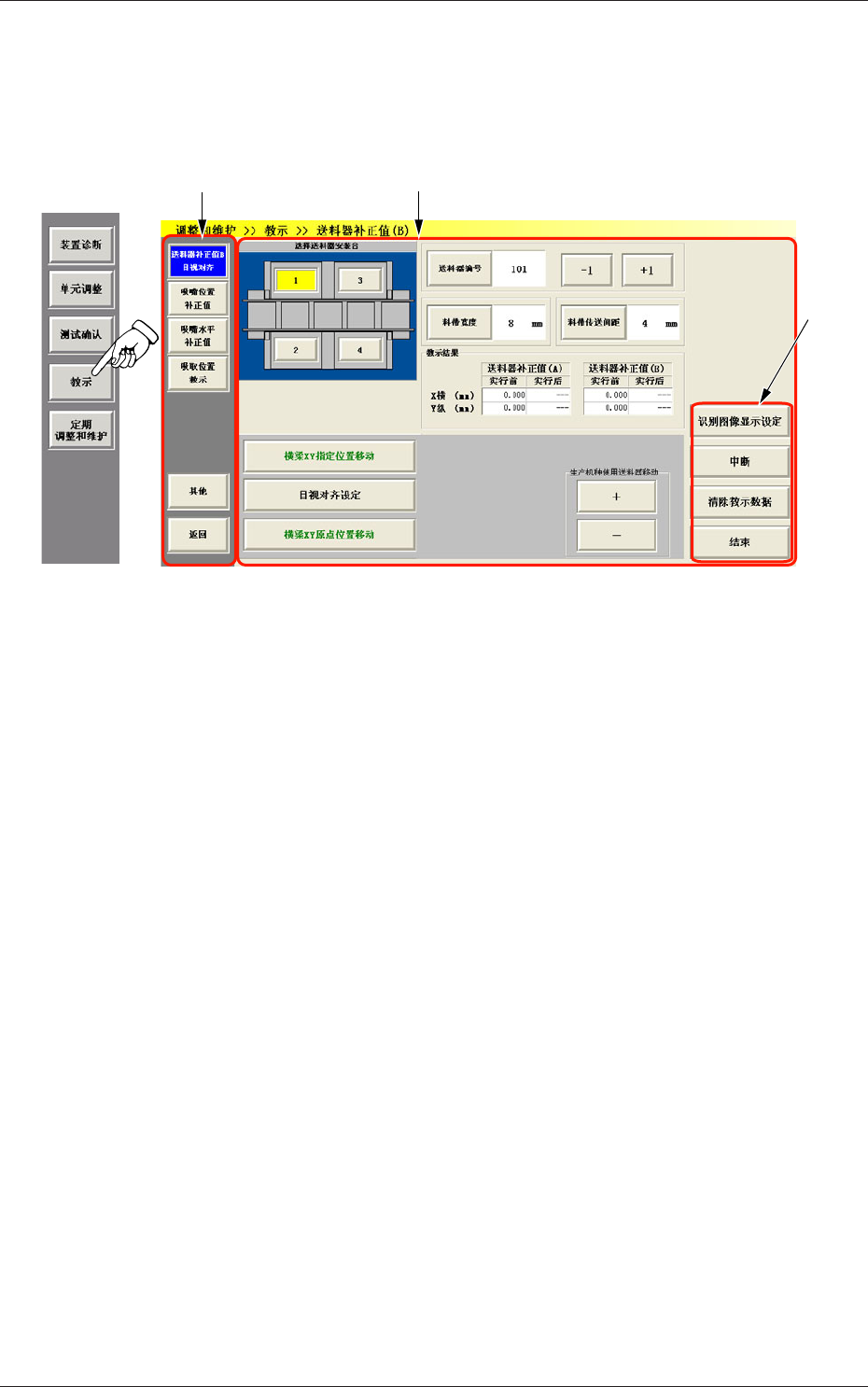
菜单界面中,按 [ 教示 ] 按钮,便显示
“
教示
”
子菜
单栏和作为初始显示界面的
“
送料器补正值 (B) 目视对齐
”
界面。
[1] [2]
[3]
Fig.2D35
“
教示
”
界面
4-790708-001
6.
“
教示
”
子菜单
[1]
“
教示
”
子菜单栏
“
教示
”
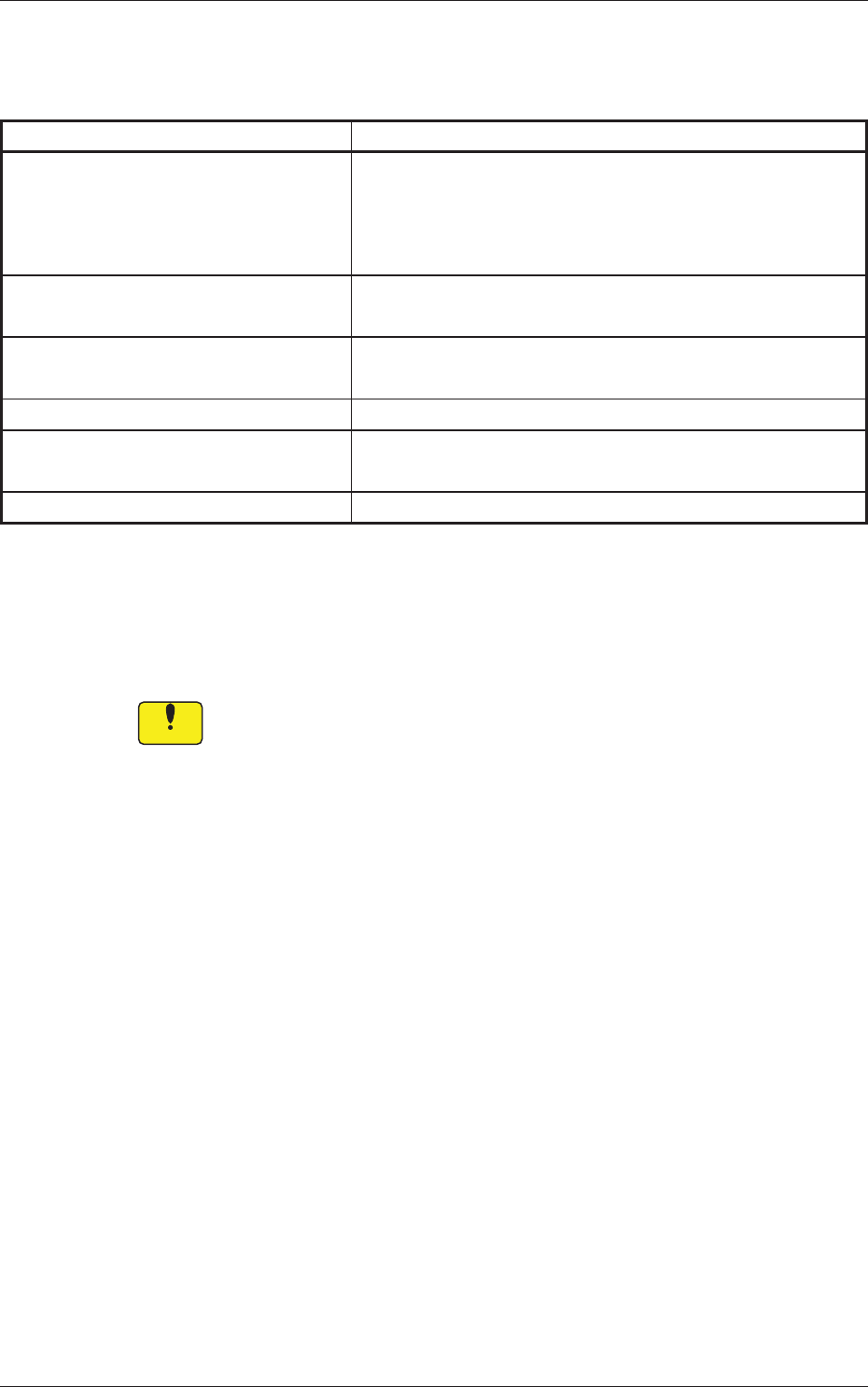
子菜单栏中,配置有以下按钮。
Table 2D9
按 钮 说 明
送料器补正值 B 目视对齐
从有关送料器安装台上的带式送料器元件吸取动作的补
正值数据中,关于吸收送料器原有偏差的数据 ( 送料
器补正值 (B)),进行线路板识别照相机下的目视对齐
教示操作。
吸嘴位置补正值 对安装头旋转中心和吸嘴顶端位置基准值的偏离量,进
行教示。
吸嘴水平补正值 对安装在安装头上的通常吸嘴的吸嘴下面水平补正值,
进行教示。
吸取位置教示 对吸取位置,进行教示。
其他 弹出显示由服务人员专用功能选择按钮构成的下位菜单
栏。
返回 关闭
“
教示
”
子菜单,返回到
“
调整和维护
”
菜单界面。
[2]
“
送料器补正值 (B) 目视对齐
”
界面
显示作为
“
教示
”
子菜单初始界面的
“
送料器补正值 (B) 目视对齐
”
界面。
按
“
教示
”
子菜单栏的菜单按钮,即可切换到各操作界面。
Notice
•
教示操作影响元件的贴装精度,请不要让非本公司服务人员及没
有掌握教示方法的人员进行操作。
•
有的作业需要专用治具 ( 选项 )。进行前请咨询本公司服务部或
销售代理店。
•
教示的实施有步骤。若不按正确的步骤进行,就会得不到元件的
贴装精密度、频繁发生装置异常等故障。
•
进行教示前,请确认元件识别补正值治具、治具设置位置、背光
台 ( 教示板 ) 上有无划痕或污垢等。
4-800708-001
6.
“
教示
”
子菜单
[3] 操作按钮
各教示界面都配置有以下按钮。
[ 识别图像显示设定 ] 按钮
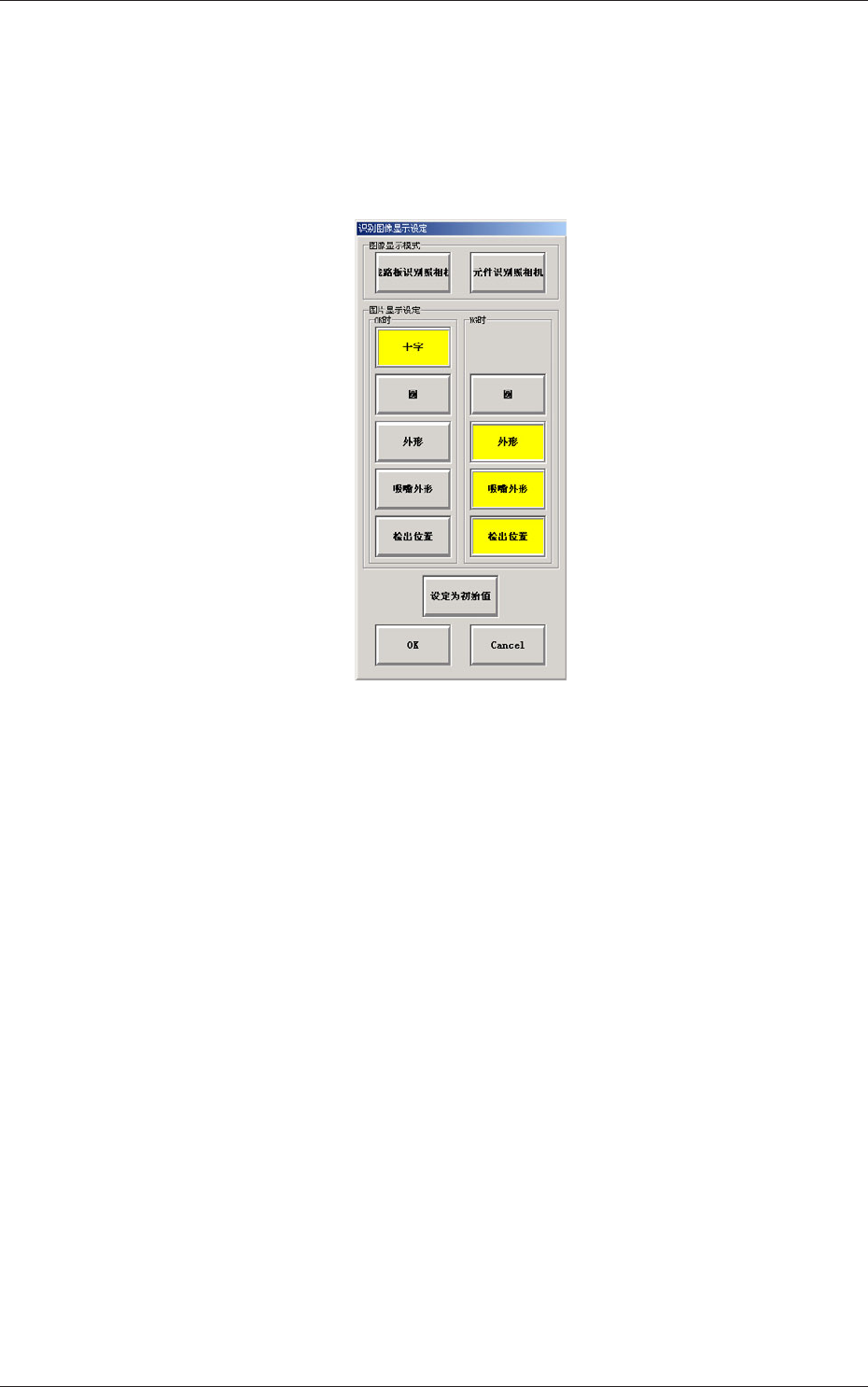
按下按钮,便显示
“
识别图像显示设定
”
界面。
设定识别结果正常及异常时的识别图像图片显示条件。
Fig.2D35-1
“
识别图像显示设定
”
界面
图像显示模式
[ 线路板识别照相机 ] : 显示线路板识别照相机的图像。
[ 元件识别照相机 ] : 显示元件识别照相机的图像。
图片显示设定
[ 十字 ] : 识别结果正常时,在识别对象物的中心
画出十字。
[ 圆 ] : 画出识别对象物的圆。
[ 外形 ] : 画出识别对象物的外形。
[ 吸嘴外形 ] : 画出元件识别时的吸嘴。
[ 检出位置 ] : 画出检出位置、检出领域。
[ 设定为初始值 ] : 将设定恢复为初始值。
指定显示形式 ( 可以复选 ) 后,按 [OK] 按钮,保存设定的
条件。按 [Cancel] 按钮,便中断设定。