2OM-GXH-3使用说明书.pdf - 第217页
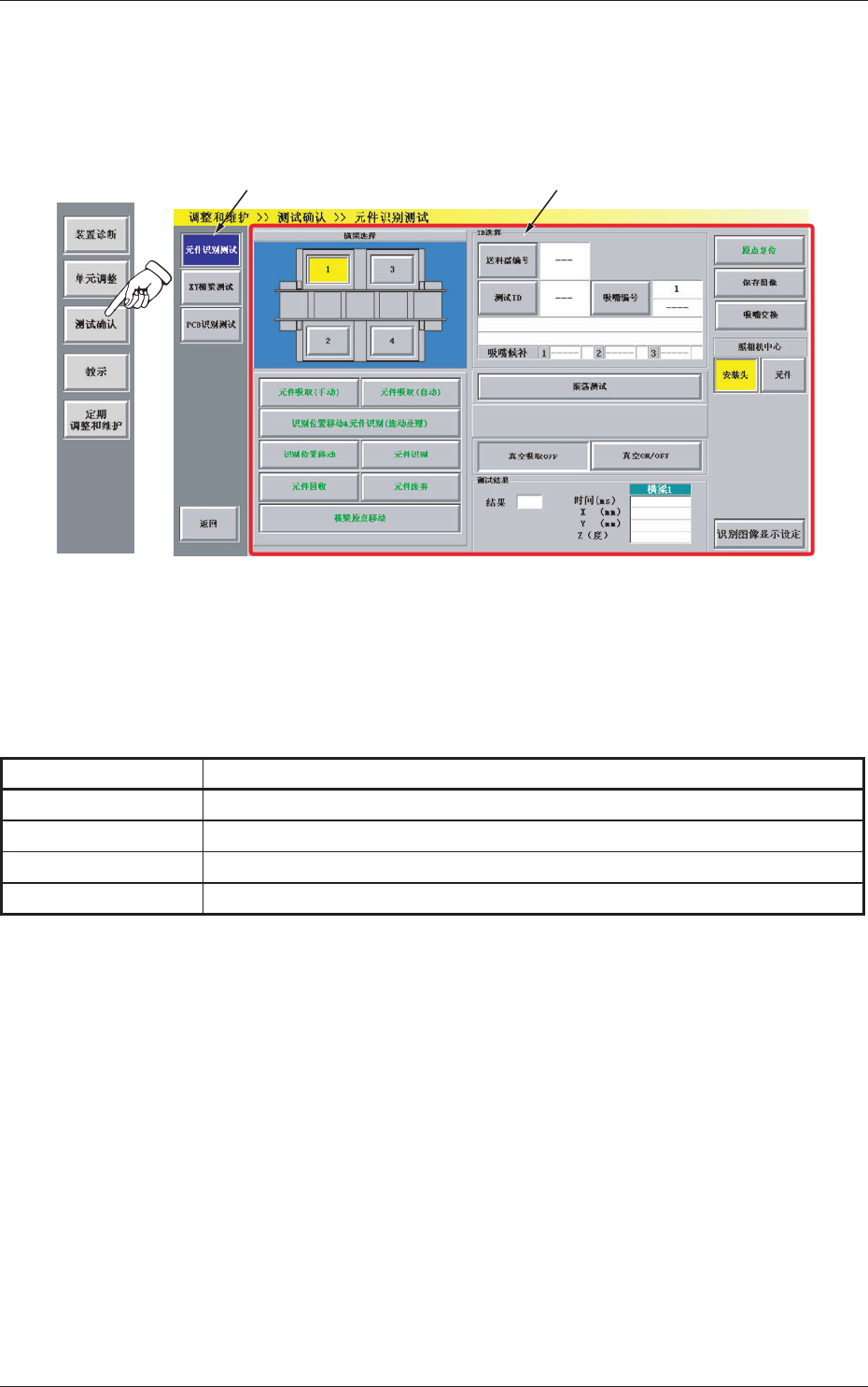
4-48 0801-002 5.1 元件识别测试 5.1 元件识别测试 测试确认用测试 ID 指定的元件是否被正常识别出。 在 “ 测试确认 ” 子菜单栏中,按 [ 元件识别测试 ] 按钮,便显示 “ 元件 识别测试 ” 界面。 [3] [4] [1] [2] [9] [5] [6] [7] [8] Fig.2D23 “ 元件识别测试 ” 界面 [1] 横梁选择按钮 用图像显示表示 XY 横梁的按钮。 选择进行测试确认的 XY 横梁。 …
4-470801-002
5.
“
测试确认
”
子菜单
在
“
调整和维护
”
菜单界面中,按 [ 测试确认 ] 按钮,便显示
“
测试确
认
”
子菜单栏和作为初始显示界面的
“
元件识别测试
”
界面。
[2][1]
Fig.2D22
“
测试确认
”
界面
[1]
“
测试确认
”
子菜单栏
为显示执行测试确认各功能的操作界面,配置有以下按钮。
Table 2D8
功能选择按钮 内 容
元件识别测试 进行测试 ID 指定元件的元件识别测试。
XY 横梁测试 根据生产机种的线路板程序进行 XY 横梁的动作确认。
PCB 识别测试
进行线路板识别标记的测试。
返回 关闭
“
测试确认
”
子菜单,返回到
“
调整和维护
”
菜单界面。
[2]
“
元件识别测试
”
界面
显示作为初始界面的
“
元件识别测试
”
界面。
5.
“
测试确认
”
子菜单
4-480801-002
5.1 元件识别测试
5.1 元件识别测试
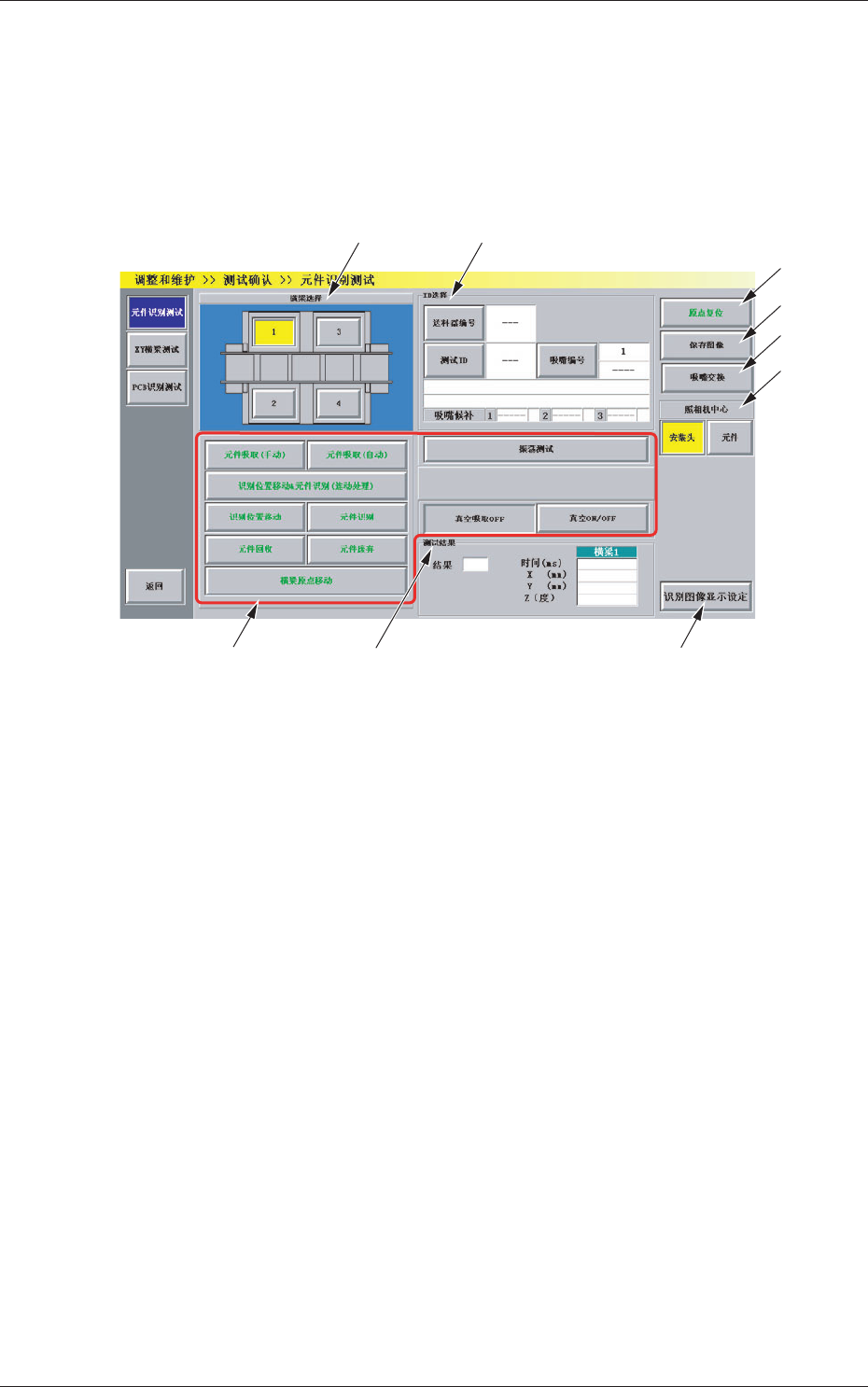
测试确认用测试 ID 指定的元件是否被正常识别出。
在
“
测试确认
”
子菜单栏中,按 [ 元件识别测试 ] 按钮,便显示
“
元件
识别测试
”
界面。
[3]
[4]
[1] [2]
[9]
[5]
[6]
[7]
[8]
Fig.2D23
“
元件识别测试
”
界面
[1] 横梁选择按钮
用图像显示表示 XY 横梁的按钮。
选择进行测试确认的 XY 横梁。
[2] ID 选择
配置有以下按钮及指定值显示栏。
[ 送料器编号 ] 按钮
设定吸取测试元件的送料器。按该按钮,便显示
“
送料器编号
”
选择界面。
[ 测试 ID] 按钮
设定进行识别测试的元件 ID。按该按钮,便显示
“
测试 ID
选择
”
界面。
吸嘴候补
显示测试 ID 指定的吸嘴类型。

4-490801-002
5.1 元件识别测试
[ 吸嘴编号 ] 按钮
设定在识别测试中使用的吸嘴编号。按该按钮,便显示
“
吸
嘴编号
”
选择界面。
[3] 操作按钮
[ 元件吸取 ( 手动 )] 按钮
手动贴装元件时使用。
按该按钮后,在 10 秒钟内再按操作台的 [START] 按钮,在 [1]
中指定的 XY 横梁的安装头便移动到中央 ( 原点复位 ) 位置,
在 [2] 中指定的吸嘴编号向前侧移动 ( 旋转 )。
[ 元件吸取 ( 自动 )] 按钮
自动取出元件时使用。
按该按钮后,在 10 秒钟内再按操作台的 [START] 按钮,在
[1] 中指定的 XY 横梁的安装头便移动到在 [2] 中指定的送料
器编号位置,取出元件。
[ 识别位置移动 & 元件识别 ( 连动处理 )] 按钮
可以进行识别位置移动及元件识别等一系列动作指定 ( 连动
动作 )。
按该按钮后,在 10 秒钟内再按操作台的 [START] 按钮,在 [1]
中指定的 XY 横梁的安装头便移动到元件识别照相机位置,
执行元件识别测试。
[ 识别位置移动 ] 按钮
按该按钮后,在 10 秒钟内再按操作台的 [START] 按钮,在 [1]
中指定的 XY 横梁的安装头便移动到元件识别照相机位置。
[ 元件识别 ] 按钮
显示进行元件识别、旋转动作的
“
元件识别执行操作 ( 手动 )
”
界面。