2OM-GXH-3使用说明书.pdf - 第60页
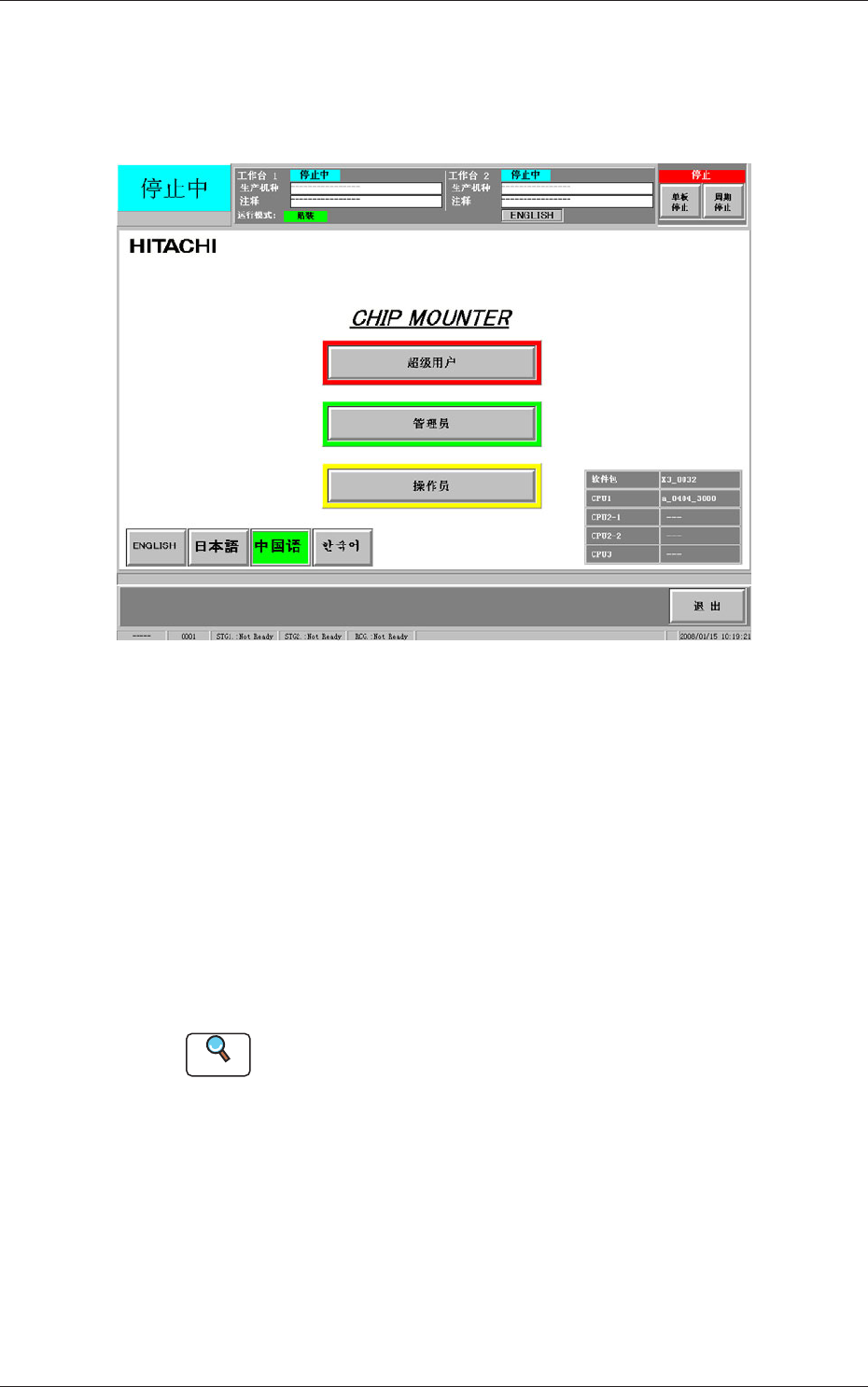
1-3 0708-001 1.2 登录 (1) 在 [ 超级用户 ]、 [ 管理员 ]、 [ 操作员 ] 登录类型按钮当中, 按相应权限的按钮。 (2) 设有口令时,显示 “ 输入口令 ” 界面。 Fig.2A3 “ 输入口令 ” 界面 (3) 输入已设定的口令。 Note (a) 输入的口令在界面中被显示为 “ * ” ,以免被他人看到。 (b) 显示 “ 输入口令 ” 界面,若在 10 秒钟内不输入口令,便自 动关闭 “ 输入口令 …
1-2
0801-002
1.2 登录
1.2 登录
自检测一结束,[POWER ON] 按钮变为黄绿色,在触摸屏上显示
“
登录
类型选择
”
界面。
Fig.2A2
“
登录类型选择
”
界面
本装置为防止第三者随意操作或因不小心删除各种数据群而导致事故
发生,备用密码保护功能。
[ 超级用户 ] : 装置管理负责人用,可以使用所有的功能。
[ 管理员 ] : 高级操作员用 ( 例如,可做数据的编辑以及运行等
所有操作。)
[ 操作员 ] : 初级操作员用 ( 例如,仅可做有关生产运行的操作。)
对各权限,可以设定口令及可用功能的范围。
Reference
有关口令及可用功能范围的设定请参照
“
第三卷 第六章 5. 口
令设定
”
章节。
1-30708-001
1.2 登录
(1) 在 [ 超级用户 ]、[ 管理员 ]、[ 操作员 ] 登录类型按钮当中,
按相应权限的按钮。
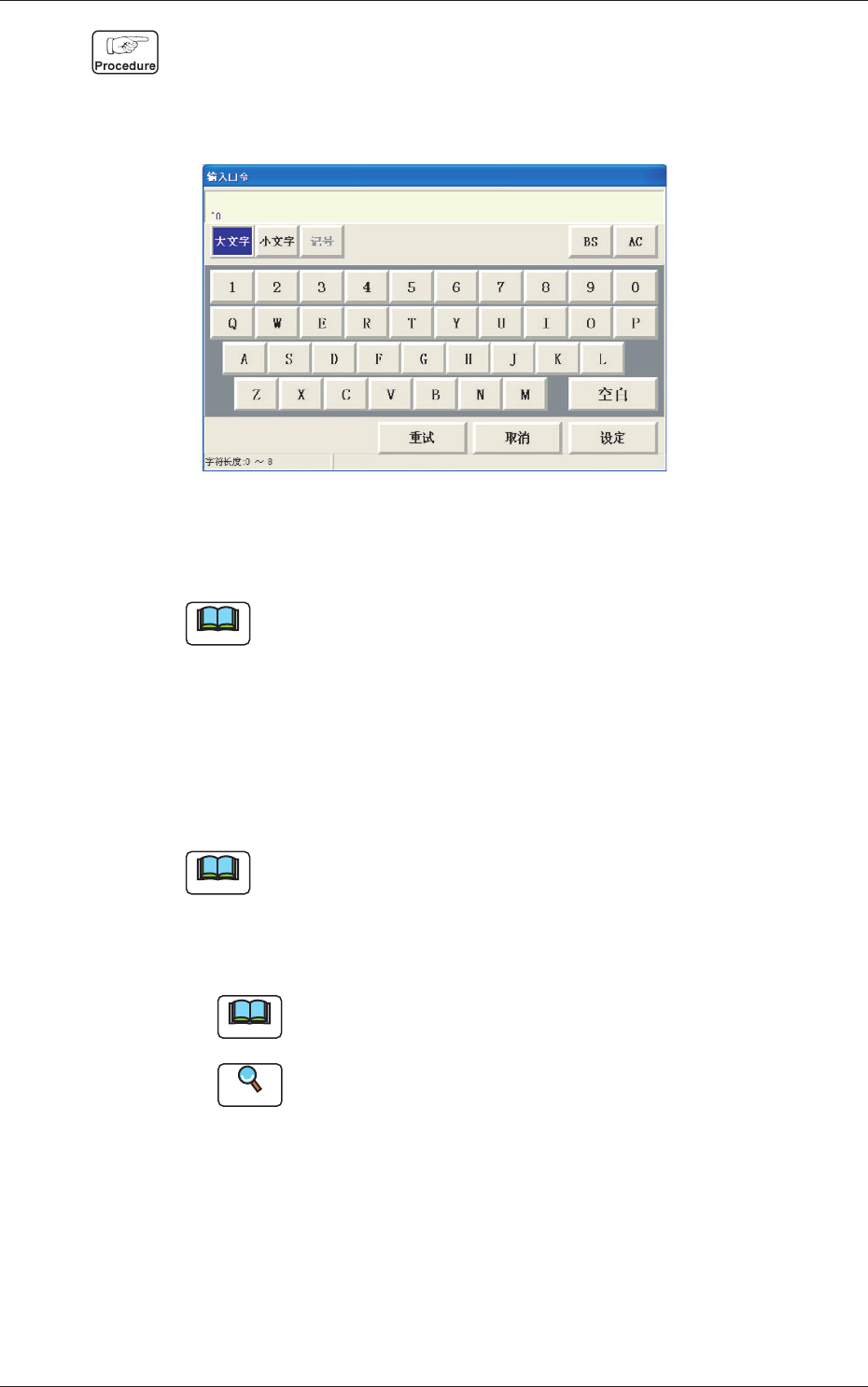
(2) 设有口令时,显示
“
输入口令
”
界面。
Fig.2A3
“
输入口令
”
界面
(3) 输入已设定的口令。
Note
(a) 输入的口令在界面中被显示为
“
*
”
,以免被他人看到。
(b) 显示
“
输入口令
”
界面,若在 10 秒钟内不输入口令,便自
动关闭
“
输入口令
”
界面。
(c) 在
“
输入口令
”
界面中输入口令时,不操作侧的触摸屏不显
示界面。
(4) 输入口令后,按 [ 设定 ] 按钮。
在触摸屏上便显示操作界面。
Note
操作界面中的可使用范围根据登录的
“
登录类型
”
而有所不同。
•
没设有口令时,在
“
登录类型选择
”
界面中,按相应权限的按钮,
在触摸屏上便显示操作界面。
Note
操作界面中的可使用范围根据登录的
“
登录类型
”
而有所不
同。
Reference
有关操作界面的详细内容请参照
“
2. 操作界面
”
章节。

1-40708-001
1.3 切换显示语言时
1.3 切换显示语言时
在
“
登录类型选择
”
界面中,从界面左下端的 [ENGLISH]、[ 日本語 ]、[ 中
国语 ] 当中 , 按想要显示的语言的按钮 , 切换显示语言。