RP-1_使用说明书.pdf - 第110页
第 4 章 操作篇 4-6. 印刷准备 50 7 将联锁钥匙转到 OFF ,打开正面盖板,装载锡膏。 8 触摸[ OK ]进行印刷动作。 9 重复步骤 4 和步骤 5 ,修正点 1 和点 2 的印刷位置。 首先修正点 1 的印刷位置。 将印刷好的锡 膏移动到摄 像机 图像的中心。 点 2 的印刷位 置修正完成后 ,将显示以下 对话 框。 10 确认内容,触摸[注册]。 印刷偏移量的值 将注册到机型 数据中。 注意 • 触摸[取消], 将…
第 4 章 操作篇
4-6.
印刷准备
49
4
(C) 印刷位置修正
实际使用锡膏进行印刷,并通过查看锡膏附着位置识别出偏差,进行印刷偏移量的微调。
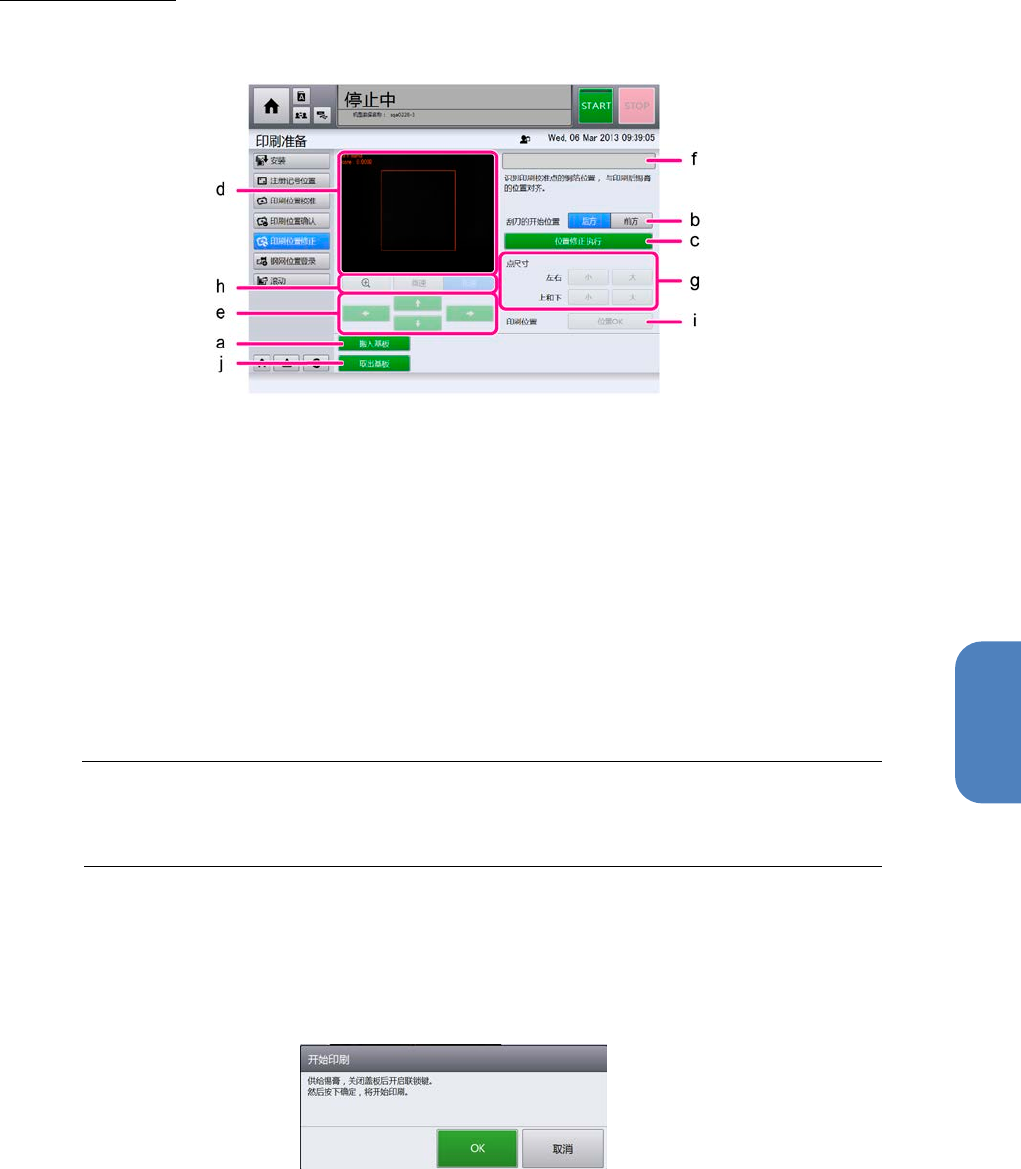
从画面左侧的子菜单中选择[印刷位置修正],显示如下画面。
1
确认基板已固定。
如果处于未固定的状态,请触摸[搬入基板](a) 后搬入基板。
2
从[后方]或[前方]中选择[刮刀的开始位置] (b)。
3
触摸[位置修正 执行] (c)。
4
一边查看摄像机图像 (d),一边触摸箭头按钮 (e),手动将记号的位置移动到摄像机
图像的中心。
首先修正点 1 的印刷位置。(f) 中将显示摄像机图像上拍到的点的名称。
Tips
•
触摸 (g) 按钮,可调整点的大小。
•
触摸 (h) 按钮,可放大摄像机图像,或更改摄像机的移动速度。
5
触摸[位置 OK] (i)。
6
重复步骤 4 和步骤 5,修正点 2 的印刷位置。
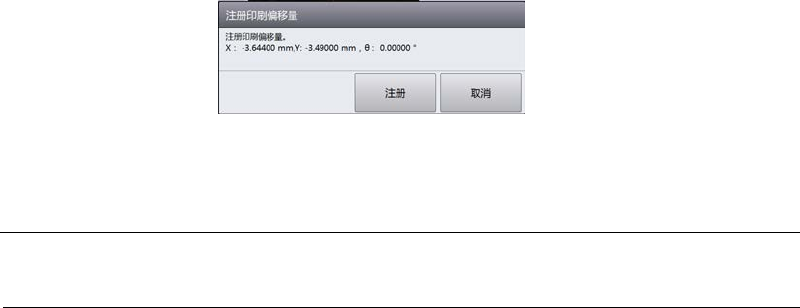
点 2 的位置修正完成后,将显示以下对话框。
第 4 章 操作篇
4-6.
印刷准备
50
7
将联锁钥匙转到 OFF,打开正面盖板,装载锡膏。
8
触摸[OK]进行印刷动作。
9
重复步骤 4 和步骤 5,修正点 1 和点 2 的印刷位置。
首先修正点 1 的印刷位置。将印刷好的锡膏移动到摄像机图像的中心。
点 2 的印刷位置修正完成后,将显示以下对话框。
10
确认内容,触摸[注册]。
印刷偏移量的值将注册到机型数据中。
注意
•
触摸[取消],将直接关闭,而不注册印刷偏移量值。
11
取出基板时,触摸[取出基板] (j)。
显示基板取出对话框后,请取出基板。
第 4 章 操作篇
4-6.
印刷准备
51
4
4-6-4.
滚动
在网板上进行指定次数的锡膏滚动,开始印刷前使锡膏顺畅。
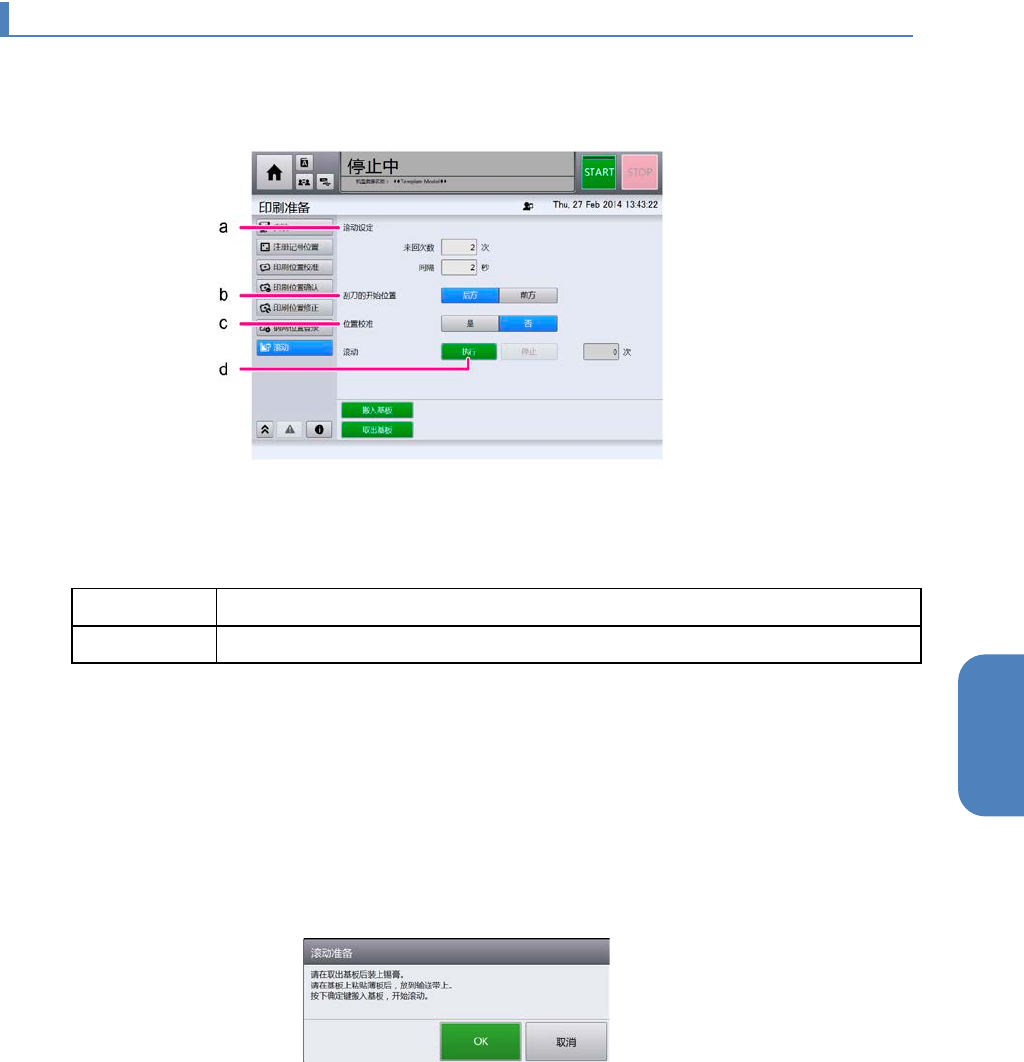
从画面左侧的子菜单中选择[滚动],显示如下画面。
1
指定滚动设定、刮刀的开始位置、有无位置校准。
(a) 滚动设定
来回次数 设定刮刀的移动次数(来回)。
间隔 指定刮刀停止后,开始下一动作前的等待时间。
(b) 刮刀的开始位置
从[前方]、[后方]中选择起动开始位置。
(c) 位置校准
通过记号识别来选择是否进行位置校准。在基板上贴上封条,并进行滚动时,选择[否]。
2
触摸[执行] (d)。
基板移动到取出位置,显示以下弹出画面。
3
取出基板后,将锡膏倒在钢网上方,并将贴有封条的基板放在搬入口。确认钢网夹具
和钢网宽度锁定是否固定,触摸[OK]。
搬入基板,待刮刀移动到指定的开始位置后,将根据指定的次数执行滚动。