RP-1_使用说明书.pdf - 第68页
第 4 章 操作篇 4-2. 操作画面 构成 8 取下 USB 存储媒体装置 1 触摸 。 显示如下对话 框。 2 从下拉菜单中选择连接了要取下的 USB 存储媒体装置的驱动器,然后触摸[ OK ]。 可以安全取下 U SB 存储媒体 装置。 4-2-2. 标题栏 显示当前选择 的主菜 单名与下一图标 以及日期时间 。 图标 名称 说明 参考章节 用户级别显示 显示当前的用 户级别。用 户级别 包括[操作 员]、[管 理员]、[维 护]…
第 4 章 操作篇
4-2.
操作画面构成
7
4
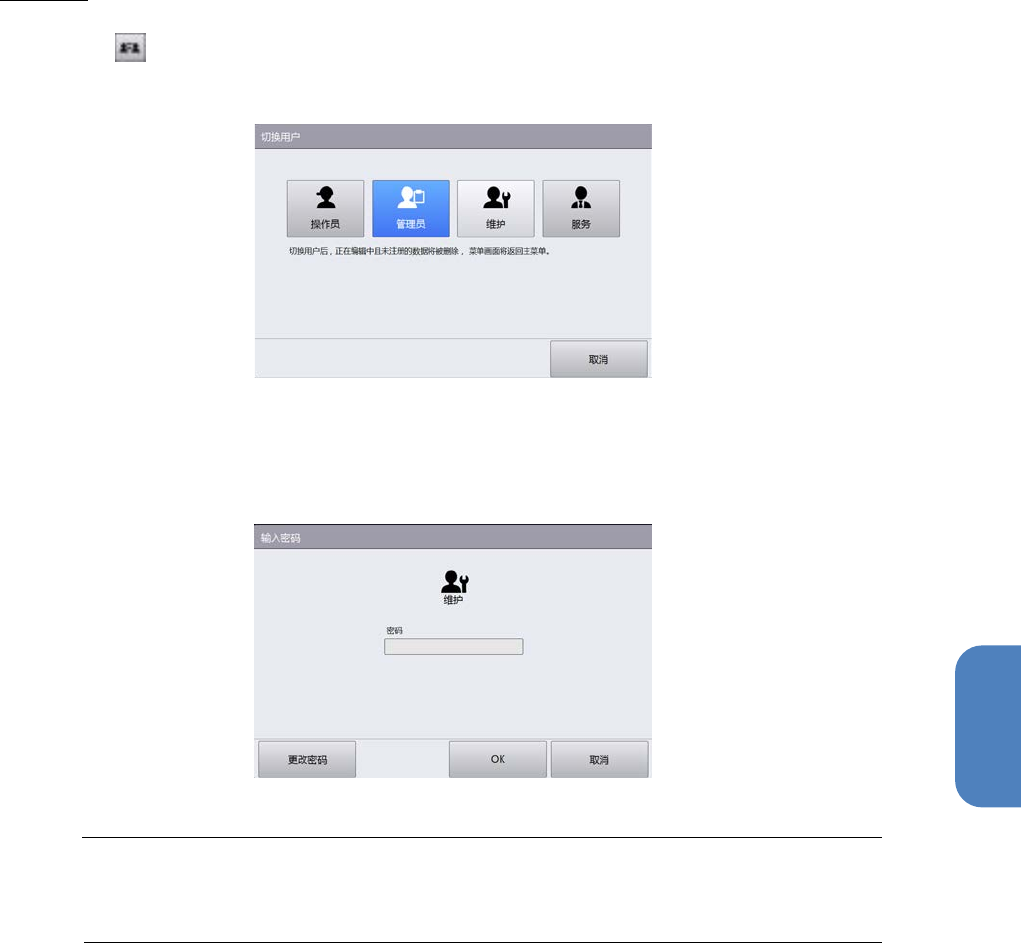
切换用户
1
触摸 。
显示切换用户的弹出画面。
2
触摸所需用户的按钮。
如果选择[操作员],切换用户并返回主菜单。
如果触摸[操作员]以外的按钮,显示密码输入的弹出画面。
使用软键盘输入密码,触摸[OK]。切换用户完成,返回主菜单。
Tips
•
如要更改密码,触摸画面左下方的[更改密码],在密码更改画面中输入旧密码和新
密码,然后触摸[OK]。
第 4 章 操作篇
4-2.
操作画面构成
8
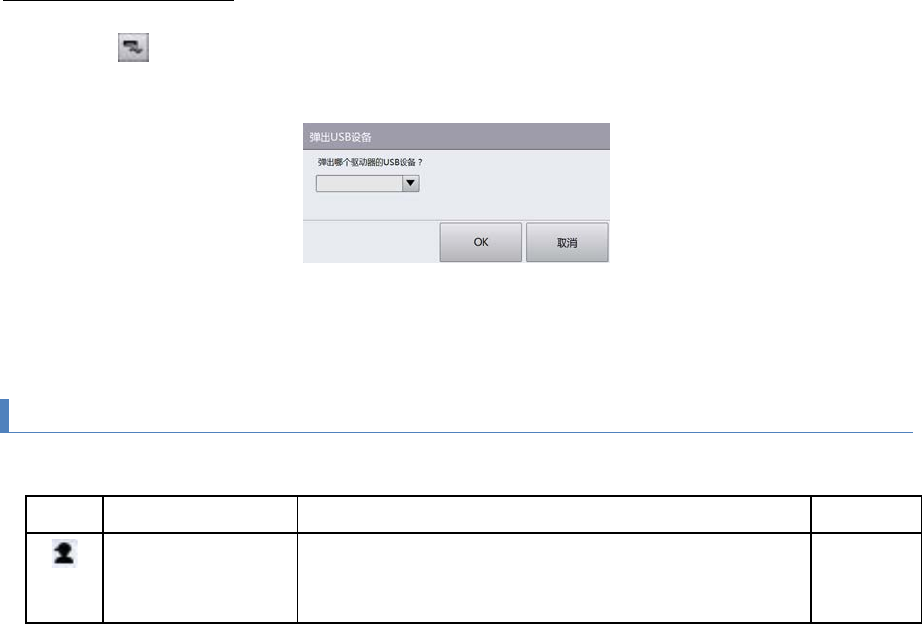
取下 USB 存储媒体装置
1
触摸 。
显示如下对话框。
2
从下拉菜单中选择连接了要取下的 USB 存储媒体装置的驱动器,然后触摸[OK]。
可以安全取下 USB 存储媒体装置。
4-2-2.
标题栏
显示当前选择的主菜单名与下一图标以及日期时间。
图标
名称
说明
参考章节
用户级别显示 显示当前的用户级别。用户级别包括[操作员]、[管
理员]、[维护]、[服务]4 种,接通电源时的用户
级别为[操作员]。
4-2-1.
切换用户
第 4 章 操作篇
4-2.
操作画面构成
9
4
4-2-3.
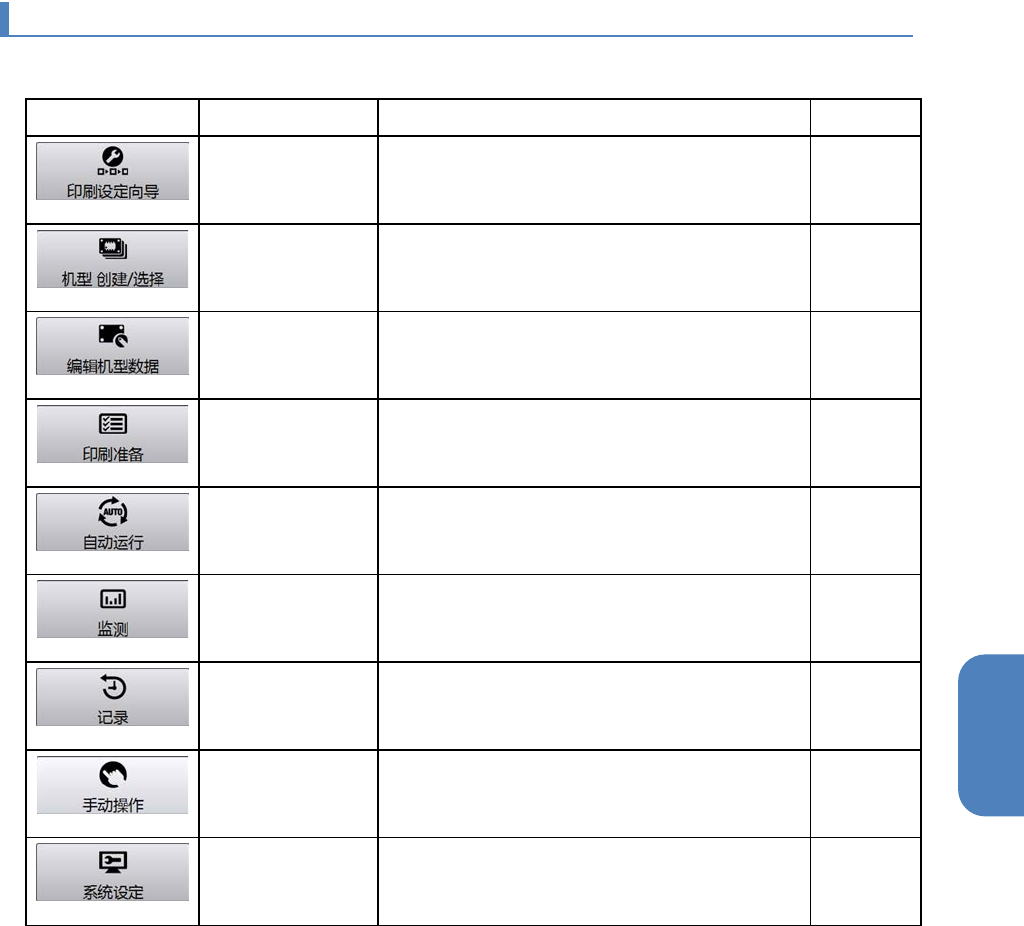
主菜单栏
显示各主菜单按钮和[原点复归]按钮。
按钮
名称
说明
参考章节
印刷设定向导 使用[印刷设定向导]功能,从选择印刷方法
开始到自动运行。
4-3-3.
机型 创建/选择 创建新机型列表,或从过去创建的列表中载入
数据。
4-4.
编辑机型数据 创建/编辑各机型的数据。 4-5.
印刷准备 进行印刷前的加工作业。 4-6.
自动运行 执行自动运行,并显示生产状况。 4-7.
监测 监测与生产状况有关的数据。 4-8.
记录 确认过去的动作,以及与错误有关的记录。 4-9.
手动操作 手动进行各种动作。 4-10.
系统设定 确认、编辑与本机系统有关的数据。 4-11.