RP-1_使用说明书.pdf - 第204页
第 7 章 选件 7-3. 钢网上方 相机 6 7-3. 钢网上方 相机 从钢 网上方 查看基板与 钢网的对位状 态,调整印刷 位置的偏移量 。也可以在手 动操作画面内 查看印刷后 的锡膏形状。 7-3-1. 准备与连接 准备器材 由用户准备以下 物品。 • 显微相机 • USB 连接电缆 推荐配件 • 制造商: AnMo E lectronics C orporation • 型号: ADT -7013MZT 连接方法 连接到…
第 7 章 选件
7-2.
读码器
5
7
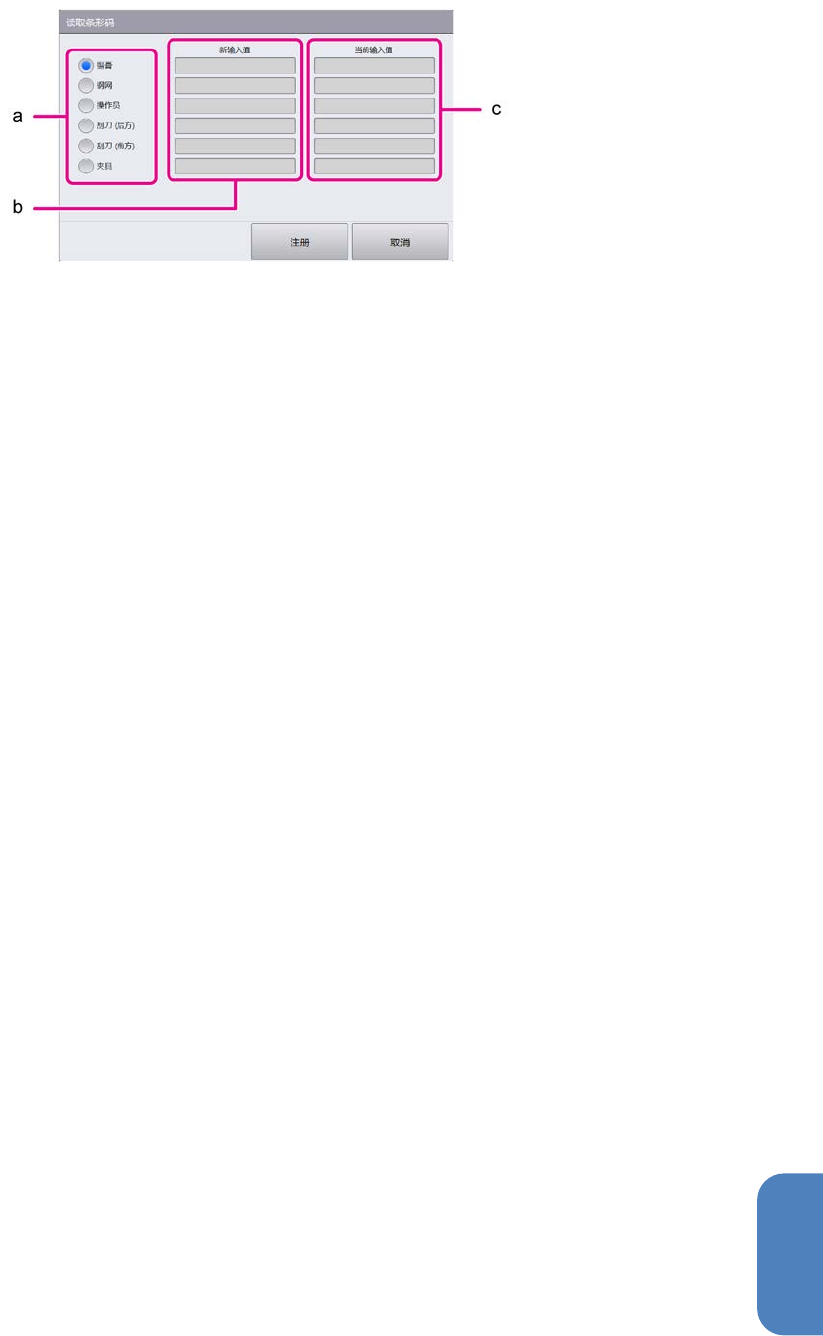
显示如下画面。
(c) 中显示当前正在生产的机型的信息。
4
从 (a) 中选择要显示已读入条形码数据的项目。
5
使用读码器读入条形码。
条形码读入成功后,将在 (b) 中显示读入的数据。同时 (a) 中的项目会自动往下移动。
6
触摸[注册]。
注册读入的信息,弹出画面消失。
触摸[取消],读入的信息被放弃,弹出画面消失。
第 7 章 选件
7-3.
钢网上方相机
6
7-3. 钢网上方相机
从钢网上方查看基板与钢网的对位状态,调整印刷位置的偏移量。也可以在手动操作画面内查看印刷后
的锡膏形状。
7-3-1.
准备与连接
准备器材
由用户准备以下物品。
•
显微相机
•
USB 连接电缆
推荐配件
•
制造商:AnMo Electronics Corporation
•
型号: ADT-7013MZT
连接方法
连接到触屏式监视器侧面的 USB 接口。
7-3-2.
使用方法
1
搬入基板,在主菜单中触摸[印刷准备]。
2
从画面左侧的子菜单中选择[印刷位置确认]。
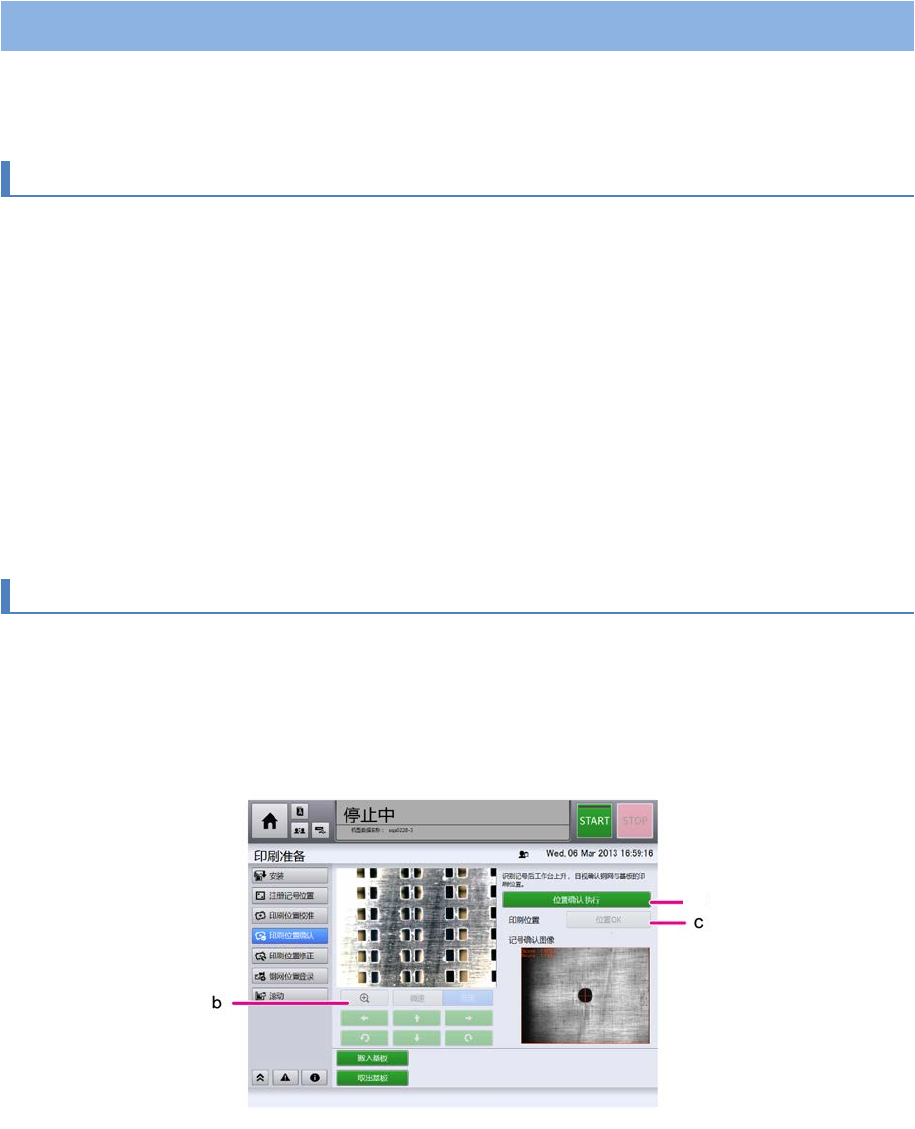
如果安装了钢网上方相机,显示如下画面。
3
触摸[位置确认 执行] (a)。
修正印刷位置,工作台上升。
该动作完成后,钢网上方相机的图像显示在画面中。
a
第 7 章 选件
7-3.
钢网上方相机
7
7
4
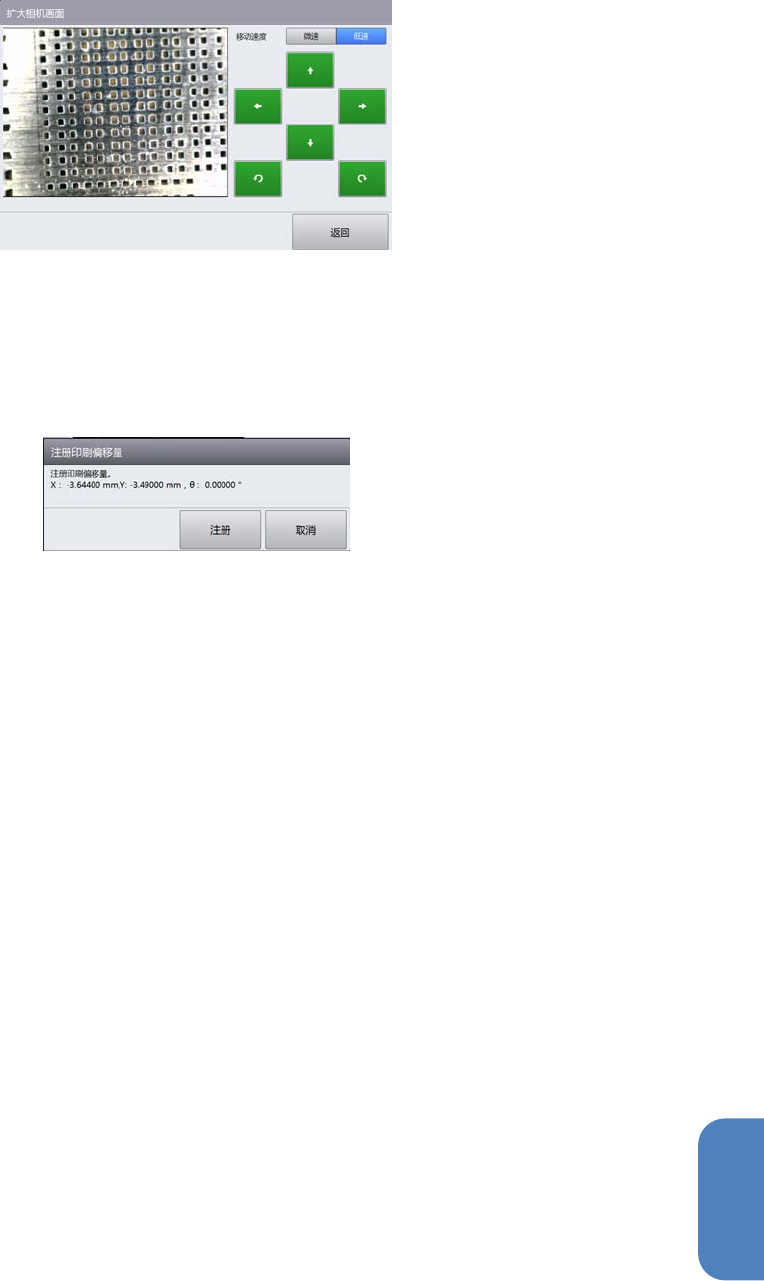
通过相机图像确认钢网与基板的位置是否对准。
触摸 (b),显示相机图像放大的弹出画面。
5
如果位置未对准,使用箭头按钮手动修正位置。
触摸[返回],弹出画面消失。
6
触摸[位置 OK] (c),将显示对话框。
7
按照对话框,将印刷偏移量注册为机型数据。
触摸[取消],结束而不进行注册。