RP-1_使用说明书.pdf - 第220页
第 7 章 选件 7-5. 印刷后 检查 22 7-5-6. 实施印刷后检查 设定是否启用印刷后检查功能和 检查频率 1 在主菜单中,触摸[编辑机型数据],并从画面左侧的子菜单中选择[印刷条件]。 2 触摸[印刷后检查]选项卡。 显示如下画面。 3 触摸[有效] (a) 。 4 输入[印刷后检查的频度] (b) 的项目。 对 2 块基板进 行 1 次印刷后 检查时输入“ 2 ”, 对所有基板进行 检查时输入“ 1 ”。 5 触摸[注册]…
第 7 章 选件
7-5.
印刷后检查
21
7
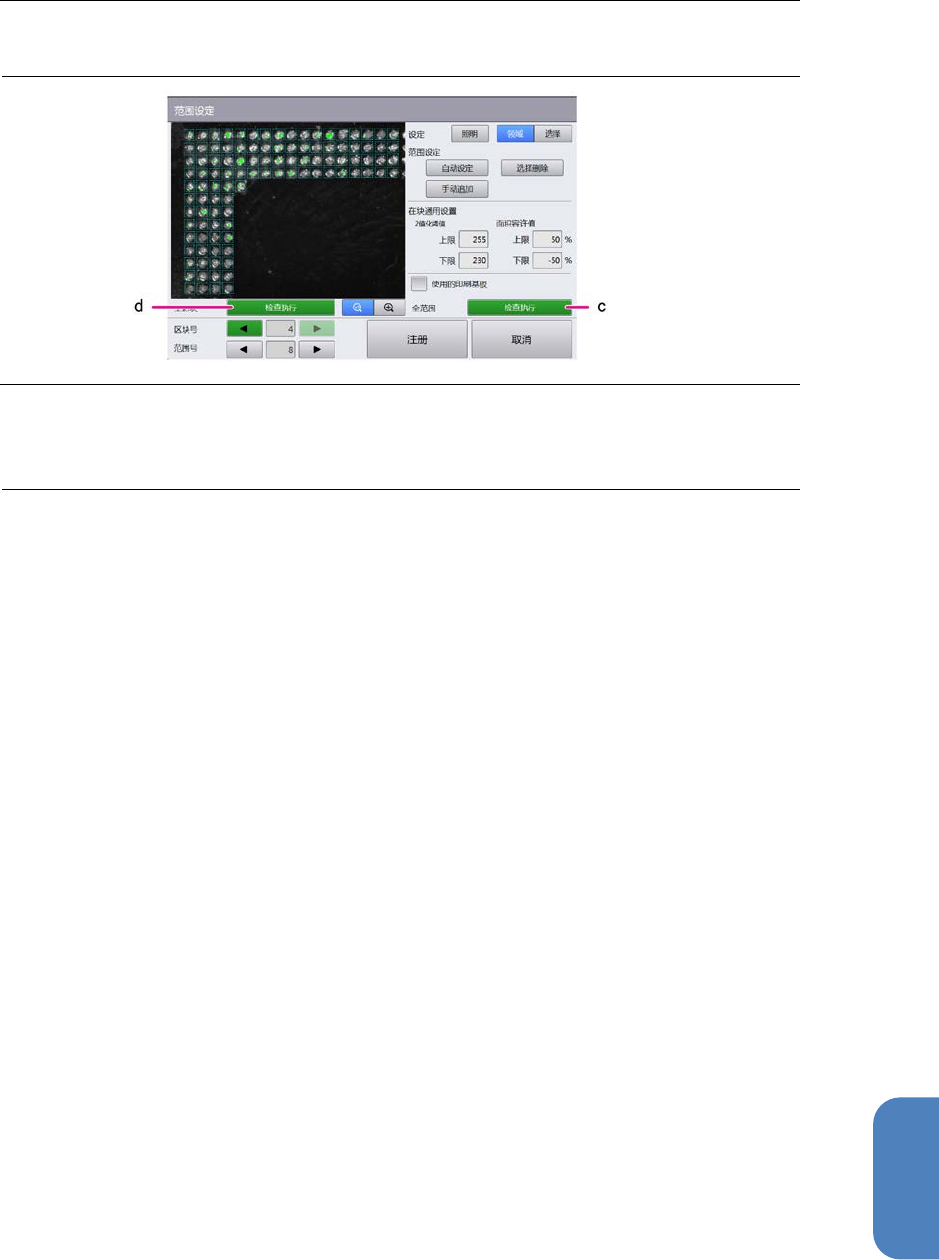
所有区块的预检查
在范围设定画面中,触摸[全区块]的[检查执行](d)。
在当前登录的所有区块、所有区域中检测面积,检查结果用颜色显示。
注意
•
检测到容许范围以外的检测区域时,该区块立即停止检查。
Tips
•
实施预检查后,修正容许值等设定值时,请按照“7-5-4. 检查范围设定”的步骤 2
~
7 重新进行。
第 7 章 选件
7-5.
印刷后检查
22
7-5-6.
实施印刷后检查
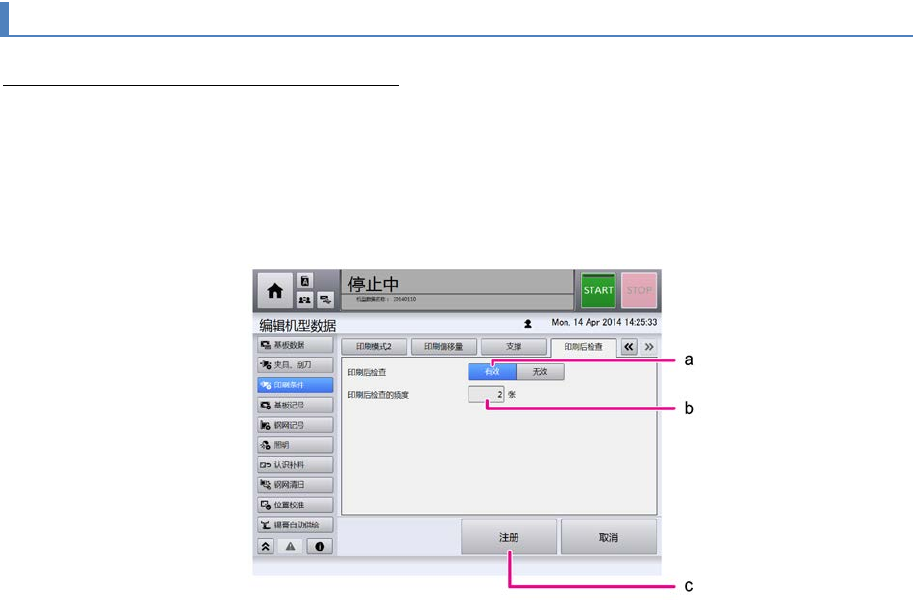
设定是否启用印刷后检查功能和检查频率
1
在主菜单中,触摸[编辑机型数据],并从画面左侧的子菜单中选择[印刷条件]。
2
触摸[印刷后检查]选项卡。
显示如下画面。
3
触摸[有效] (a)。
4
输入[印刷后检查的频度](b)的项目。
对 2 块基板进行 1 次印刷后检查时输入“2”,对所有基板进行检查时输入“1”。
5
触摸[注册](c)后,反映设定。
自动运行后,会以设定的频率进行印刷后检查。
第 7 章 选件
7-5.
印刷后检查
23
7
检测 NG 基板时的应对方法
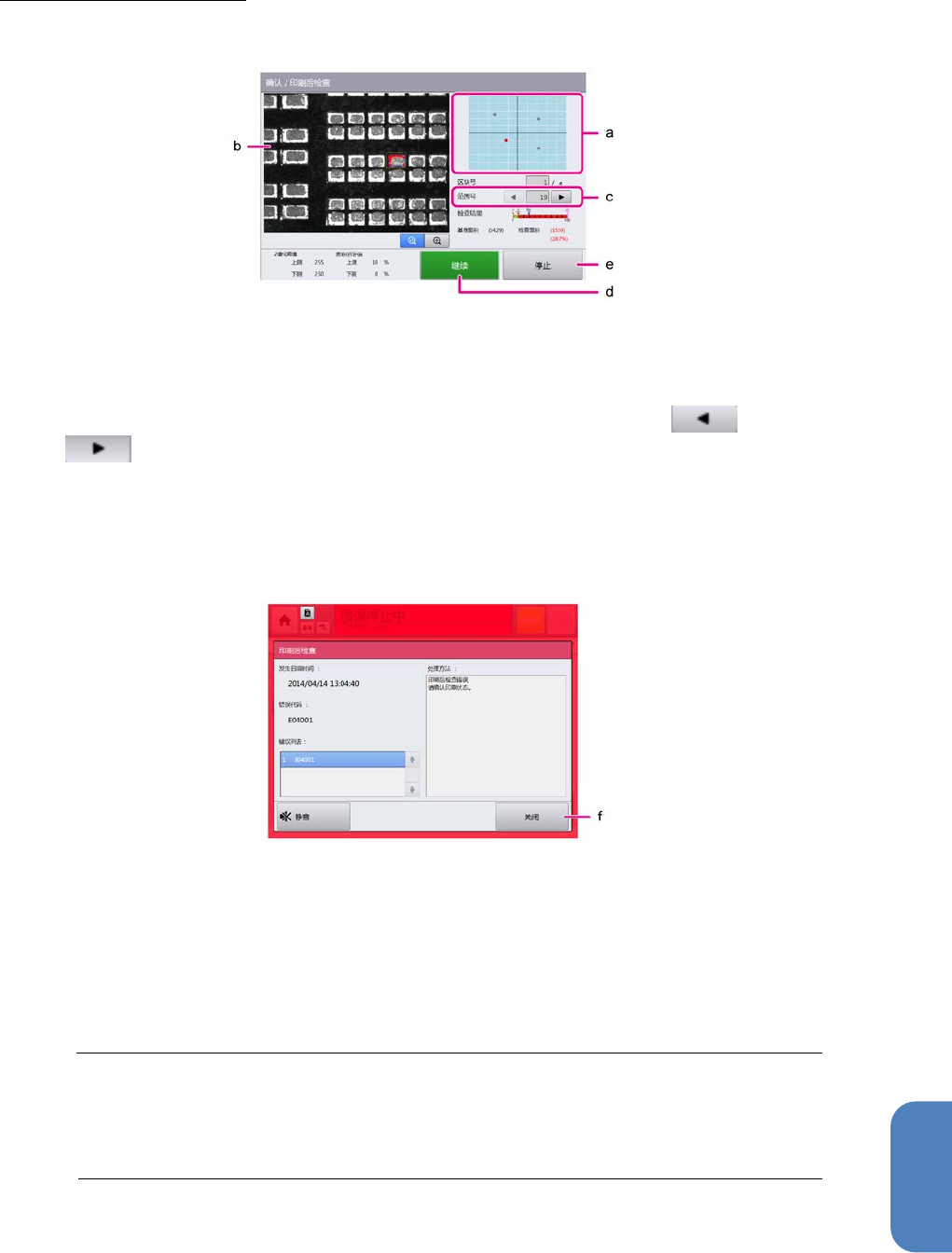
在自动运行中进行印刷后检查时,如发现容许范围外的印刷状态,显示检查确认画面,自动运行处于暂
停状态。请按照以下步骤采取措施。
1
当前检查区块的位置在基板略图(a)中显示为红色圆形符号。
检查结束后的区块显示为绿色圆形符号,未检查的区块显示为灰色圆形符号。
检查为 NG 的区域显示为一个个画面(b)。如在多个,触摸区域编号(c)的
/
,移动编号并确认。
2
如果印刷状态没有问题并继续自动生产,触摸[继续](d),中断生产时,触摸[停
止](e)。
触摸[停止],将显示以下错误画面。
3
确认错误内容后,触摸[关闭](f)。
显示[自动运行]的[印刷后检查状况]画面。
4
触摸[基板搬出]。
显示基板搬出对话框。请根据画面,取出基板,并触摸[OK]。自动运行处于可持续状态。
Tips
•
显示印刷后检查的错误画面时,保留记录。有关详情,请参阅“4-9-6.
印刷后检查错
误记录(选购项)”。在印刷后检查的确认画面中,如触摸[继续],则不保留记
录。