RP-1_使用说明书.pdf - 第211页
第 7 章 选件 7-5. 印刷后 检查 13 7 4 移动相机,决定拍摄位置。 触摸基板略图 (c) 后,相机移动到该 位置,相机画 面显 示在 (d) 中。使用 (e) 的按钮 ,可微 调位 置,并更改相机 的移动速度。 5 触摸[区块追加] (f) 后,追加区块。 如要追加其他区 块,请重复步骤 3 到步骤 5 。 6 触摸[注册] (g) 后,反映设定。 删除追加的区块 1 在区块设定画面中,触摸[删除] (h) 。 区块设定画…
第 7 章 选件
7-5.
印刷后检查
12
7-5-2.
准备
准备物品
实施检查的基板
如有可能,请准备印刷前和印刷后的基板。
机种数据的载入
请载入进行检查的基板机种数据。
7-5-3.
检查区块设定
1
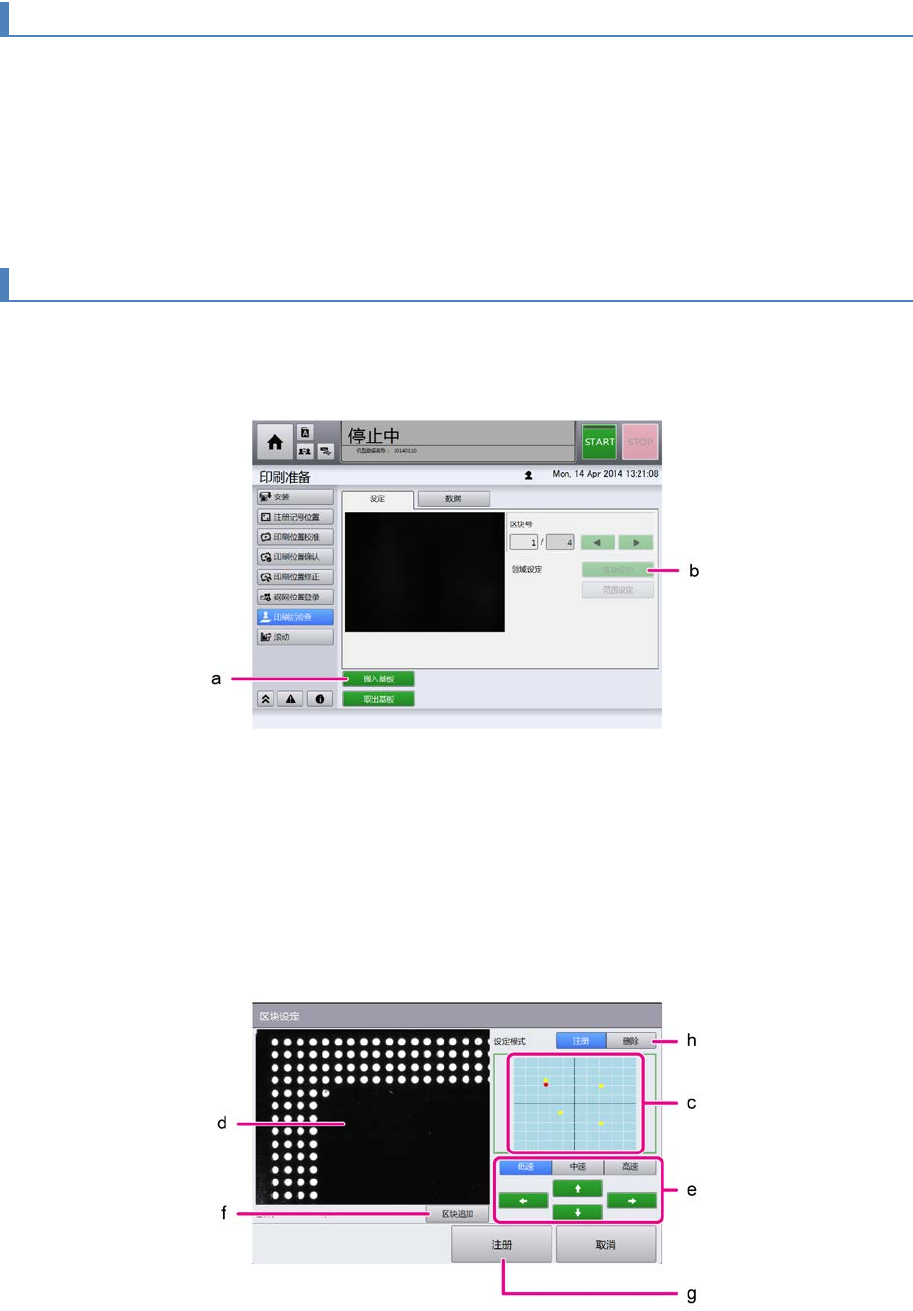
在主菜单中,触摸[印刷准备],并从画面左侧的子菜单中选择[印刷后检查]。
显示如下画面。
2
触摸[搬入基板](a),搬入设定、登录印刷前的基板。
请根据基板搬入的对话框,在输送带上放置基板,然后触摸[OK]。搬入基板后,移动相机。
3
触摸[区块设定] (b)。
显示下一个区块设定画面。
第 7 章 选件
7-5.
印刷后检查
13
7
4
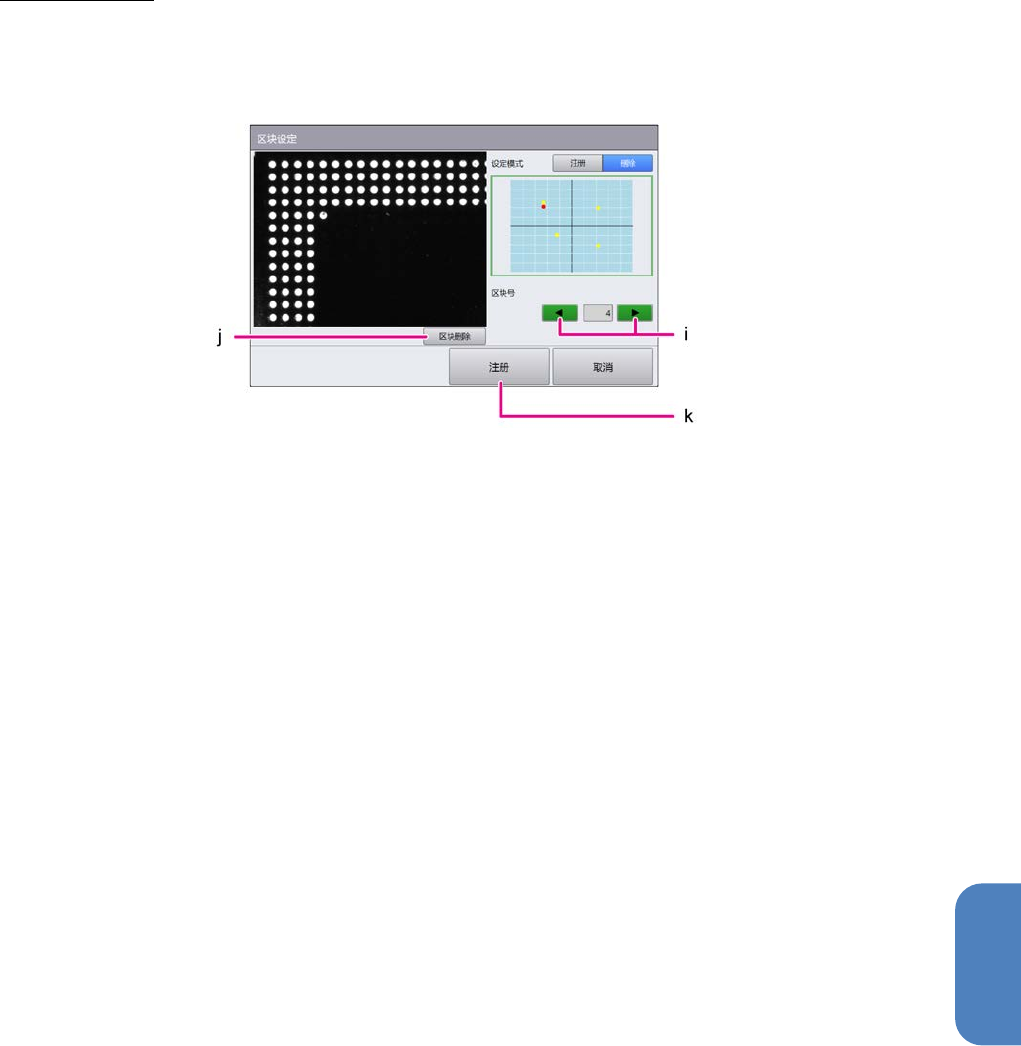
移动相机,决定拍摄位置。
触摸基板略图(c)后,相机移动到该位置,相机画面显示在(d)中。使用(e)的按钮,可微调位
置,并更改相机的移动速度。
5
触摸[区块追加](f)后,追加区块。
如要追加其他区块,请重复步骤 3 到步骤 5。
6
触摸[注册](g)后,反映设定。
删除追加的区块
1
在区块设定画面中,触摸[删除](h)。
区块设定画面切换到删除模式。
2
触摸区块编号左右的按钮(i),选择要删除的区块。
3
触摸[区块删除](j)。
删除选择的区块。
4
触摸[注册](k)后,反映设定。
第 7 章 选件
7-5.
印刷后检查
14
7-5-4.
检查范围设定
为已设定的区块设定检查范围。
1
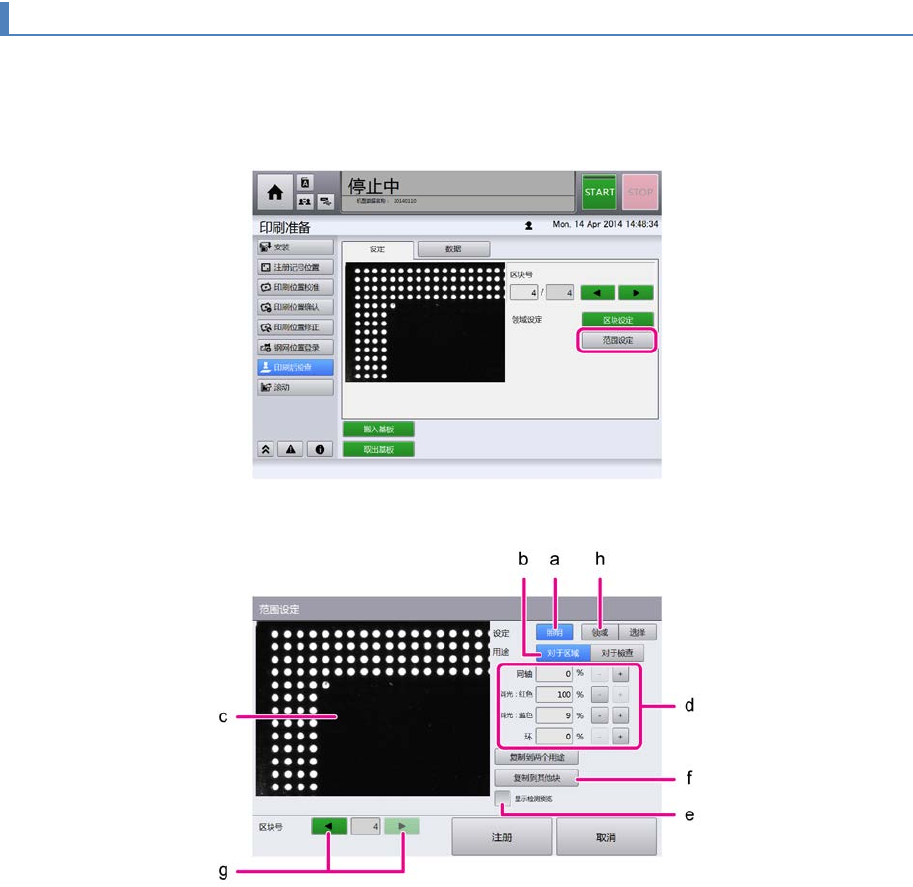
在[印刷后检查]画面中触摸[范围设定]。
显示如下范围设定画面。
2
进行照明设定。 触摸[照明](a)和作为用途的[对于区域](b)。
3
一边观察画面左侧的相机画面(c),一边调整[同轴]、[斜光:红色]、[斜光:蓝
色]、[环]4 个项目的设定值(d)。
此时,进行调整,使基板上的图案变白,其他部位变黑。