RP-1_使用说明书.pdf - 第76页
第 4 章 操作篇 4-3. 自动运 行的 流程 16 各项目的显示 步骤 如下所示。 步骤 创建新机型后 印刷 选择、编辑机 型后印刷 选择机型后 印刷 参考章节 创建机型 ― ― 4-4. 创建 / 选择机型数据 选择机型 4-4. 创建 / 选择机型数据 编辑机型数据 ― 4-5. 编辑机型 数据 印刷准备 4-6. 印刷准备 自动运行 4-7. 自动运行 3 根据[印刷设定向导]的指示进行各种设定。 [印刷设定向导 ]中显示的各…
第 4 章 操作篇
4-3.
自动运行的流程
15
4
锡膏
确认所用锡膏的种类及状态(粘度、温度等)、使用期限。
清洁用纸
确认清洁用纸的设置状态、剩余量。
有关清洁用纸更换方法的详情,请参阅“4-7-4. 更换消耗品”。
清洗溶剂
确认溶剂瓶内装有溶剂。
4-3-3.
印刷设定向导
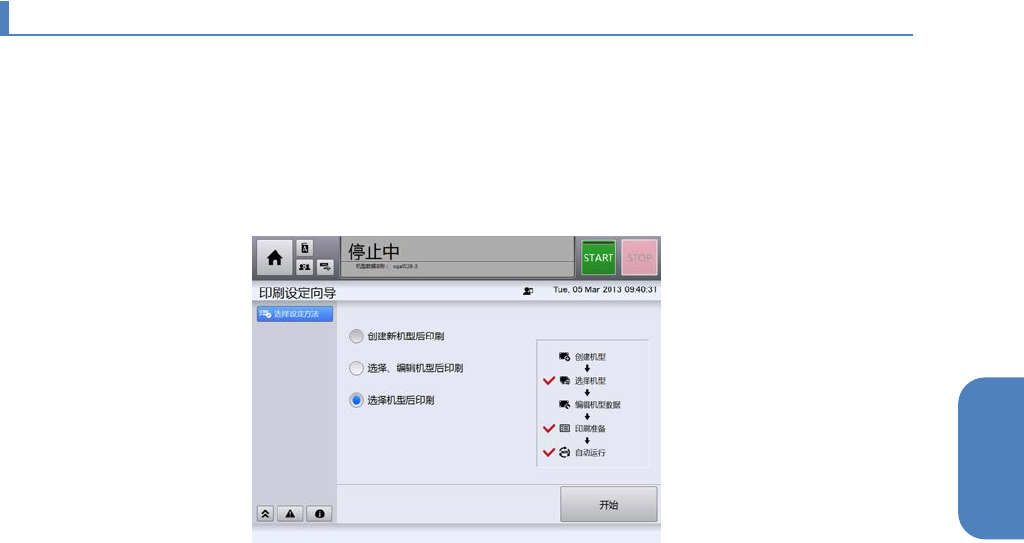
[印刷设定向导]是一种功能,只需选择所需的印刷方法,菜单画面即可自动跳转,通过创建机型数
据、选择、编辑、印刷处理等步骤,引导至自动运行(印刷动作)。
1
从主菜单中选择[印刷设定向导]。
显示如下画面。
2
从以下 3 种印刷方法中选择要使用的方法。
•
创建新机型后印刷
•
选择、编辑机型后印刷
•
选择机型后印刷
根据所选印刷方法而跳转的菜单,会在画面右侧显示选中记号。
第 4 章 操作篇
4-3.
自动运行的流程
16
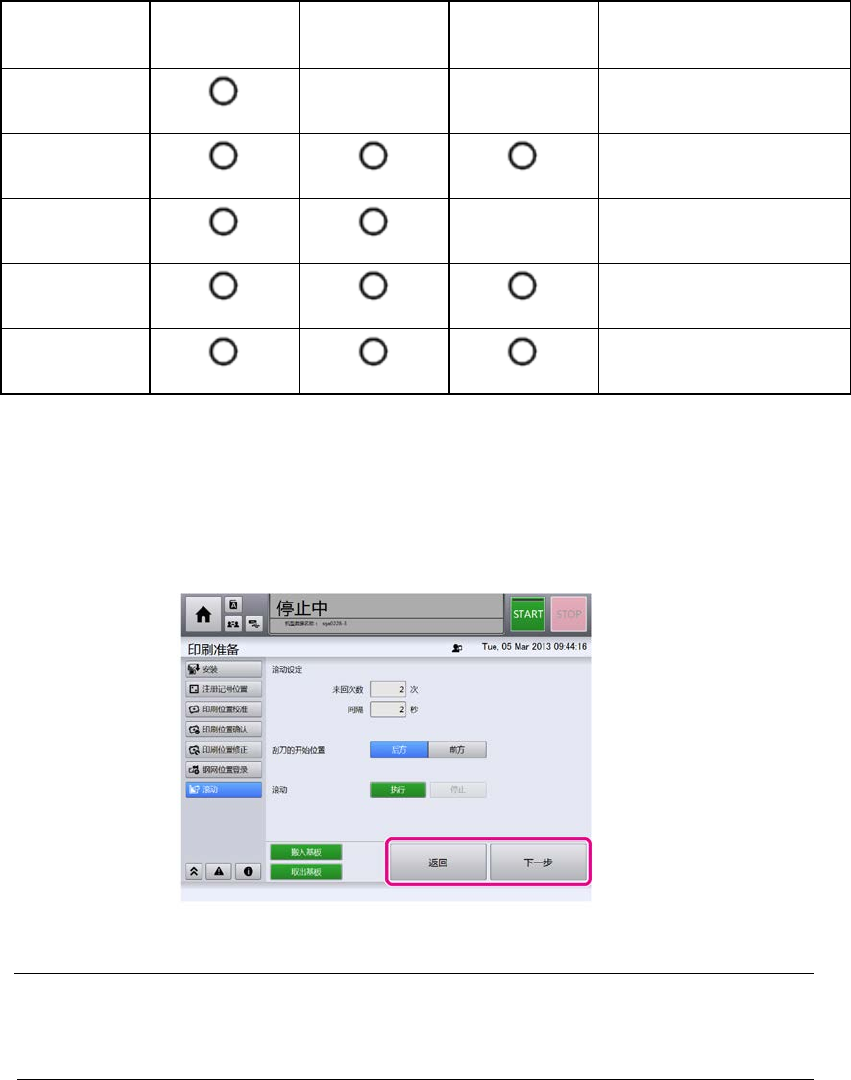
各项目的显示步骤如下所示。
步骤
创建新机型后
印刷
选择、编辑机
型后印刷
选择机型后
印刷
参考章节
创建机型
― ― 4-4. 创建/选择机型数据
选择机型
4-4. 创建/选择机型数据
编辑机型数据
― 4-5. 编辑机型数据
印刷准备
4-6. 印刷准备
自动运行
4-7. 自动运行
3
根据[印刷设定向导]的指示进行各种设定。
[印刷设定向导]中显示的各菜单画面中,在画面下方显示移动到前后画面的按钮。在各画面
中操作完成后,触摸[下一步]移动至下一菜单。 显示[返回]时,触摸按钮返回前一画面重
新输入。
根据跳转后的菜单进行操作,最终可开始自动运行。
注意
•
使用[印刷设定向导]显示的各菜单画面,可通过选择左侧的子菜单,移动至子菜单
画面。在这种情况下,请注意,向导功能会被解除。
也可以不使用[印刷设定向导]进行各种设定。请参阅前述表中记载的各步骤说明页面。
第 4 章 操作篇
4-3.
自动运行的流程
17
4
4-3-4.
运行模式/停止模式的设定
在主菜单中选择[自动运行]显示的画面中,分别选择要使用的运行模式和停止模式。
运行模式 普通 连续生产。
通过 不印刷,仅搬送基板。
演示 演示运行。
停止模式 继续 [STOP]按钮前,或触摸停止模式的[循环停止]或[步骤停止]
前,持续生产。 或一直生产到预先设定的生产预定数。
循环停止 完成当前处理中的印刷动作,并在搬出基板后自动停止运行。
步骤停止 在下一动作阶段结束时自动停止。
4-3-5.
开始/停止自动运行
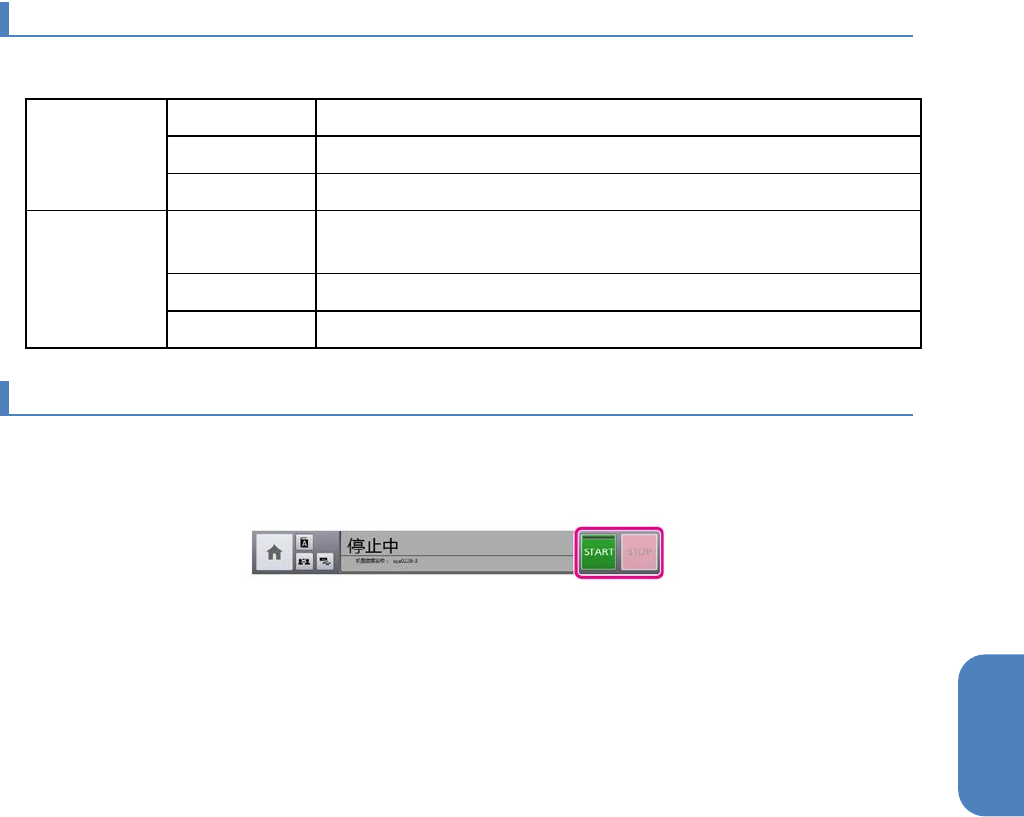
使用画面上方共用面板中的 [START]、[STOP] 开始/停止运行。
[如果已触摸 [STOP],步骤停止。
在自动运行画面中进行如下操作。
•
自动运行设定:设定自动运行的运行模式和停止模式。
•
运行状况:确认当前的运行状况。
•
印刷偏移量:变更印刷偏移量的数值,并调整印刷位置。
有关各操作的详情,请参阅“4-7. 自动运行”。