RP-1_使用说明书.pdf - 第72页
第 4 章 操作篇 4-2. 操作画面 构成 12 系统版本与选项的确认 触摸 ,显示如下画面。 (a) 显示系统中使用 的应用程序名 称和版本。 (b) 显示可安 装的 选项 。已 安装的选项, 在有效栏中带 有 标记。 4-2-7. 软数字键盘和 软键盘 的使用方法 本机未附带数字 键盘和键盘 。如要 输入数值和文字 ,均通过 画面上 显 示的 软 数字 键盘 和软键盘进 行。 Tips • 触摸要输入文本 的输入框,自 动显示软数…
第 4 章 操作篇
4-2.
操作画面构成
11
4
2
触摸画面左下方的 。
在画面下方显示自定义栏。
3
触摸画面左下方的 。
4
触摸显示在各按钮右侧的 。
要从快捷键按钮中删除功能时,触摸按钮右侧的 。
5
触摸 关闭自定义栏。
注意
•
本功能可在完成原点复归后使用。
4-2-6.
功能画面的构成
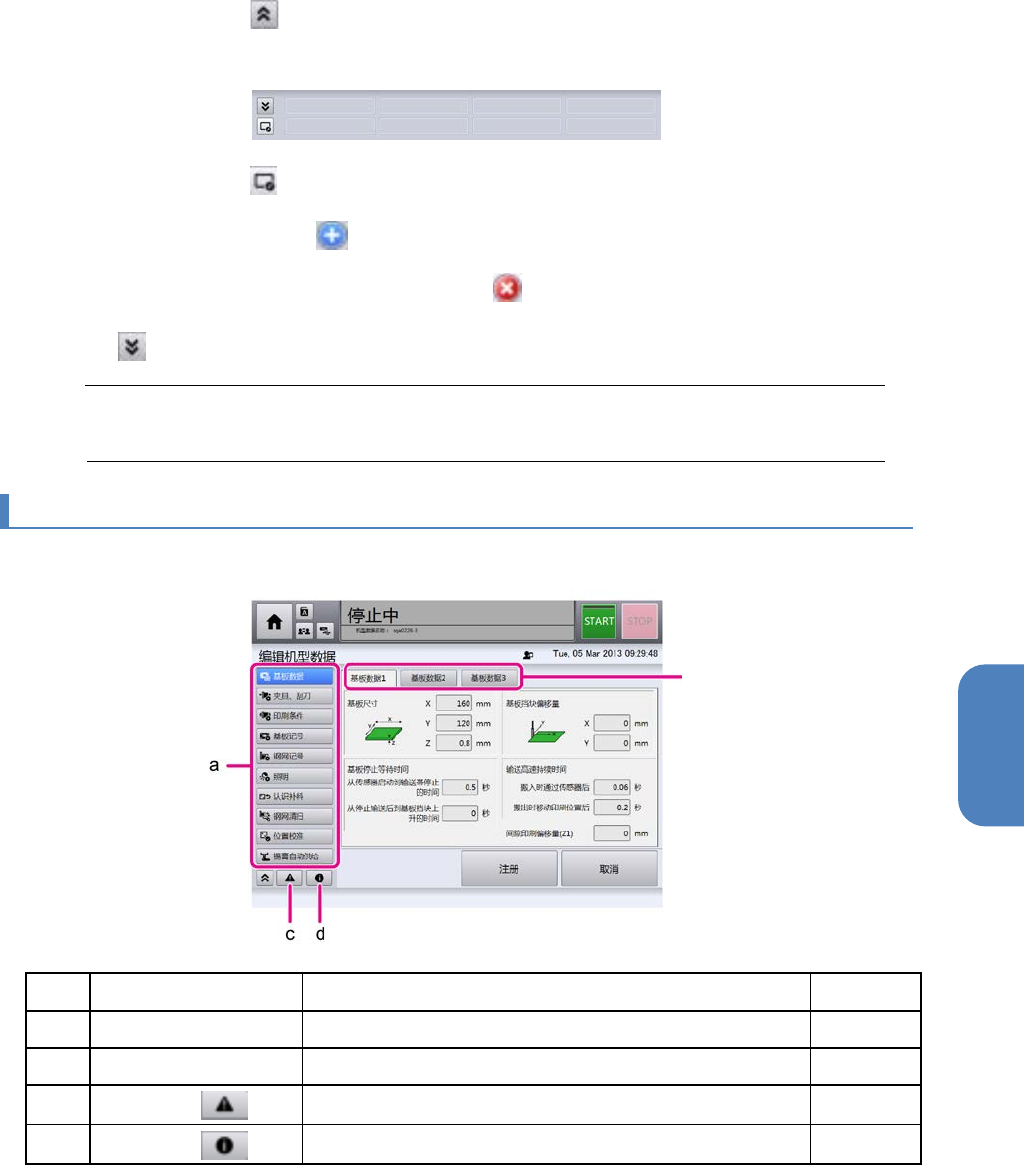
下面说明触摸首页主菜单中的各主菜单时显示的功能画面。
记号
名称
说明
参考章节
(a) 子菜单栏 位于主菜单下一级的菜单项目,可注册到自定义栏。 ―
(b) 选项卡 如果有多个菜单画面,使用该按钮切换画面。 ―
(c)
错误显示(
)
显示最后发生错误的弹出画面。 4-12-1.
(d)
版本信息(
)
显示软件版本及选项信息的弹出画面。 4-2-6.
b
第 4 章 操作篇
4-2.
操作画面构成
12
系统版本与选项的确认
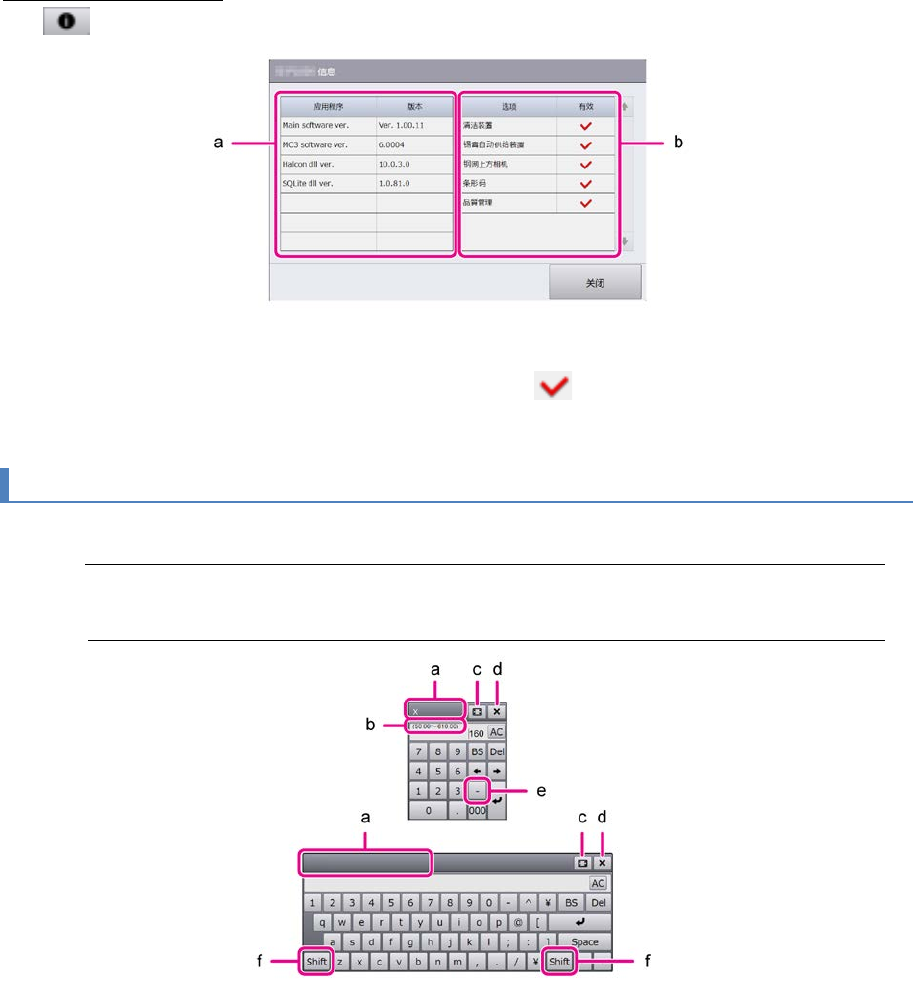
触摸 ,显示如下画面。
(a) 显示系统中使用的应用程序名称和版本。
(b) 显示可安装的选项。已安装的选项,在有效栏中带有
标记。
4-2-7.
软数字键盘和软键盘的使用方法
本机未附带数字键盘和键盘。如要输入数值和文字,均通过画面上显示的软数字键盘和软键盘进行。
Tips
•
触摸要输入文本的输入框,自动显示软数字键盘和软键盘。
(a) 显示所选文本框的项目名称。
拖动这部分,可移动到画面上的任意位置。
(b) 显示所选项目的可输入值(最小值与最大值)。
(c) 触摸此按钮,软数字键盘或软键盘以右下角为起点,逆时针方向沿着画面四角移动(右下→左
下→左上→右上……)。

第 4 章 操作篇
4-2.
操作画面构成
13
4
(d) 从画面中消除数字键盘和键盘。此时,文本区域中输入的数值和文字信息也被放弃。如果输入
过程中误将数字键和键盘消除,再次触摸画面上的文本框,可再次显示。
(e) 文本框中输入值的符号反转。
(f) 输入大写字母等需要使用 Shift 键时,先触摸“Shift”按钮,然后再触摸字母键。