RP-1_使用说明书.pdf - 第78页
第 4 章 操作篇 4-4. 创建 / 选择机型数 据 18 4-4. 创建 / 选择 机型数据 新建机型或载 入以前 创建的机型数据 。 4-4-1. 创建机型 新建 1 从主菜单中选择[机型 创建 / 选择]。 显示如下画面。 2 选择[新建 + 载入]。 显示新建的弹出 画面。 3 用软键盘输入[机型名称]和[说明],触摸[注册]。 加载新建的机型 ,变为可进 行各 种设定及自 动运 行的状 态。 Tips • 可任意输入[说 明…
第 4 章 操作篇
4-3.
自动运行的流程
17
4
4-3-4.
运行模式/停止模式的设定
在主菜单中选择[自动运行]显示的画面中,分别选择要使用的运行模式和停止模式。
运行模式 普通 连续生产。
通过 不印刷,仅搬送基板。
演示 演示运行。
停止模式 继续 [STOP]按钮前,或触摸停止模式的[循环停止]或[步骤停止]
前,持续生产。 或一直生产到预先设定的生产预定数。
循环停止 完成当前处理中的印刷动作,并在搬出基板后自动停止运行。
步骤停止 在下一动作阶段结束时自动停止。
4-3-5.
开始/停止自动运行
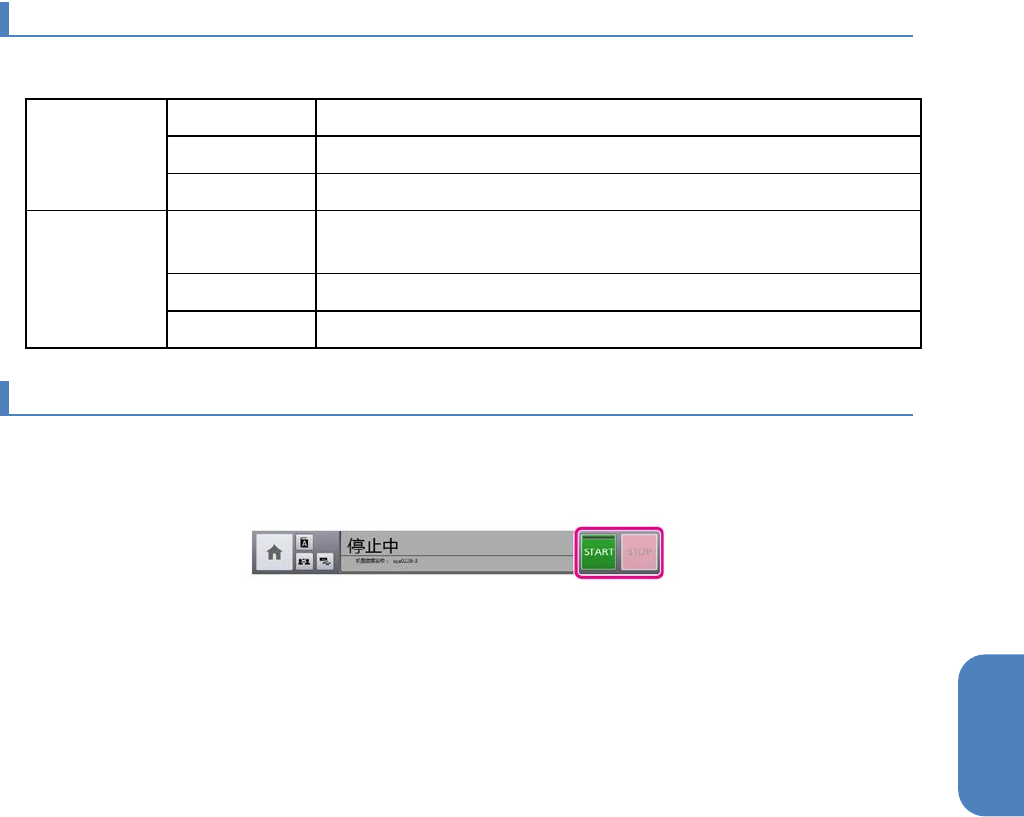
使用画面上方共用面板中的 [START]、[STOP] 开始/停止运行。
[如果已触摸 [STOP],步骤停止。
在自动运行画面中进行如下操作。
•
自动运行设定:设定自动运行的运行模式和停止模式。
•
运行状况:确认当前的运行状况。
•
印刷偏移量:变更印刷偏移量的数值,并调整印刷位置。
有关各操作的详情,请参阅“4-7. 自动运行”。
第 4 章 操作篇
4-4.
创建
/选择机型数据
18
4-4. 创建/选择机型数据
新建机型或载入以前创建的机型数据。
4-4-1.
创建机型
新建
1
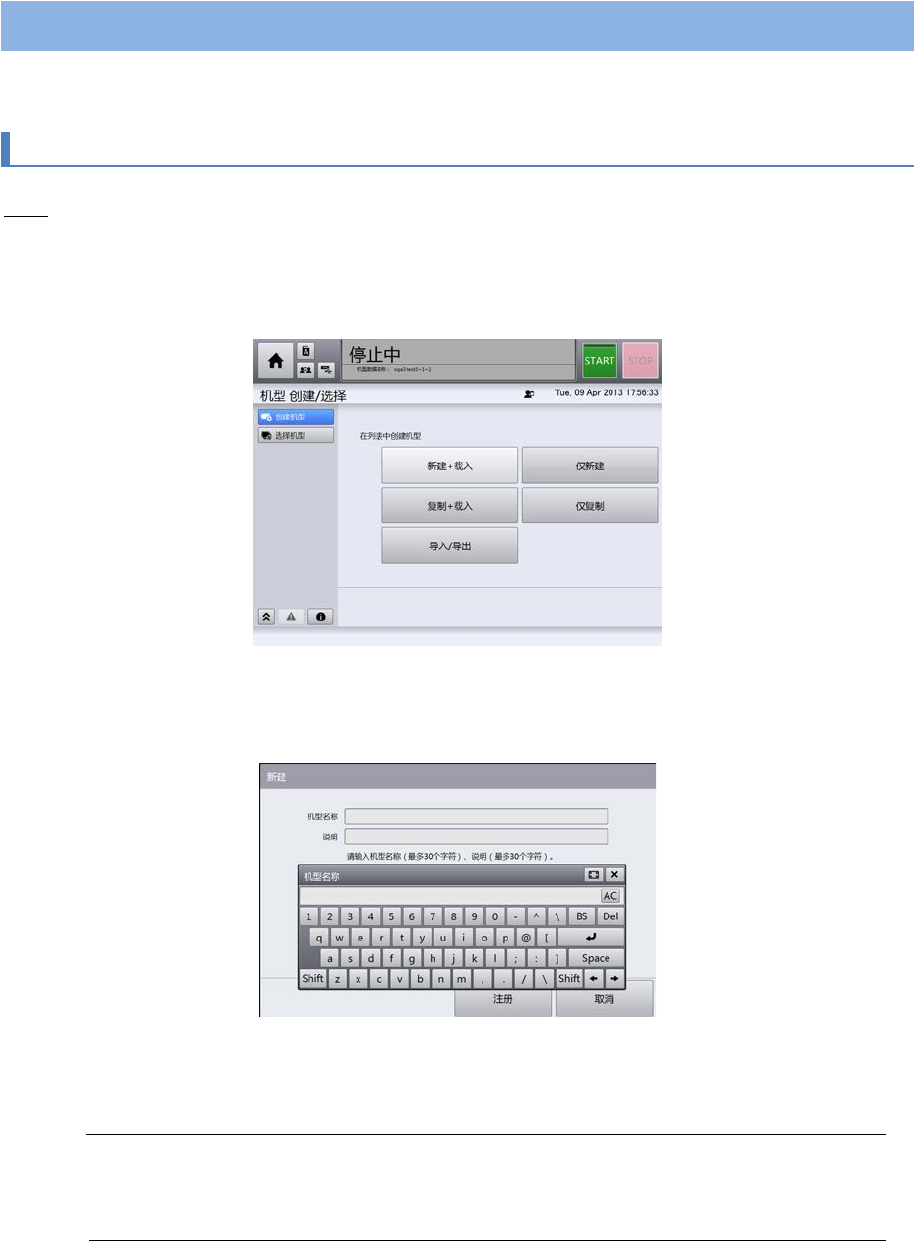
从主菜单中选择[机型 创建/选择]。
显示如下画面。
2
选择[新建+载入]。
显示新建的弹出画面。
3
用软键盘输入[机型名称]和[说明],触摸[注册]。
加载新建的机型,变为可进行各种设定及自动运行的状态。
Tips
•
可任意输入[说明]。
•
选择[仅复制]时,新建的机型将添加到机型列表中,不会加载。
第 4 章 操作篇
4-4.
创建
/选择机型数据
19
4
复制
复制以前在本机上注册的机型数据,并注册为新机型。
1
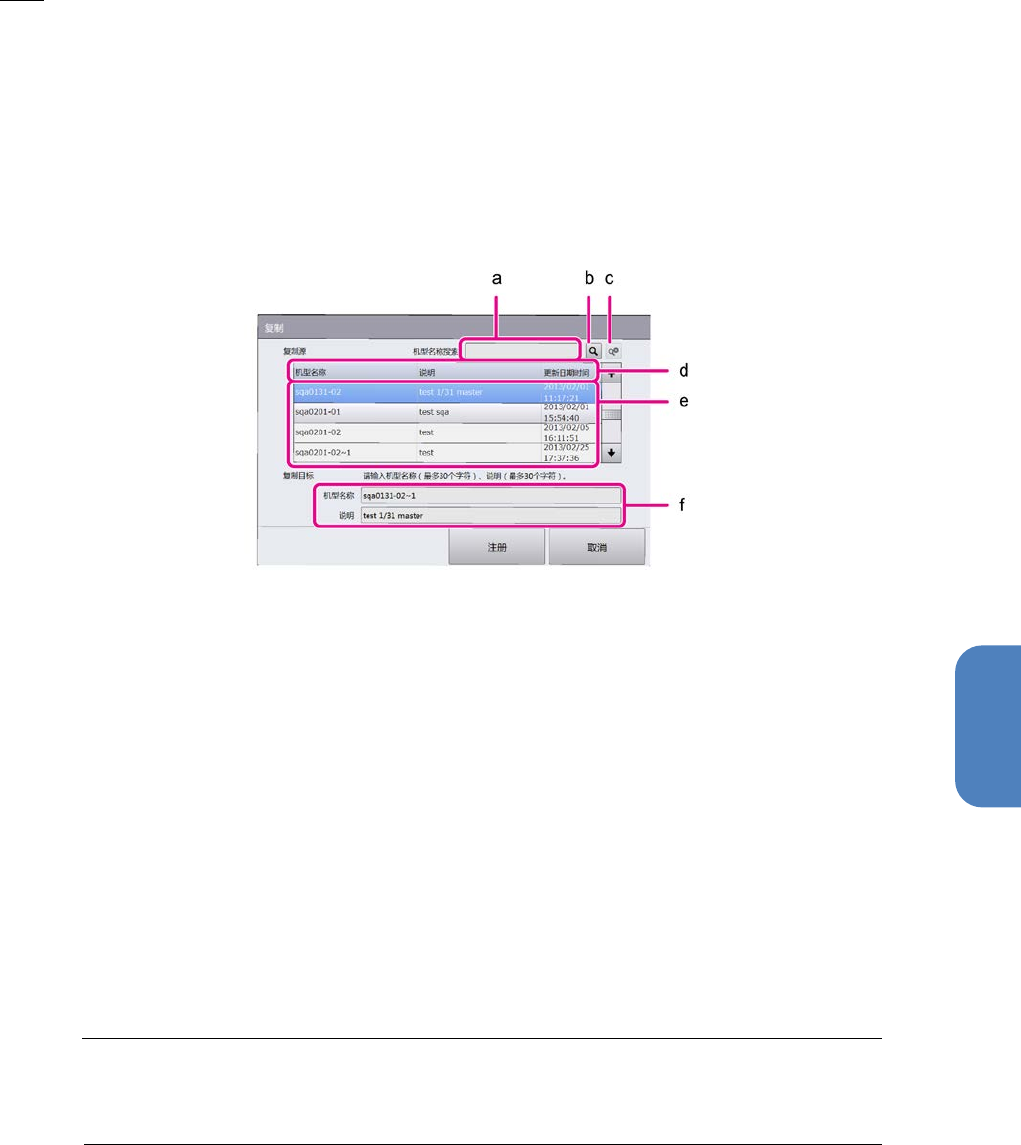
从主菜单中选择[机型 创建/选择] - [复制+载入]。
显示已注册机型的列表画面。
2
从列表中选择机型。
选中的机型以蓝色显示。
(a) 搜索关键字输入框
(b) 搜索按钮
(c) 解除搜索按钮
解除搜索状态,返回全部机型列表。
(d) 触摸[机型名称]、[说明]、[更新日期时间],按照升序/降序重新排序。
(e) 已注册的机型名称、说明、更新日期时间
(f) 复制机型名称、说明输入栏
可根据需要更改机型名称和说明。
3
触摸[注册]。
复制源信息被复制,注册为新机型。同时加载新建的机型,变为可进行各种设定及自动运行的
状态。
Tips
•
可任意输入[说明]。
•
选择[仅复制]时,新建的机型将添加到机型列表中,不会加载。