RP-1_使用说明书.pdf - 第217页
第 7 章 选件 7-5. 印刷后 检查 19 7 7-2. 使用印刷锡膏的基板时 勾选[使用的印 刷基板]复选 框。 使用印刷锡膏的 基板时,当锡 膏印刷在图案 上的状态下 ,基准面积为 剩余的 图案面积。 由于将 该状态 的面 积作为基准,因此 检测与基准面 积相同的面 积时为 0 %(中央值 )。 锡膏量比登录的 印刷状态更少 正值( 检测 面积增加) 锡膏量与登录的 印刷状态相等 0 % 锡膏量比登录的 印刷状态更多 负值( 检…
第 7 章 选件
7-5.
印刷后检查
18
6-2. 使用检查区域面积的方法
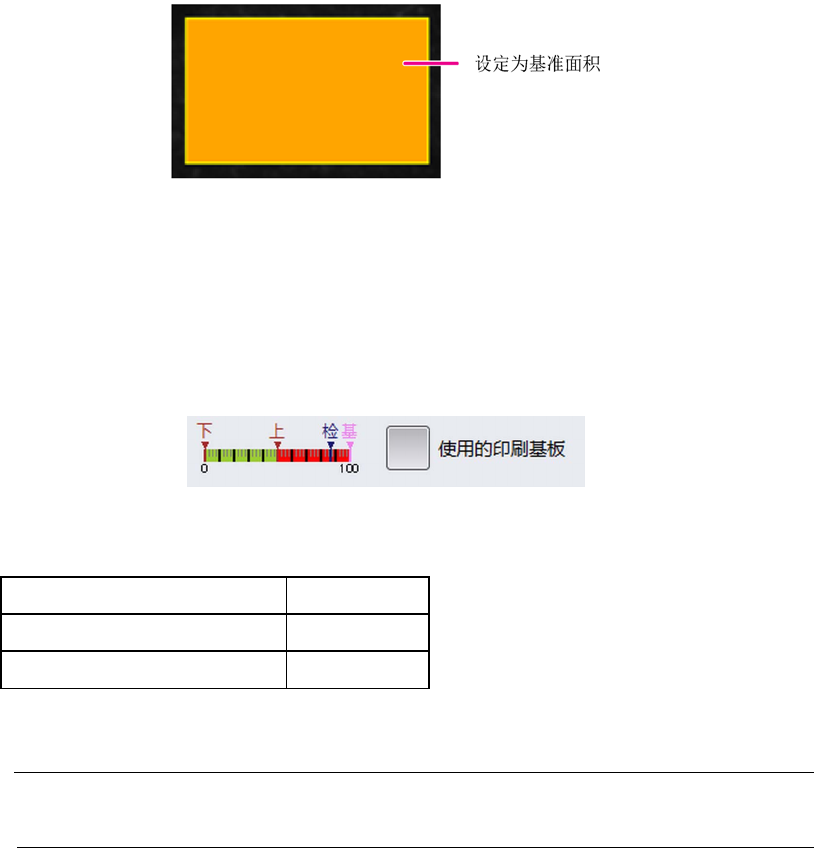
触摸面积设定的[框架](q)。与阈值无关,将检查区域内设定框内涂橙色的部分设定为基准面
积。
7
设定容许值。
设定判断标准的容许范围。基准视设定而异。
― 使用未印刷锡膏的基板设定时(7-1)
― 使用印刷锡膏的基板设定时(7-2)
7-1. 使用未印刷锡膏的基板时
确认未勾选[使用的印刷基板]复选框。
基准面积即为图案的面积。该基准面积将“通过锡膏印刷,残留有多少图案”设定为容许范
围。
锡膏未覆盖图案 100%
锡膏覆盖一半的图案 50%
锡膏覆盖全部的图案 0%
先在设定为检查区域的领域中印刷了多少锡膏,残留有多少图案面积,再设定上限值和下限
值。检查基准面积时,如果检测面积比例较大,则“锡膏未覆盖图案=锡膏量较少”。
注意
•
锡膏的印刷面积超过图案面积时,则无法检测。
第 7 章 选件
7-5.
印刷后检查
19
7
7-2. 使用印刷锡膏的基板时
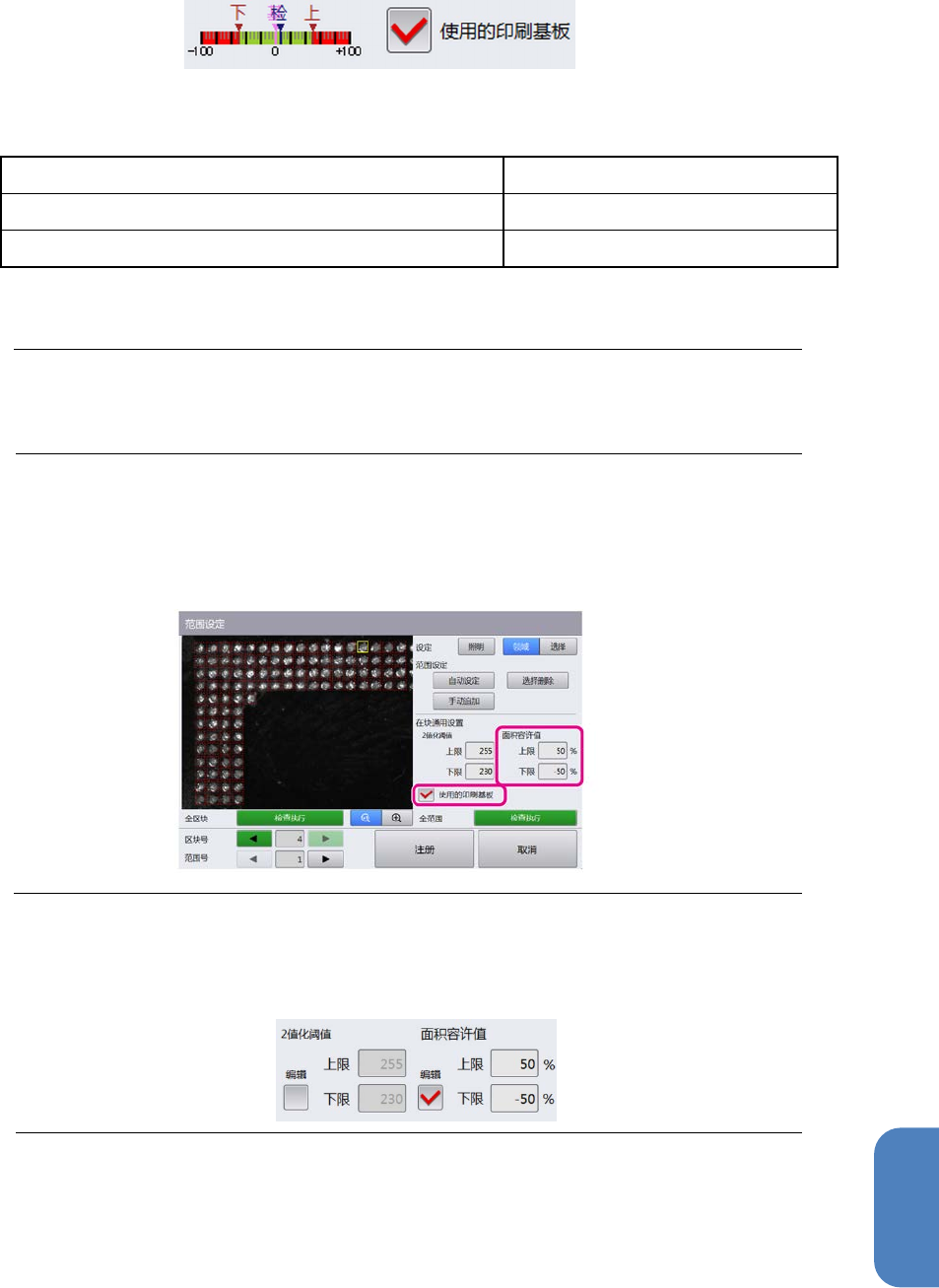
勾选[使用的印刷基板]复选框。
使用印刷锡膏的基板时,当锡膏印刷在图案上的状态下,基准面积为剩余的图案面积。 由于将
该状态的面积作为基准,因此检测与基准面积相同的面积时为 0%(中央值)。
锡膏量比登录的印刷状态更少 正值(检测面积增加)
锡膏量与登录的印刷状态相等 0%
锡膏量比登录的印刷状态更多 负值(检测面积减少)
请在指定为检查区域的领域中以印刷的锡膏量为基准,预计锡膏量在何种程度上增加较为适
宜,再设定上限值和下限值。
注意
•
锡膏的印刷面积超过图案面积时,则无法检测。
•
由于使用印刷锡膏的基板,请调整照明设定,确保锡膏不会发白光。
在步骤 5 的设定画面中,可设定区块内的共用设定。
•
在区块内所有的检查区域中使用印刷锡膏的基板时,勾选[使用的印刷基板]。勾选所有检
查区域的[使用的印刷基板]。
•
在区块内进行共用设定时,在[面积容许值]中输入上限值和下限值。
Tips
•
要对各个检查区域分别设定面积容许值时,选择任意检查区域,在步骤 6
的设定画面
中触摸并勾选[面积容许值]的[编辑]复选框,分别设定上限值和下限值。
第 7 章 选件
7-5.
印刷后检查
20
7-5-5.
实施预检查
设定检查区域后,为了确认是否可以进行实际检测,容许值是否有误差,可实施预检查。
可针对以下 3 个对象实施预检查。
•
任意检查区域
•
任意区块内设定的所有检查区域
•
所有区块
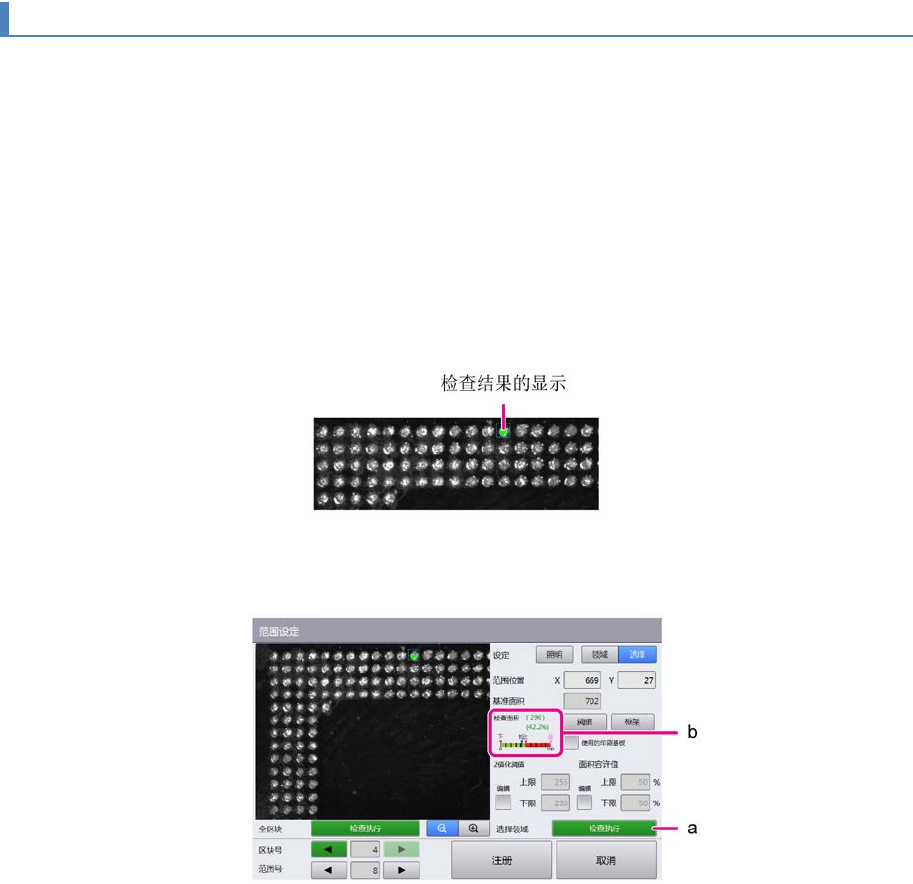
各个检查共用相同的检查结果显示颜色,如下所示。
检测面积在容许范围内时:绿
检测面积在容许范围外时:红
任意检查区域的预检查
在范围设定画面中选择任意检查区域,触摸[选择领域]的[检查执行](a)。
检查结果以颜色显示。 在[检查面积](b)项目中,显示检测面积值和基准的比例。在水平图中,用刻
度显示基准、上限、下限、检测的面积值。
任意滑块内设定的所有检查区域的预检查
在范围设定画面中,触摸[领域],并触摸[全范围]的[检查执行](c)。
在选中的任意区块内设定的全检查区域进行面积检测,检查结果以颜色显示。