RP-1_使用说明书.pdf - 第66页
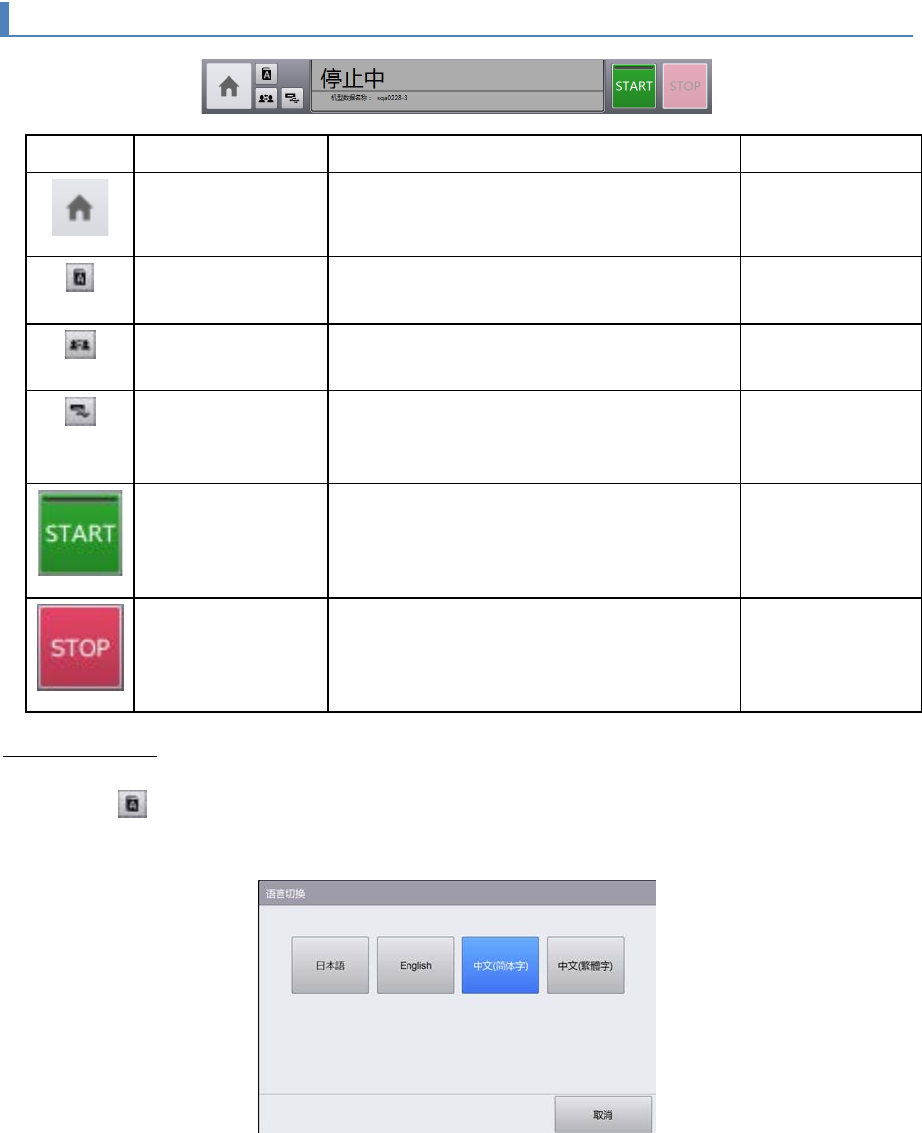
第 4 章 操作篇 4-2. 操作画面 构成 6 4-2-1. 共用面板 按钮 名称 说明 参考章节 主菜单 显示主菜单。 4-2. 语言 切换显示语言。 4-2-1. 显示语言的切换 用户 切换用 户级别 。 4-2-1. 切换用户 USB 外部存 储 媒体 安全取下 USB 外部存储 媒体。 连 接了 USB 外部存储媒体时 不显 示。 4-2-1. 取下 USB 存储媒 体装置 START 按住按钮 1 秒 钟,开始自 动运 行。…
第 4 章 操作篇
4-2.
操作画面构成
5
4
4-2. 操作画面构成
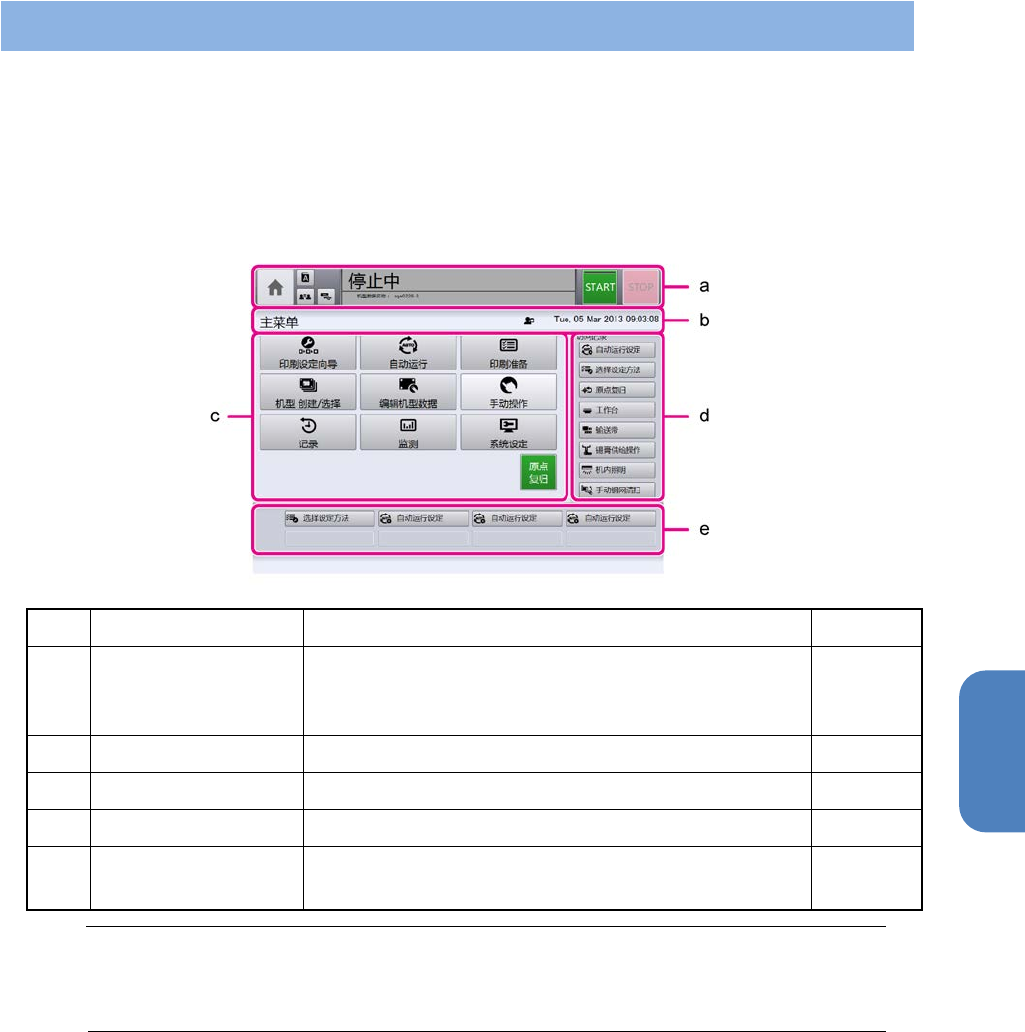
通过触屏式监视器进行本机的操作输入。在此,说明触屏操作概要。各项目均记载了更详细的参考,请
同时参阅相关内容。
接通本机电源,显示系统主画面的主菜单画面。
购买产品时,显示语言设定为英语。语言的切换步骤请参阅“4-2-1. 共用面板”的“显示语言的切
换”。
记号
名称
说明
参考章节
(a) 共用面板 在任何操作中均始终显示在画面上方的部分,包括
Home 按钮、[START] 按钮、[STOP] 按钮等。在中间显
示本机的当前运行状况(状态)、机型名称等。
4-2-1.
(b) 标题栏 显示当前选择的菜单名、用户级别以及日期时间。 4-2-2.
(c) 主菜单栏 显示各主菜单按钮和[原点复归]按钮。 4-2-3.
(d) 访问记录栏 在记录栏显示过去所选子菜单中的最近 8 个项目。 4-2-4.
(e) 自定义栏 显示各用户注册的子菜单按钮。触摸显示的按钮,直接
跳转到该功能画面(快捷键功能)。
4-2-5.
注意
•
本机画面中显示的菜单和按键如因规格改良及选配零件的开发而有所变更,恕不另行
通知。请您谅解。
第 4 章 操作篇
4-2.
操作画面构成
6
4-2-1.
共用面板
按钮
名称
说明
参考章节
主菜单 显示主菜单。 4-2.
语言 切换显示语言。 4-2-1.
显示语言的切换
用户 切换用户级别。 4-2-1.
切换用户
USB 外部存储媒体 安全取下 USB 外部存储媒体。连接了 USB
外部存储媒体时不显示。
4-2-1.
取下 USB 存储媒
体装置
START 按住按钮 1 秒钟,开始自动运行。 ―
STOP 停止自动运行。 ―
显示语言的切换
1
触摸 。
显示语言切换的弹出画面。
2
触摸所需语言的按钮。
弹出画面消失,显示语言已切换。
第 4 章 操作篇
4-2.
操作画面构成
7
4
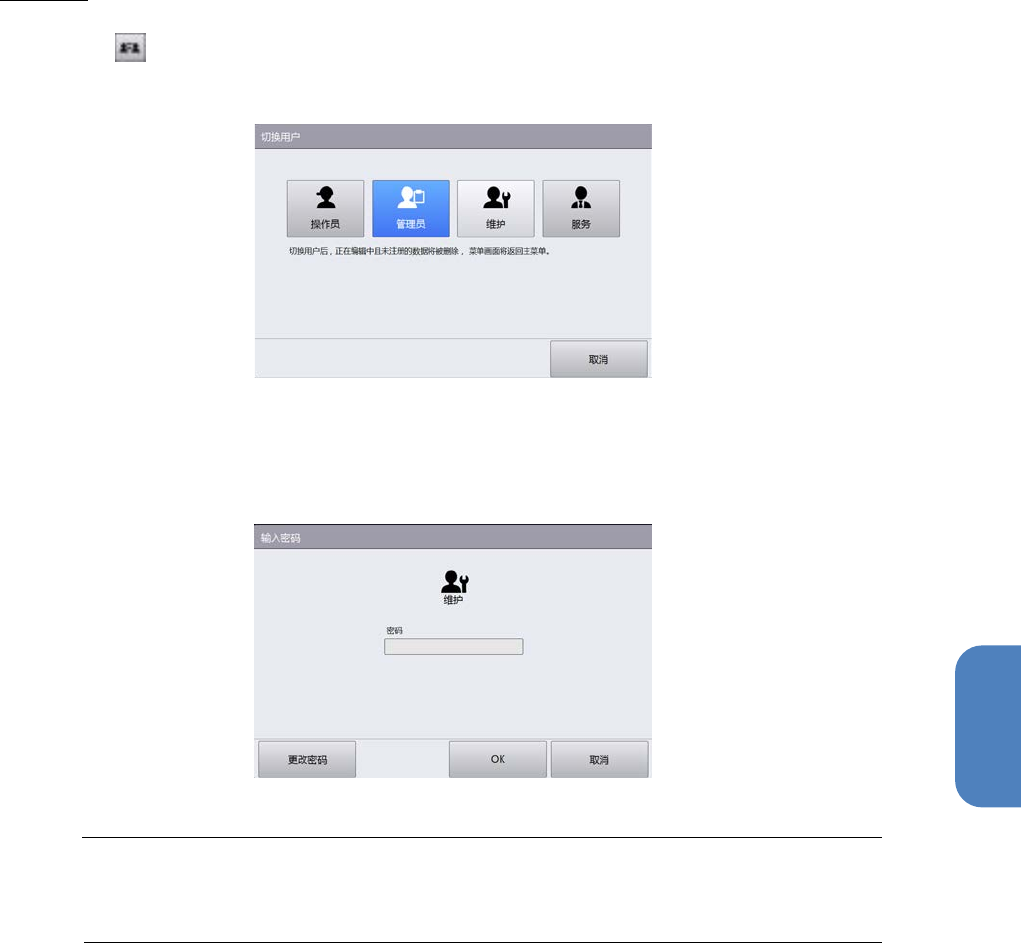
切换用户
1
触摸 。
显示切换用户的弹出画面。
2
触摸所需用户的按钮。
如果选择[操作员],切换用户并返回主菜单。
如果触摸[操作员]以外的按钮,显示密码输入的弹出画面。
使用软键盘输入密码,触摸[OK]。切换用户完成,返回主菜单。
Tips
•
如要更改密码,触摸画面左下方的[更改密码],在密码更改画面中输入旧密码和新
密码,然后触摸[OK]。