RP-1_使用说明书.pdf - 第214页
第 7 章 选件 7-5. 印刷后 检查 16 5-2. 手动追加 将拍摄图像上的 特定位置手 动设 定 为检查 区域 。 Tips • 像虚线一样在直 线图案上印刷 锡膏时,对于 检查 区域中无 法 仅凭图案判断的部 分,也 可通过手动追加 进行设定。 触摸[手动追加 ] (j) 后,会 在图像上追加 黄色方框。通 过触摸和拖动可 设定其位置与 范围。 已通过自动设 定和手 动追加进行设 定的 检查区域显 示在画面上, 如下图所示的 …
第 7 章 选件
7-5.
印刷后检查
15
7
4
勾选[显示检测预览]复选框(e),勾选后显示检测概要,确认实际的检测画面。
有关显示检测内容的详情,请参阅下述步骤 5(指定检查对象范围)。
在其他所有区块中反应编辑中的照明值时
触摸[复制到其他块] (f)。照明设定的用途分为范围检测用与检查用,选择中的用途照明值
会反映在其他区块中。
对各个区块分别设定照明值时
触摸[区块号]的左右游标按钮(g),按照区块编号的顺序切换图像。请分别设定照明值。
5
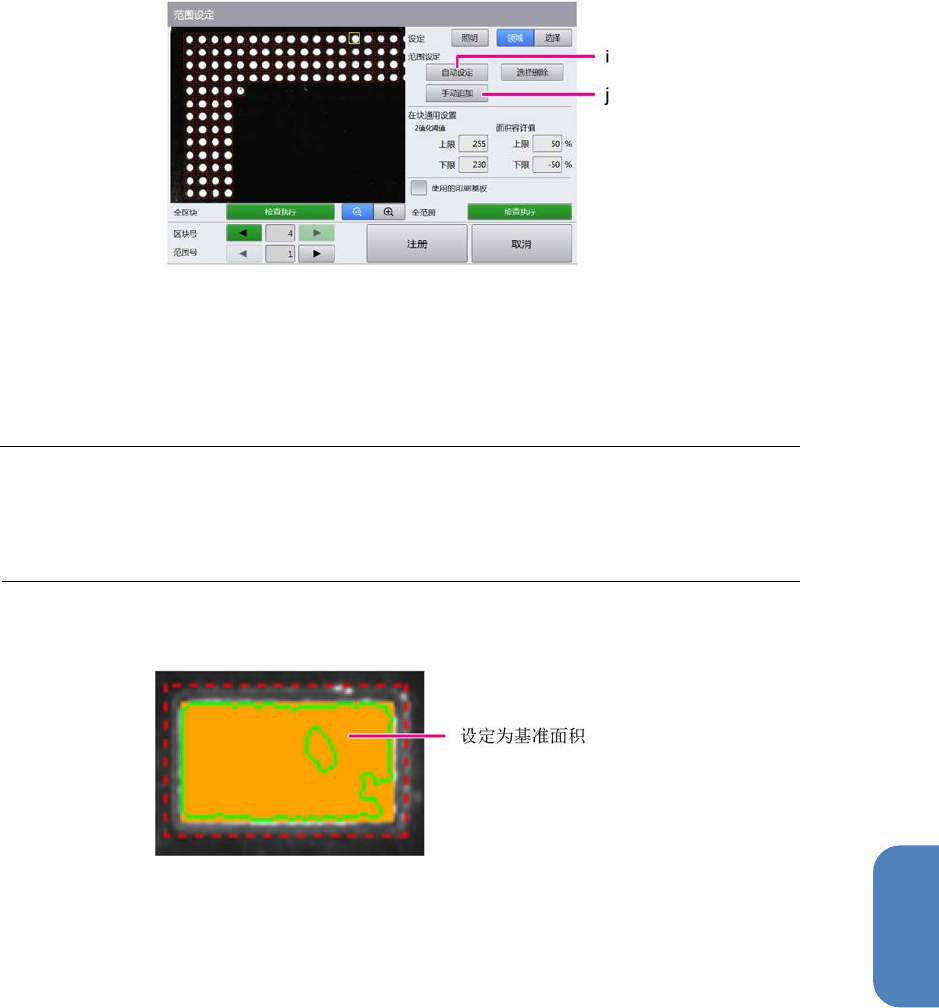
触摸设定的[领域](h),指定检查对象的范围。
区域设定画面切换如下。
指定方法有使用 2 值化阈值的自动设定(5-1)和手动追加(5-2)。
5-1. 自动设定
通过亮度对拍摄图像进行 2 值化,自动检测检查区域。调整“2 值化阈值(共用)”的上限、
下限值,将该范围内的长方形(与拥有亮度值的像素范围外接)作为检查范围进行检测、设
定。
Tips
•
对在圆形或长方形图案上印刷锡膏的部分进行检查,可使用该方法简单地设定检查范
围。
•
2 值化阈值以 256 阶段显示 255(白)~0(黑)。
设定 2 值化阈值,触摸[自动设定](i)后,进行检测、设定。
在已设定的检查区域内自动设定基准面积。将涂有橙色的部分设定为基准面积。
第 7 章 选件
7-5.
印刷后检查
16
5-2. 手动追加
将拍摄图像上的特定位置手动设定为检查区域。
Tips
•
像虚线一样在直线图案上印刷锡膏时,对于检查区域中无法仅凭图案判断的部分,也
可通过手动追加进行设定。
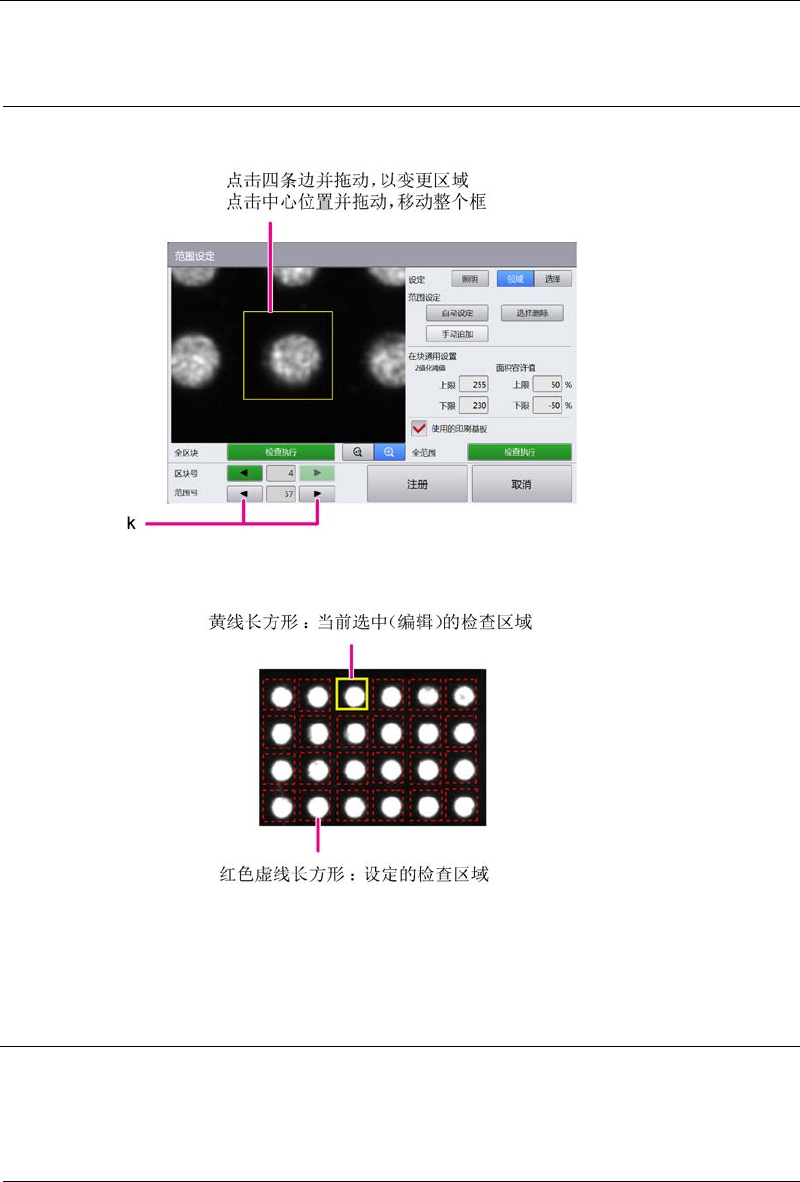
触摸[手动追加](j)后,会在图像上追加黄色方框。通过触摸和拖动可设定其位置与范围。
已通过自动设定和手动追加进行设定的检查区域显示在画面上,如下图所示的状态。
选择区域有如下方法。
― 触摸区域编号旁的箭头符号按键(k)。
― 直接触摸要检查的区域。
选择的区域显示为黄框长方形。通过点击和拖动黄框长方形的四边,可随时更改范围。
注意
•
在手动追加的检查区域中,未设定基准面积。由于这样无法进行检查,请参考以下述
步骤 6,手动设定基准面积。
•
在自动设定后移动、更改检查区域位置时,请按照相同步骤重新设定基准面积。
第 7 章 选件
7-5.
印刷后检查
17
7
6
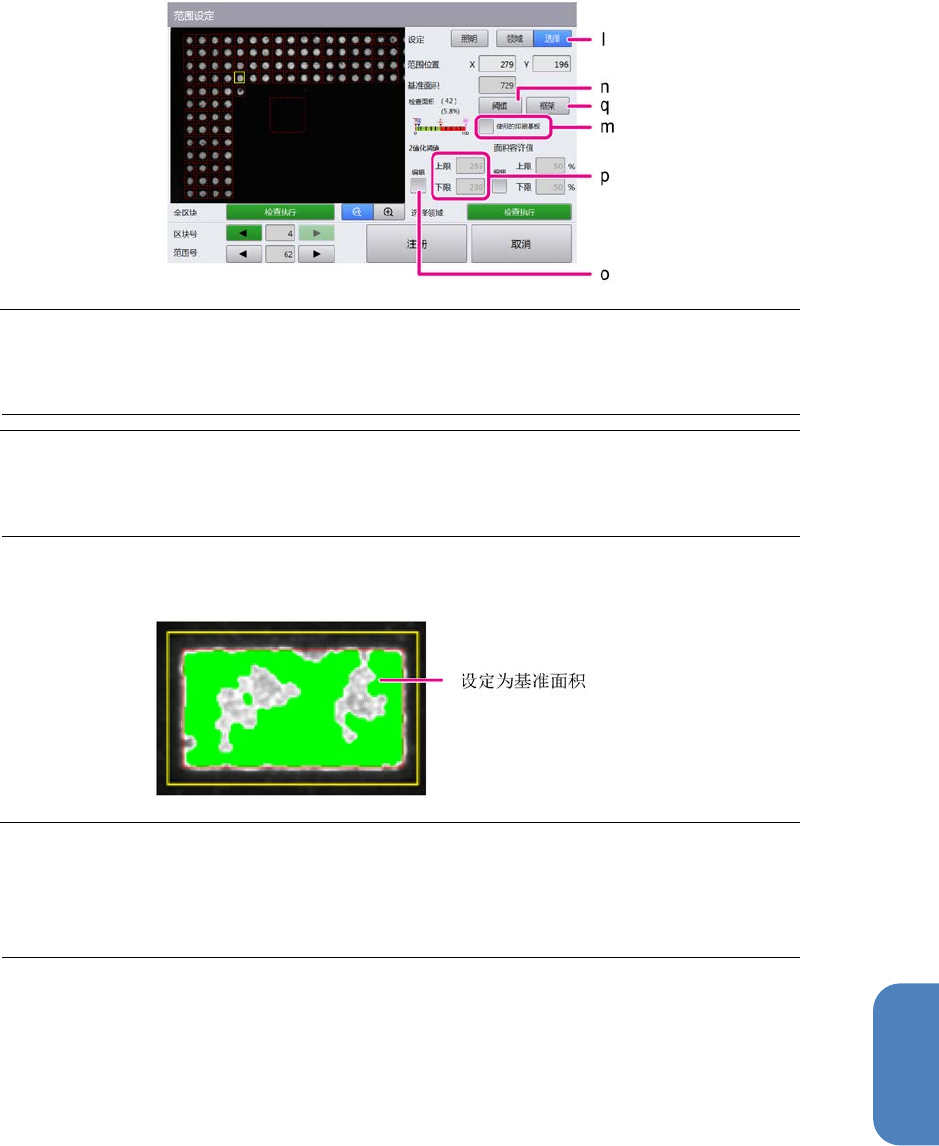
设定基准面积值。选择任意检查区域后,触摸[设定]的[手动追加](l)。
在印刷后检查中,利用因锡膏印刷在图案上,无法看到图案的状态,将“残留有多少图案”作
为判断标准。在各个检查区域设定基准面积值。
有如下设定方法。
- 在检查区域内使用 2 值化阈值的检测方法(6-1)
- 使用检查区域面积的方法(6-2)
注意
•
在使用印刷有锡膏的基板上设定基准面积时,触摸并勾选[使用的印刷基板]复选框
(m)。
Tips
•
在步骤 5 的“5-1.
自动设定”中所设定的检查区域中,自动设定基准面积。如位置等
没有变更,可省去步骤 6。
6-1. 在检查区域内使用 2 值化阈值的检测方法
触摸[阈值](n)。根据阈值,将涂绿色的部分设定为基准面积。
Tips
•
阈值将用作步骤 5-1 中自动设定检查区域时所使用的[在块通用设置]的 2
值化阈
值(共用)的值。如果要分别设定 2 值化阈值,触摸并勾选 2 值化阈值的编辑框
(o),输入上限和下限(p)。