RP-1_使用说明书.pdf - 第208页
第 7 章 选件 7-5. 印刷后 检查 10 7-5. 印刷后 检查 可检查锡膏的印 刷状态。是为 了轻松掌握、 确认变 更 印刷 设定后或清洁后的印 刷状态 。 7-5-1. 检查方法概要 印刷后,使用印 刷机的相机拍 摄基板上的任 意位置,判 断印刷后的基板 状态 是否在 事先 设 定基准 值 的容 许范围 内。 基板上的图案在 印刷后会被锡 膏覆盖,利用 此状态,以 “残留有多少图 案” 为标 准, 轻松进行检查 。 基板状态 …
第 7 章 选件
7-4.
锡膏自动供给机
9
7
7-4-2.
使用方法
1
触摸主菜单中的[自动运行]。
2
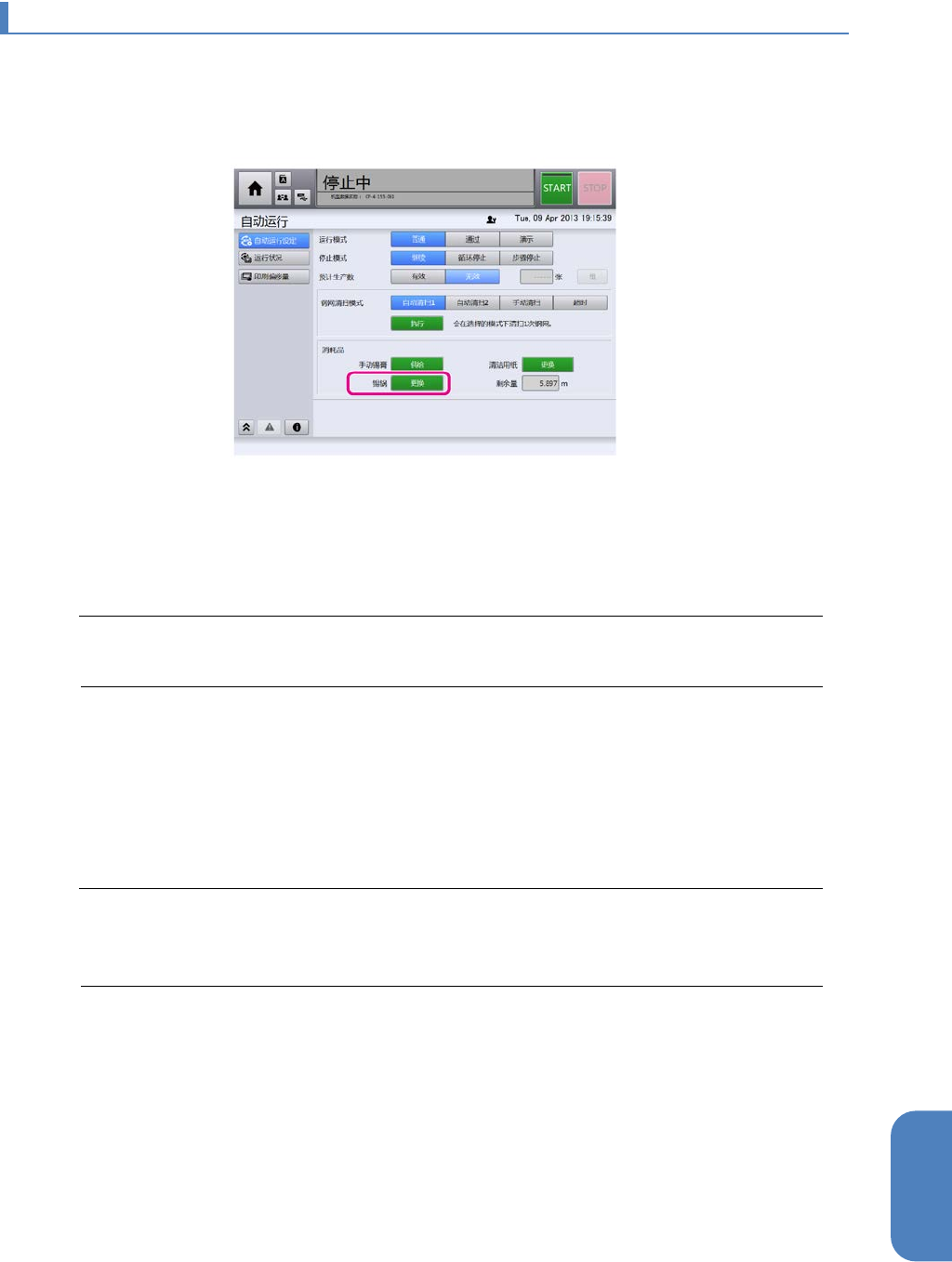
从左侧子菜单中选择[自动运行设定],触摸[更换]。
将显示锡炉更换对话框。选择是否将锡炉上升到取出位置,或者等锡炉内的锡膏用完后再上升
到取出位置。
3
确认停止后打开正面盖板,更换锡炉。
注意
•
要打开正面盖板,必须使用联锁钥匙解除锁定。
请旋转拧入式的盖子,取下并安装锡炉。
4
锡炉更换完成后,关闭正面盖板并锁定。
5
触摸[完成]。
锡炉下降至锡膏供给位置停止。
Tips
•
在步骤 5 之后,显示确认是否再次让锡炉下降的对话框,请根据画面指示进行操作。
•
刮刀位于前方时,触摸[更换],刮刀将自动移动到后方。
第 7 章 选件
7-5.
印刷后检查
10
7-5. 印刷后检查
可检查锡膏的印刷状态。是为了轻松掌握、确认变更印刷设定后或清洁后的印刷状态。
7-5-1.
检查方法概要
印刷后,使用印刷机的相机拍摄基板上的任意位置,判断印刷后的基板状态是否在事先设定基准值的容
许范围内。
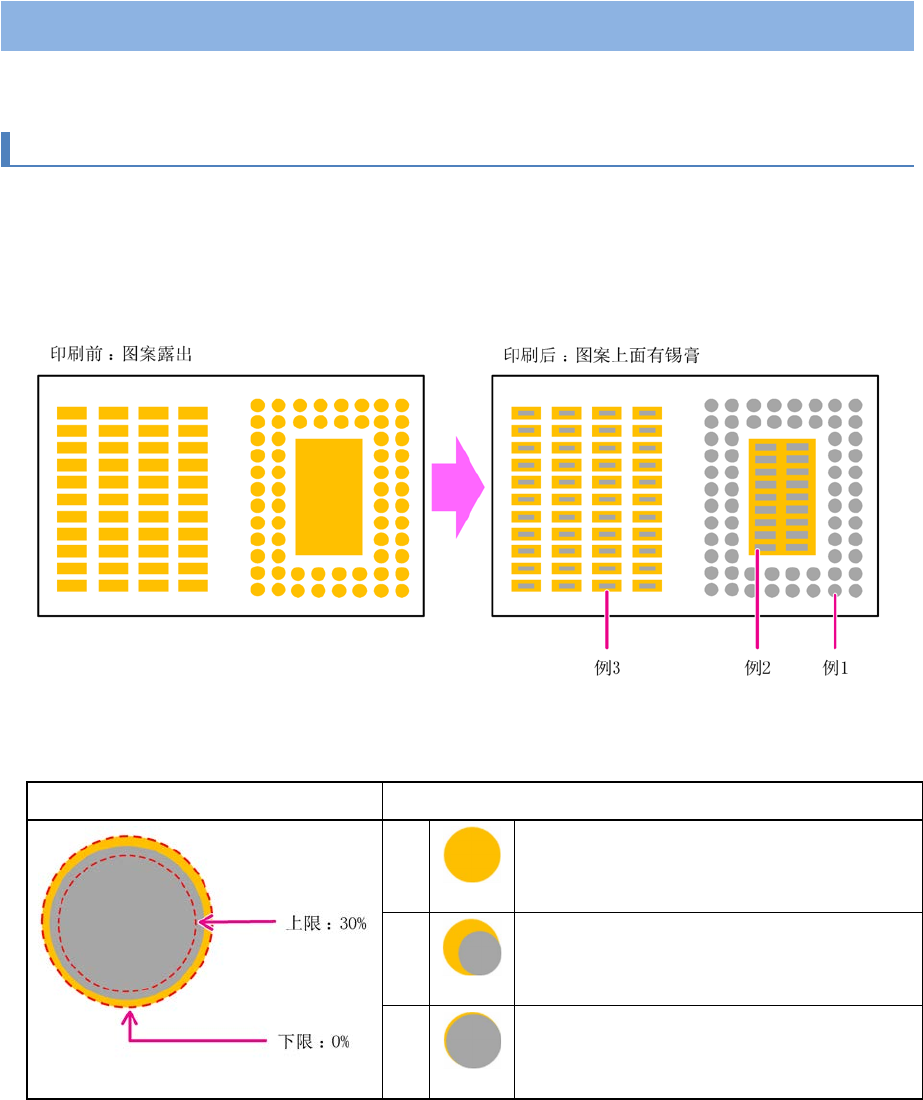
基板上的图案在印刷后会被锡膏覆盖,利用此状态,以“残留有多少图案”为标准,轻松进行检查。
基板状态
例 1:隐藏所有图案的锡膏印刷
计算印刷锡膏后,基板上留有多少图案。
设定基准值(例)
检查判定
NG
未印刷锡膏(残留所有图案)
[基板面积 (100)]-[使用锡膏隐藏的面
积 (0)]=100%
NG
锡膏的印刷范围大概为图案的一半
[基板面积 (100)]-[使用锡膏隐藏的面
积 (50)]=50%
OK
印刷所有锡膏(覆盖所有图案)
[基板面积 (100)]-[使用锡膏隐藏的面
积 (100)]=0%
第 7 章 选件
7-5.
印刷后检查
11
7
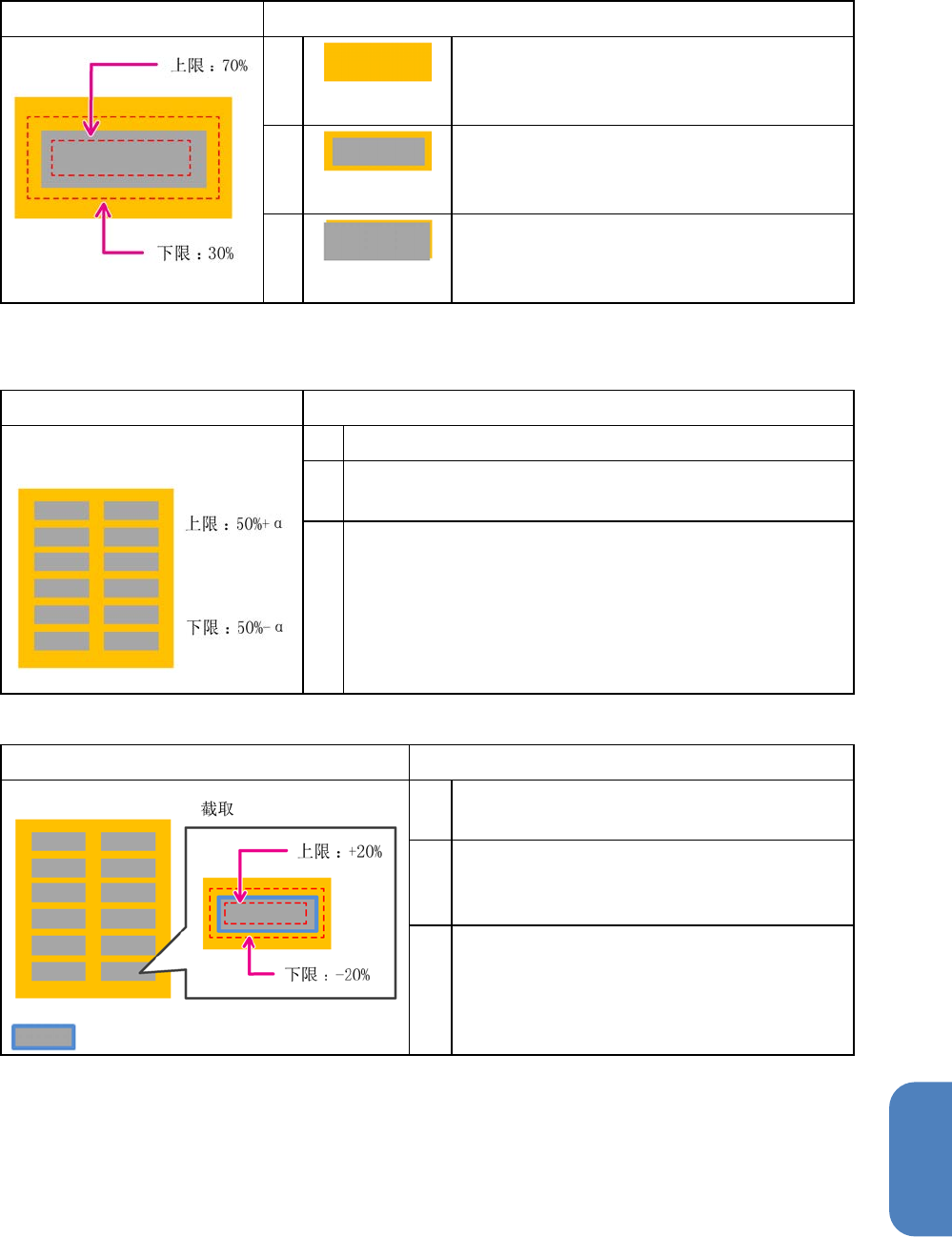
例 2:未能隐藏部分图案的锡膏印刷
计算印刷锡膏后,基板上留有多少图案。
设定基准值(例)
检查判定
NG
未印刷锡膏(残留所有图案)
[基板面积 (100)]-[使用锡膏隐藏的面积
(0)]=100%
OK
锡膏的印刷范围大概为图案的一半
[基板面积 (100)]-[使用锡膏隐藏的面积
(50)]=50%
NG
印刷所有锡膏(覆盖所有图案)
[基板面积 (100)]-[使用锡膏隐藏的面积
(100)]=0%
例 3:在一个图案上印刷数个锡膏
方法 1:针对全体,以加上所有锡膏印刷面积后得到的值进行检查。
设定基准值(例)
检查判定
将印刷前的图案面积设为 100%,
在 50% 的面积上印刷锡膏
NG 未印刷锡膏(残留有图案)的比例高于上限(50% +
α
)。
OK 未印刷锡膏(残留有图案)的比例位于上限(50% +
α
)和
下限(50% - α)之间。
NG 未印刷锡膏(残留有图案)的比例低于下限(50% -
α
)。
方法 2:从切除全体锡膏的印刷范围,以印刷锡膏的状态为基准,设定从基准增减的程度。
设定基准值(例)
检查判定
:当前锡膏印刷量
NG 锡膏印刷量少于基准(图案面积增加)=高于
上限(20%)。
OK 锡膏印刷量基本等同于基准(图案面积与基准
基本相等)=位于上限(20%)和下限
(-20%)之间。
NG 锡膏印刷量多于基准(图案面积减少)=低于
下限(-20%)。