YSM20R_YSM20WR_Ope_K.pdf - 第111页
2-10 2 ■ 각 종 버튼 과 입력박스 조작 화 면상에 는 각종버 튼 , 선 택탭 , 입력 박스가 사 용되 고 있 습니 다 . 파라미터 리스트 조작화면 예 데이터No.리스트 마크화면 1 1 3 4 5 6 7 2 2 8 2 0 2 - K M K- 0 0 1 . 스 크 롤바 & 버튼 ( 세로 ,가로 ) 데 이터 No. 리스트와 파라미터 리 스트에 미처 다 표시되 지 않은 항목을 …
2-9
2
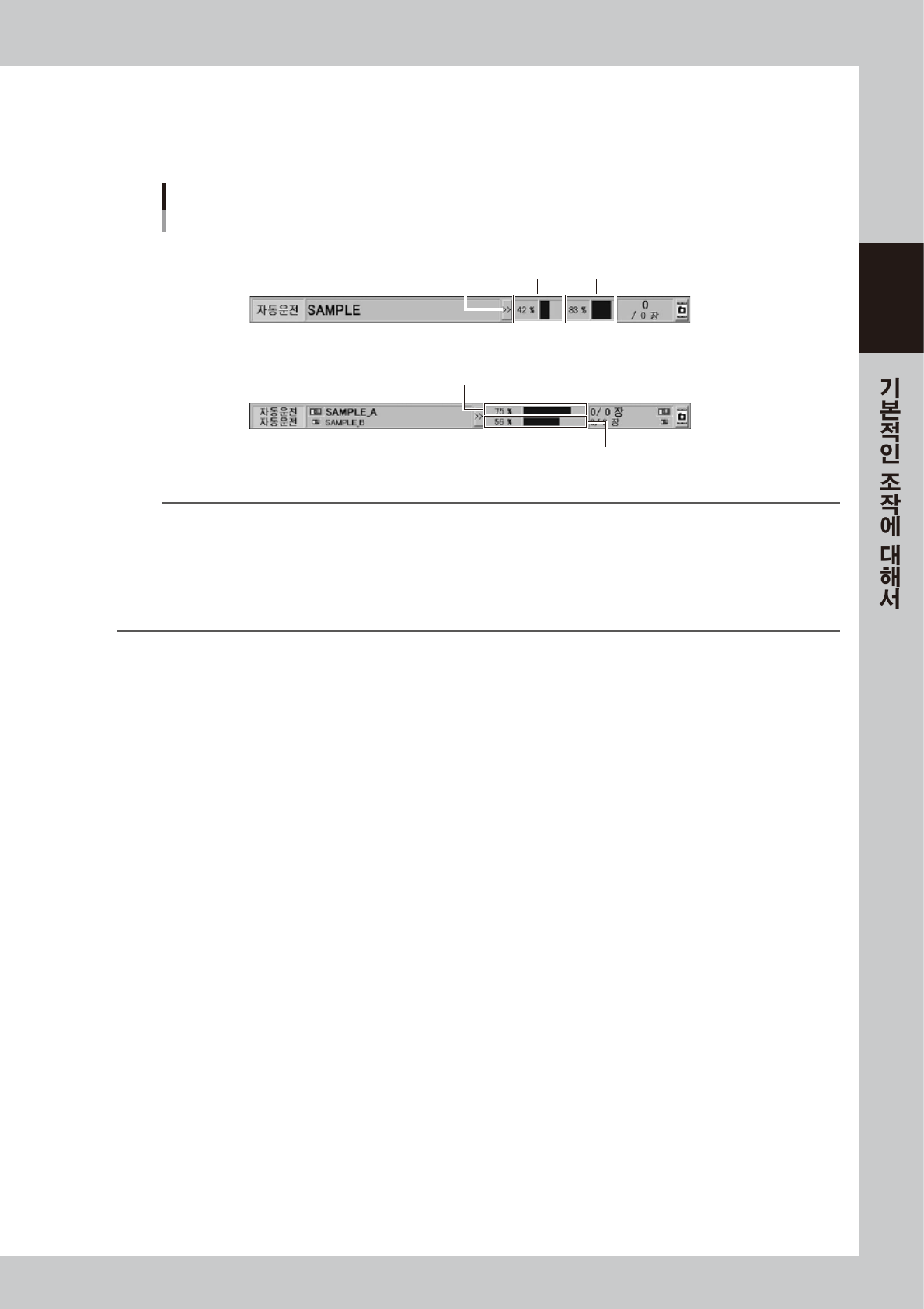
■ 스테이터스 에리어의 “탑재 완료율” 표시에 대해서
소프트웨어 버전 4.65 R1.000 이후의 경우 스테이터스 에리어에 “탑재 완료율”이 표시됩니다 .
생산 중 기판의 스테이지 / 레인별 탑재 상황을 확인할 수 있습니다 .
또한 스테이터스 에리어의 [>>]/[<<] 버튼으로 비표시 / 표시를 할 수 있습니다 .
스테이터스 에리어
“탑재 완료율” 표시
스테이지 1
표시/비표시 전환 버튼
스테이지 2
레인 1
레인 2
듀얼 스테이지 사양의 경우
듀얼 레인 사양의 경우
2823 6 -K MK-0 0
참고
탑재 완료율은 아래의 계산으로 산출됩니다.
탑재 완료율 (%)=( 탑재 완료 수 / 전체 탑재 수 )*100
또한 예를 들어 배드 마크 기능으로 탑재하지 않은 탑재 점에 대해서는 탑재 완료 수에 포함되지 않으므로 최종적인 탑재 완료율은
100% 가 되지 않는 경우가 있습니다.
또한 스킵한 탑재 점에 대해서는 계산에 포함되지 않습니다. 탑재 데이터가 없는 경우에는 “-“가 표시됩니다.
기판 데이터를 재 로딩하면 탑재 완료율은 0% 로 돌아갑니다.
2-10
2
■ 각종버튼과입력박스
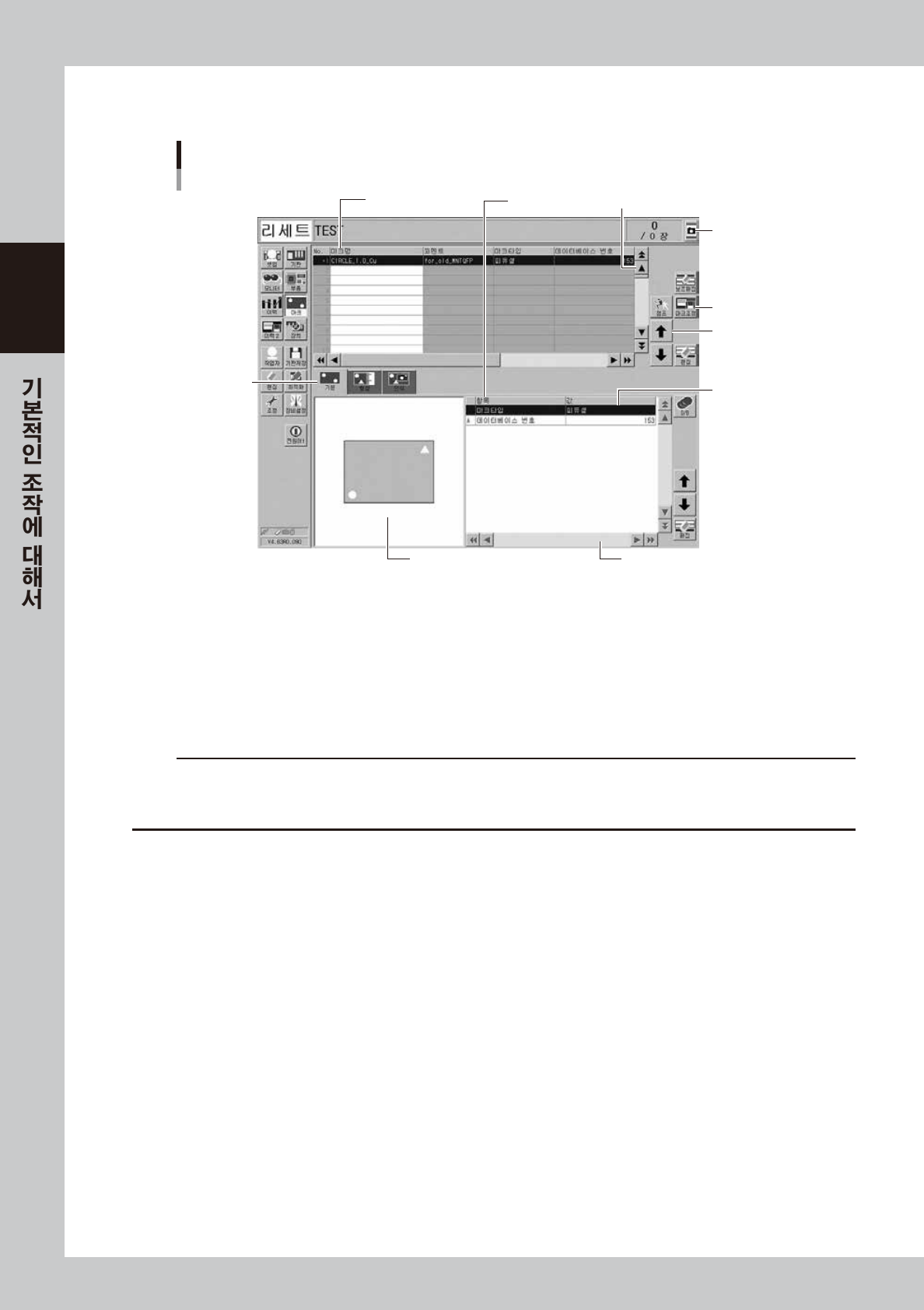
조작 화면상에는 각종버튼 , 선택탭 , 입력박스가 사용되고 있습니다 .
파라미터 리스트
조작화면 예
데이터No.리스트
마크화면
1
1
3
4
5
6
7
2
28202-KMK- 00
1. 스크롤바 & 버튼 (세로 ,가로 )
데이터 No. 리스트와 파라미터 리스트에 미처 다 표시되지 않은 항목을 보고자 할 때 사용합니다 .
2. 캡처버튼
표시되어 있는 화면을 캡처합니다 . 캡처 데이터는 , D:\ScreenShot 내에 날짜 파일로 저장됩니다 .
(JPG 형식 , 폴더 사이즈는 최대 약 10MB) USB 메모리를 삽입하고 , [ 시스템 백업 ] 버튼을 누르면 , USB 직하에
ScreenShot 폴더가 작성되어 , 장비에 저장된 캡처 데이터를 취득할 수 있습니다 .
c
주의
•
USB 메모리에데이터를저장할때에는 ,반드시폐사지정의USB 메모리를사용해주십시오 .
•
「셋업」 화면의[Appl.설정 ]- 「정보」 -[ 화면캡처 ] 에서임의의저장처로설정한경우 ,시스템백업을실행해도USB 메모리에캡처
데이터는저장되지않습니다 .
3. 조작버튼
목적에 따라서 다음의 조작화면과 박스가 표시됩니다 .
4. 행이동버튼
데이터 No. 리스트와 파라미터 리스트내의 커서행을 상하로 이동시킵니다 .
5. 파라미터입력란
파라미터의 선택과 입력을 실행합니다 . 키보드 조작시에는 더블클릭하면 편집이 가능합니다 .
터치패널로 조작할 때에는 , 화면 우측에 있는 [ 편집 ] 버튼을 눌러서 편집 대화창을 표시해서 입력합니다 .
6. 선택탭
이 탭을 선택하면 파라미터 입력화면의 전환이 가능합니다 .
7. 보조화면
파라미터의 입력에 도움이 되는 정보를 일러스트 등으로 표시합니다 . 파라미터 리스트와 보조 화면내의 알파벳은 서로
대응하고 있습니다 .
2-11
2
■ 에러 화면에 대해서
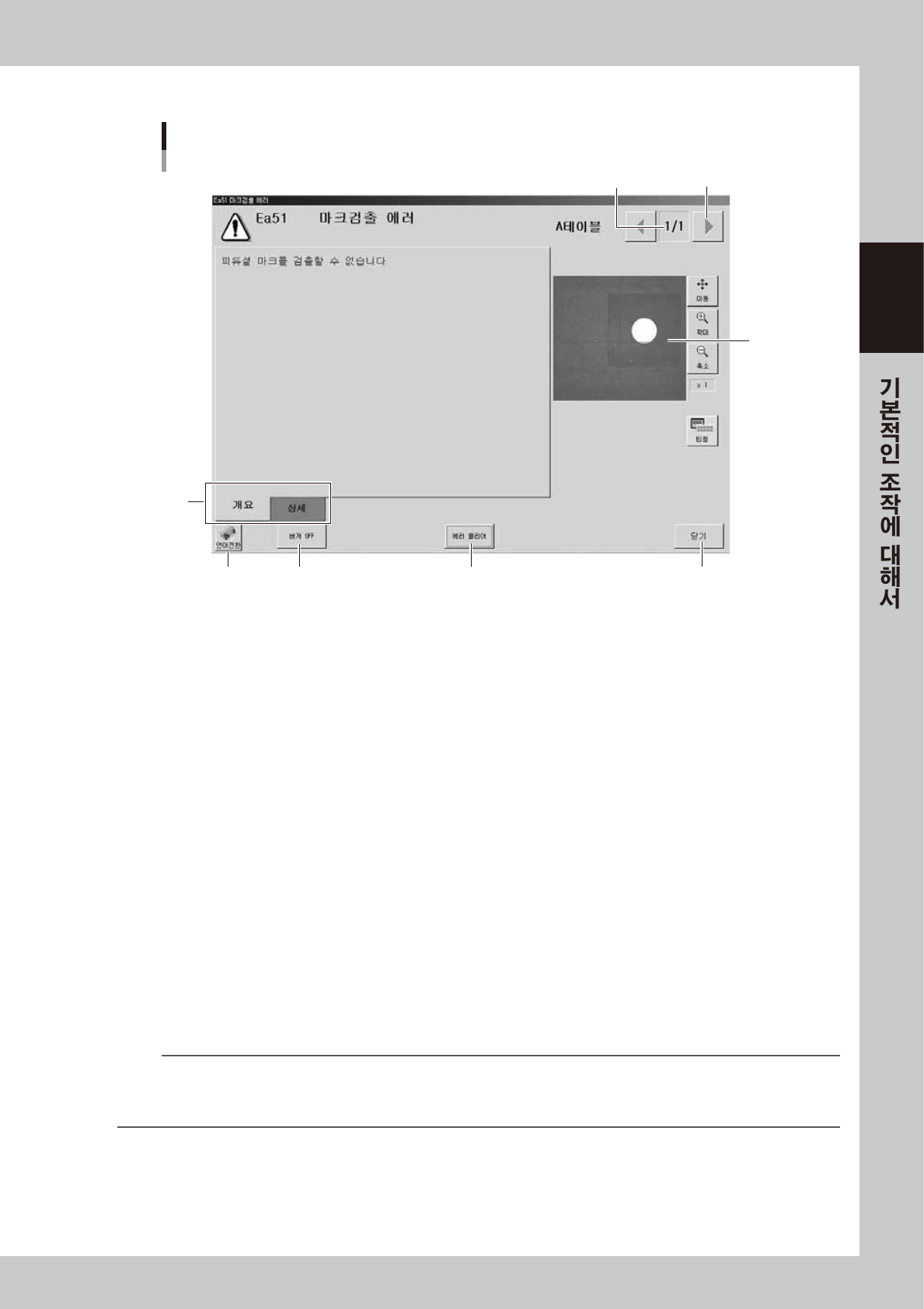
에러화면의 구성 예
1
3
2
4 7
5 6
[에러전환] 버튼
마크검출 에러
28203 -K MK-0 0
1. 에러수량표시
현재 표시 중인 에러와 에러 총수량을 표시합니다 . 복수의 에러가 발생한 경우는 , 좌우의 [ 에러전환 ] 버튼을 눌러서 에러
화면으로 전환할 수 있습니다 .
2. 인식화상표시 ( 부품흡착 ,마크인식시의에러화면으로표시)
부품흡착과 마크인식 등 , 화상처리를 했을 때에 발생한 에러에 대하여 화상 ( 이미지 ) 을 표시합니다 .
3. 메시지전환탭
개요
작업자용 메시지를 표시합니다 .
상세
관리자 , 서비스 담당자용 메시지를 표시합니다 . 메시지가 없을 때는 이 탭은 표시되지 않습니다 .
4. [ 언어전환 ] 버튼
에러 메시지의 언어를 전환할 수가 있습니다 .
5. [ 버저OFF]
버저를 OFF 합니다 .
6. [ 에러클리어 ]
발생한 에러를 클리어합니다 .
7. [ 닫기 ] 버튼
에러를 클리어하지 않고 화면을 닫습니다 .
참고
[ 닫기 ] 버튼을 눌러서 에러화면을 닫은 다음, [ 모니터 ] 버튼을 눌러서「생산」탭을 열면 에러가 발생한 곳을 그래픽으로 확인할 수
가 있습니다 . 또한,「생산」탭 화면의 [에러표시 ] 버튼을 누르면 , 에러 메시지를 다시 표시할 수 있습니다.
「생산」화면에 대해서는 , 본 장「3.1 생산」 을 참조해 주십시오 .