YSM20R_YSM20WR_Ope_K.pdf - 第189页
3-5 3 1. 4 워밍업 의 실행 장 비 를 기 동 한 후 에 는 , 워 밍 업 운 전 을 실 행 합 니 다 . 워 밍 업 실 행 시 간 은 보 통 1 0 분 정 도 입 니 다 . 단 , 전 회 의 생 산에 서 2 시 간 이 내 의 경 우 는 워 밍 업 운 전 은 실 행 할 필 요가 없 습 니 다 . 1 「 셋 업 」화 면 의 [ 워밍업 ] 버튼 을 누 릅 니다 . 「워밍업 」 화 면이 표…
3-4
3
1.3 작업자의 선택
장비를 조작하는 작업자를 선택합니다. 작업자명과 조작권한 ( 필요에 따라 패스워드 설정) 은 미리 등록해 두며,
작업자에 따라 변경합니다. 또한 , 출하시에는 모든 조작권한이 있는「관리자」(「관리자」그룹 ) 와 조작권한이
그다지 없는「디폴트 작업자」(「작업자」그룹)의 2 종류가 등록되어 있습니다.
참고
지정한 작업자의 조작허가 레벨의 설정에 따라, 활성화되는 메뉴의 버튼이 다릅니다 . 예를 들어, 출하시의「디폴트 작업자」의 조작
레벨은「레벨 0」으로 설정되어 있으며 , 최소한의 조작만이 허가되어 있습니다. 이 레벨은 필요에 따라 변경할 수 있습니다 .
그리고 , 패스워드와 조작레벨의 설정에 의해 , 작업자의 추가와 조작허가 항목을 지정할 수 있습니다 .
상세한 내용은, 프로그래밍 매뉴얼의 부록「A2. 작업자의 관리」를 참조해 주십시오 .
1
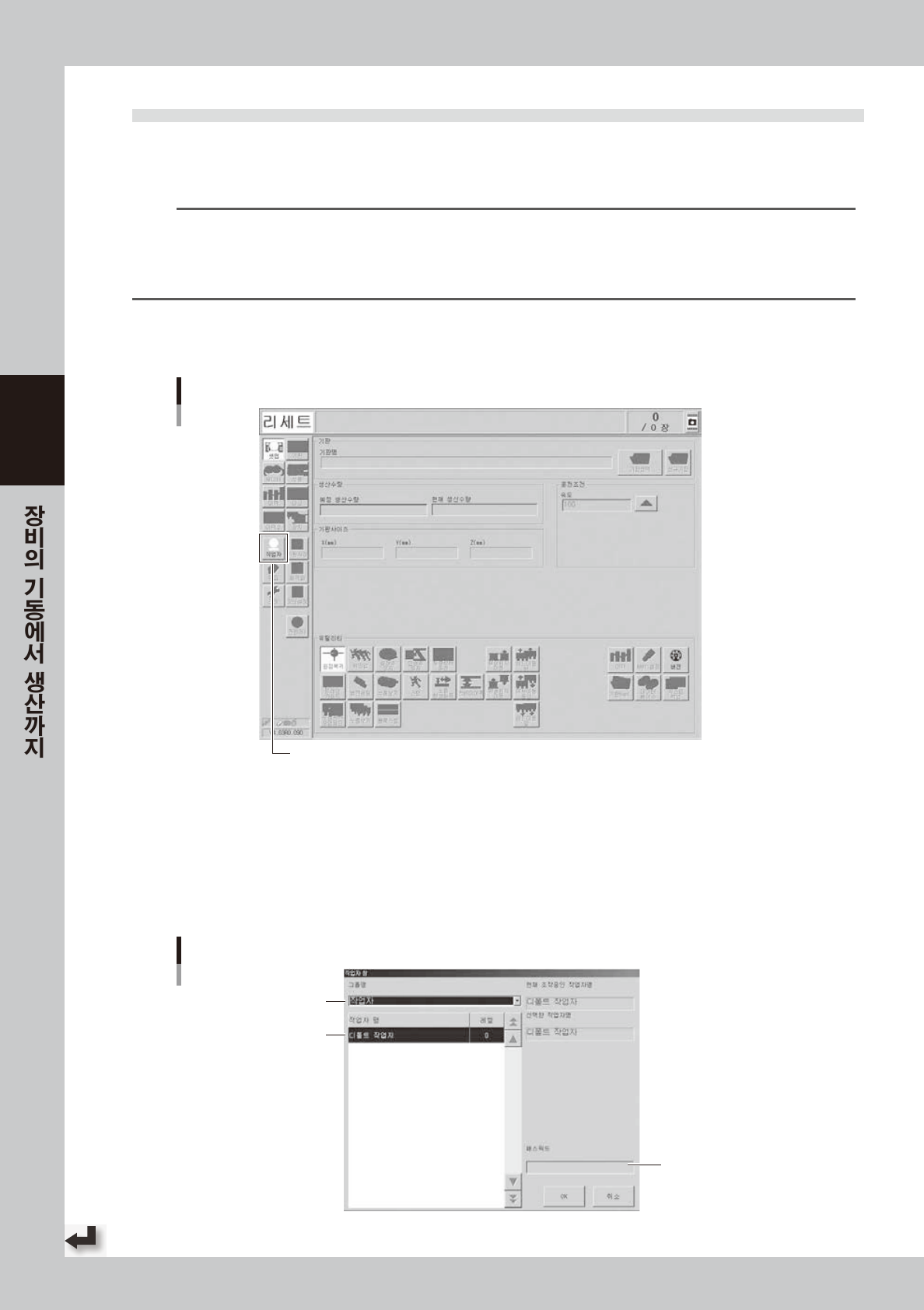
[ 작업자 ] 버튼을 누릅니다 .
작업자를 지정하기 위한「작업자 창」이 표시됩니다 .
[작업자]버튼을 눌러서「작업자 창」을 표시한다
[작업자] 버튼
28 3 01-KMK- 00
2
작업자를 지정합니다 .
1. 「작업자 창」의「그룹명」의 풀다운 메뉴에서「작업자」또는「관리자」를 선택합니다 .
2. 「작업자명」을 선택합니다 .
3. 패스워드가 설정되어 있을 경우에는 , 패스워드를 입력합니다 .
4. [OK] 버튼을 누릅니다 . 초기화면 ( 기판 선택전의 셋업화면 ) 으로 되돌아갑니다 .
작업자 선택
패스워드를 입력
그룹명을 선택
작업자명을 선택
28 3 02 -K MK- 00
3-5
3
1.4 워밍업의 실행
장비를 기동한 후에는 , 워밍업 운전을 실행합니다. 워밍업 실행시간은 보통 10 분정도 입니다.
단 , 전회의 생산에서 2 시간 이내의 경우는 워밍업 운전은 실행할 필요가 없습니다.
1
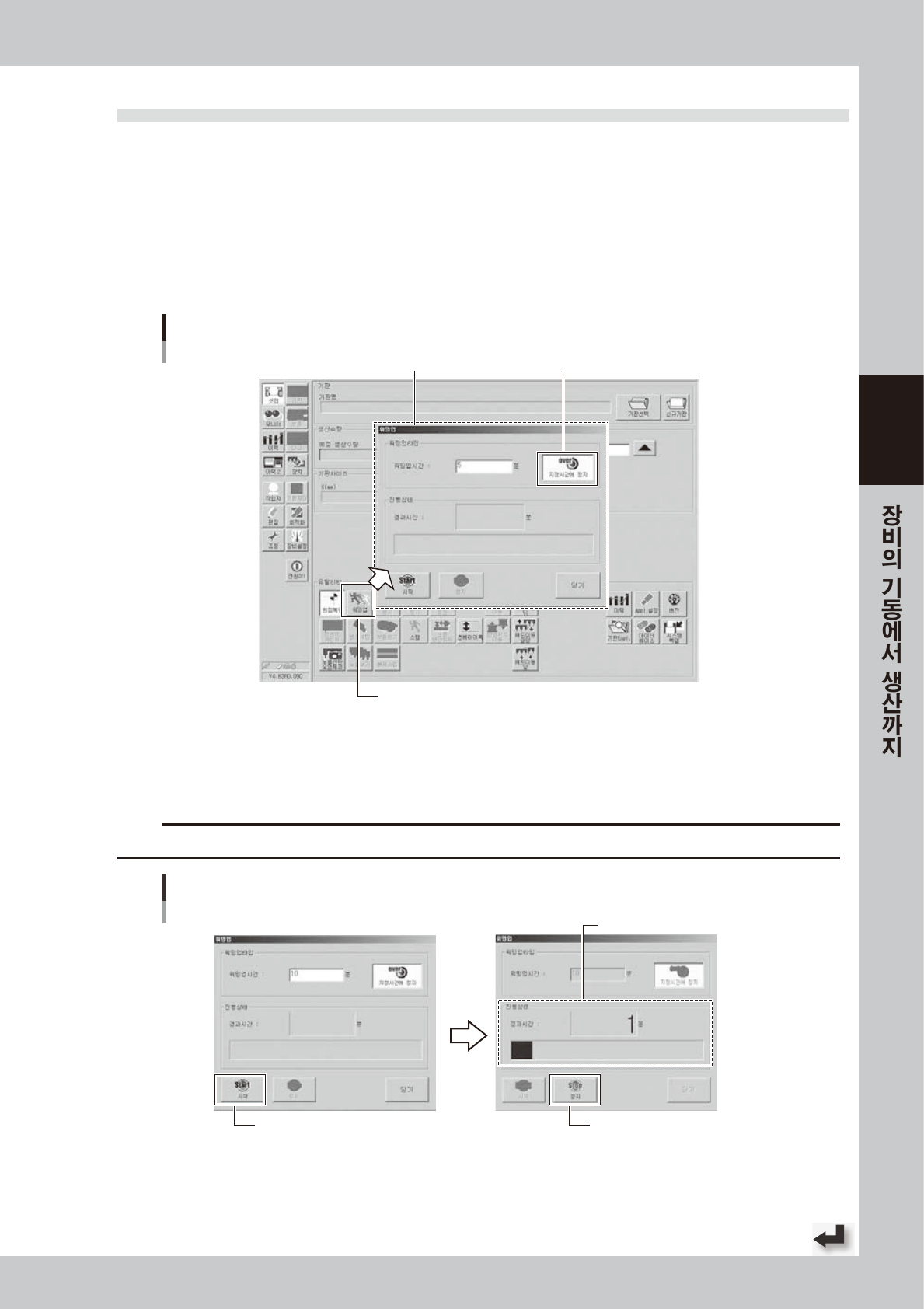
「 셋 업 」화 면 의 [ 워밍업 ] 버튼을 누릅니다 .
「워밍업」화면이 표시됩니다 .
2
워밍업 시간을 입력합니다 .
[ 지정시간에 정지 ] 버튼을 누르고 , 워밍업 할 시간 ( 보통 10 분정도 ) 을 입력합니다 .
워밍업 시간설정
「셋업」 화면
[지정시간에 정지] 버튼「워밍업」 화면
[워밍업] 버튼
28 3 03-K M K-0 0
3
워밍업을 실행합니다 .
[ 시작 ] 버튼을 누르면 , 워밍업이 시작됩니다 .「진행상태」란에 워밍업의 경과시간과 상태가 표시됩니다 .
c
주의
워밍업중에이상이발생했을경우는 ,[ 정지 ] 버튼을눌러서 ,운전을정지하고원인을규명
•
대책해주십시오 .
워밍업 시간설정
진행상태를 표시
[시작] 버튼
[정지] 버튼
[시작] - [정지] 버튼
28304-KMK-00
4
워밍업을 종료합니다 .
Step2 에서 설정한 시간이 경과하면 , 장비는 자동적으로 정지됩니다 . [ 닫기 ] 버튼을 눌러서 이전화면
으로 되돌아 갑니다 .
3-6
3
1.5 기판 데이터의 선택
등록되어 있는 기판 데이터 중에서 , 생산에 사용할 기판 데이터를 선택합니다.
1
「기판선택」화면을 표시합니다 .
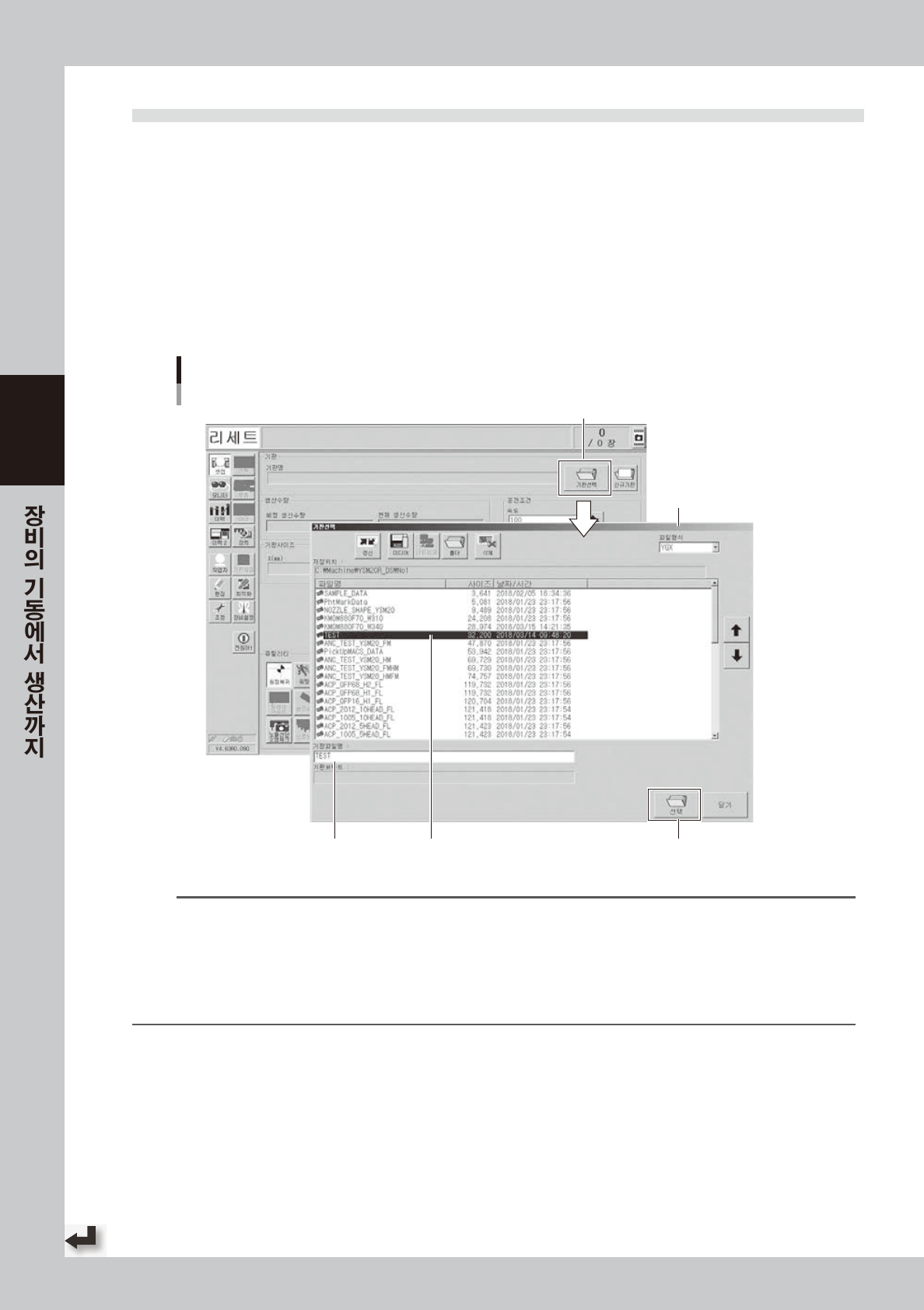
「셋업」화면의 [ 기판선택 ] 버튼을 눌러서「기판선택」화면을 열어 주십시오 .
YSM20WR 듀얼 레인의 경우 [ 레인 선택 ] 버튼을 눌러 생산하는 레인 표시를 전환합니다 .( 양측 레인을
사용해서 생산할 경우는 , [ 레인결합 ] 으로 전환합니다 .)
2
기판 데이터를 선택합니다 .
「기판선택」화면의 리스트에서 , 생산에 사용할 기판 데이터를 클릭하고 [ 선택 ] 버튼을 누르면 선택한
기판 데이터가 로딩됩니다 .
기판의 선택
「셋업」 화면
[기판선택] 버튼
등록되어 있는 기판 데이터 리스트에서 선택
「기판선택」 화면
선택된 기판 데이터명 [선택] 버튼
28 3 05-K M K-0 0
참고
YSM20WR 듀얼 레인의 경우
• [레인선택 ] 버튼으로 [ 레인결합 ] 을 선택하면 , 결합 기판데이터가 표시됩니다.
결합 기판데이터란 , 2 개의 기판데이터를 1 개의 기판파일로 통합시킨것입니다. 결합 기판데이터는 주황색 아이콘으로
표시됩니다 .
• 결합 기판데이터를 선택하면 , 셋업 화면의 프리 에리어에 기판 파일명과 선택하고 있는 레인으로 생산할 기판명이 표시됩
니다 .