YSM20R_YSM20WR_Ope_K.pdf - 第126页
2-25 2 • 설비가 동 률 상하류측 장 비 의 상 태 에 영 향을 받 지 않은 장비 개체 의 가동률입 니다 . 다 음 과 같은 식으로 산출하 고 있 습니 다 . ( 누 적실장시간 + 누 적반 송시간 ) ÷ [( 생 산완료 시각 - 셋업완료 시각 )- 누 적대기시간 ]X10 0 = 설비 가 동 률 (%) • 누적실 장시 간 : 헤드가 동 작하 고 있 는 합계 시 간 • 누적반송 시 간…
2-24
2
3.2 전체
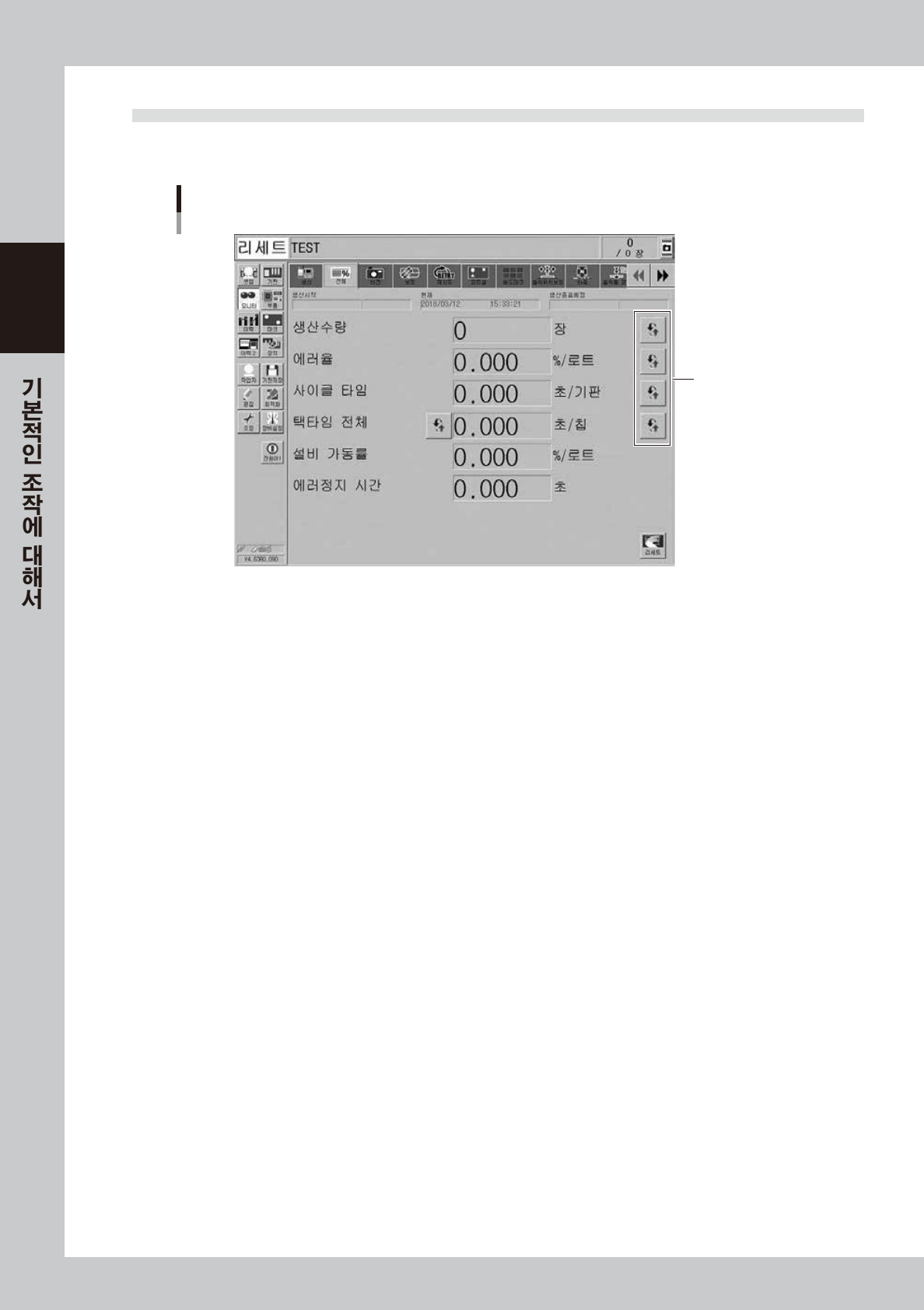
이 화면은 , 현재 생산중인 기판의 수량과 생산 상태를 리얼타임 정보로 표시합니다.
생산시에 이 화면을 열어두면 편리합니다. 생산기판을 전환하면 모든 정보가 클리어됩니다.
모니터 : 전체
우측 (전환)버튼
28214-KMK-00
•
생산시작
현재 생산중의 기판 데이터를 전환했을 때의 날짜와 시간을 표시합니다 .
•
현재
장비내의 시스템 시계의 시간이 표시됩니다 .
•
생산종료예정
생산종료의 예정시간입니다 .
•
생산수량
현재 생산중인 기판 데이터를 전환하고 나서의 생산종료한 기판 (PCB) 수량입니다 . 실장완료한 기판만 카운트합니다 .
우측의 번튼을 누르면 ,「생산수량 / 장」「블록수량 / 블록」으로 전환됩니다 .
•
에러율
현재 생산중인 기판 데이터로 전환하고 나서 현재까지의 흡착미스 , 인식미스에 의해 폐기된 부품의 모든 소비부품에 대한
비율입니다 . 생산 기판을 전환하면 데이터가 갱신됩니다 .
폐기 부품수÷전부품의 소비수 X 100= 에러율 (%)
우측의 버튼을 누르면 ,「에러율 / 로트」「흡착율 / 로트」(=100%- 에러율 ) 로 전환됩니다 .
•
사이클타임
기판 1 장당 실장시간의 평균 ( 초 / 기판 ) 입니다 . 실장이 완료되면 데이터는 변경됩니다 .
우측의 버튼을 누르면 ,「사이클 타임」「실장 CT」「반송 CT」로 전환됩니다 . 사이클 타임 = 실장 CT+ 반송 CT 입니다 .
실장 CT 에는 , 피듀셜과 배드마크 등의 기판마크 인식시간 , 부품인식 시간 , 실장시간 , 재시도 동작시간 , 부품폐기 시간 ,
노즐 체인지 시간이 포함됩니다 . 에러에 의한 정지시간이나「STOP」버튼에 의한 정지시간은 포함되지 않습니다 .
•
택타임
부품 1 점의 실장에 걸리는 시간 ( 초 ) 입니다 . 흡착에서 실장까지의 1 시퀀스에 걸리는 시간을 , 그 시퀀스로 실장한 부품수
로 나눈 시간입니다 .
우측의 버튼을 누르면 ,「초 / 칩」,「초 / 블록」,「칩 / 시간」,「블록 / 시간」,「기판 / 시간」으로 표시를 전환할 수 있습니다 .
2-25
2
•
설비가동률
상하류측 장비의 상태에 영향을 받지 않은 장비 개체의 가동률입니다 . 다음과 같은 식으로 산출하고 있습니다 .
( 누적실장시간 + 누적반송시간 ) ÷ [( 생산완료시각 - 셋업완료시각 )- 누적대기시간 ]X100= 설비 가동률 (%)
•
누적실장시간 : 헤드가 동작하고 있는 합계시간
•
누적반송시간 : 반송 ( 반입 / 반출 ) 의 합계시간
•
누적대기시간 : 상류 또는 하류의 장비대기의 합계시간
•
생산완료시각 : 다음의 생산기판으로 전환된 시각
•
셋업완료시각 : 「START」버튼을 눌러서 운전이 시작된 시각
•
에러정지시간
장비가 에러로 정지한 시간입니다 . 에러가 발생하고 나서 [CLEAR] 버튼이 눌러질 때까지의 시간입니다 .
•
[ 리세트 ] 버튼
생산 데이터의 관리정보를 리세트합니다 . 화면에 표시되어 있는 각 데이터 및 현재의 생산수량과 예정생산 수량 등이
리세트됩니다 . 리세트를 실행하면 「셋업」화면의 「생산수량」의 수치 등도 리세트됩니다 .
2-26
2
3.3 비젼
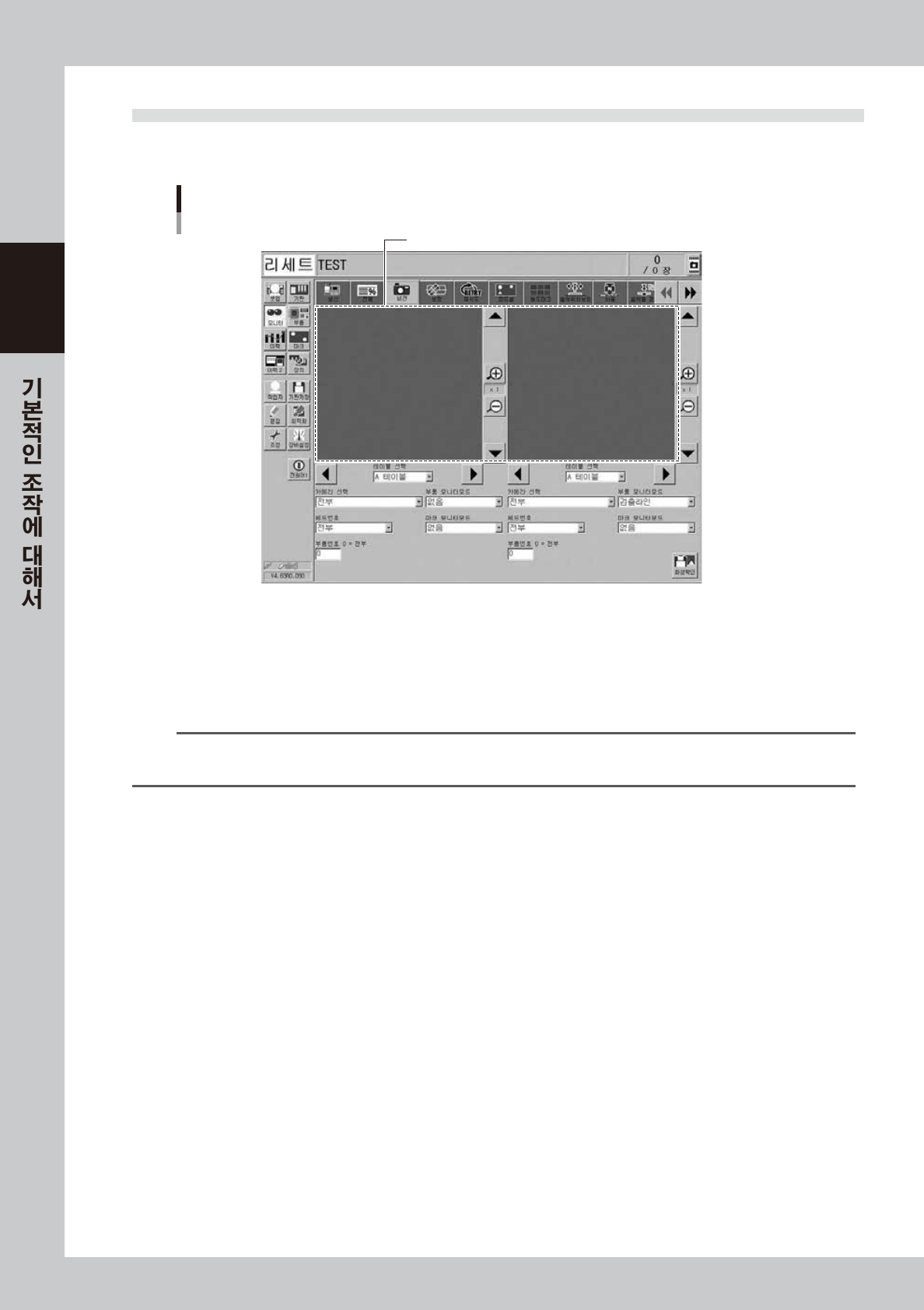
자동운전에서 기판마크와 배드마크 , 부품 등을 인식했을 때 인식화상을 표시합니다. 단 , 멀티 카메라에
의한 부품인식처럼 고속 및 연속으로 부품인식을 할 경우에는 , 제일 마지막에 인식된 부품만 표시합니다.
모니터 : 비젼
인식화상 표시
28215 - K MK-0 0
•
테이블선택 ,카메라선택 ,헤드번호
임의의 테이블 , 카메라 , 헤드번호를 지정할 수가 있습니다 .
•
부품번호
임의의 부품 화상을 표시할 때 부품분호를 입력합니다 .「0」이 입력되어 있을 때에는 , 모든 부품 화상을 표시합니다 .
n
요점
비젼 모니터에는 좌우 2 개의 화상 ( 이미지 ) 을 표시할 수가 있습니다. 테이블 , 카메라 , 헤드 , 부품번호를 각각 선택하면 인식화상
을 비교할 수가 있습니다.
•
확대 ,축소버튼
확대 (+) 버튼을 누르면 인식결과 화상을 1 부터 16 배까지 확대할 수 있습니다 . 또한 , 축소 (-) 버튼을 누르면 1/16 까지
축소할 수 있습니다 . 단 , 확대했을 경우 , 매끄러웠던 부품의 엣지 부분이 꺼칠꺼칠한 계단형이 되거나 , 축소했을 경우 ,
주위에 회색부분이 보이거나 하지만 , 이것은 잘못된 것이 아닙니다 .
•
화상상하좌우이동버튼
화면의 우측상하에 있는 화살표 버튼은 화상의 상하이동 버튼입니다 . 아래쪽 좌우에 있는 화살표 버튼은 화상의 좌우
이동 버튼입니다 . 화면상에 표시되지 않은 화상의 주위를 확인할 경우에 사용합니다 .
•
부품모니터모드
부품인식시의 모니터상의 표시모드를 설정합니다 . 설정된 항목에 의해 화면상에 인식결과의 숫자와 검출 범위의 선이
표시됩니다 . 이 모니터 모드는 , 운전중에도 변경가능합니다 .
「없음」
카메라로 촬상한 화상만 표시됩니다 . 인식결과의 숫자는 표시되지 않습니다 .
「인식결과」
인식결과의 X,Y,R 방향의 위치 ( 화소 ) 와 검출 리드수의 정보가 표시됩니다 . 단 , 부품의 인식타입에 의해 표시되는
항목이 다르므로 주의하여 주십시오 .
「검출범위」
부품의 검출범위가 선으로 나타납니다 . 만약 , 부품이 검출범위에서 벗어나 있을 경우에는 , 정확한 부품인식을 할 수 없
으므로 , 흡착상태의 확인 또는 부품데이터를 수정하여 주십시오 .
「기준위치」
리드와 부품의 단면검출의 기준이 되는 위치가 크로스 커서로 표시됩니다 .