YSM20R_YSM20WR_Ope_K.pdf - 第112页
2-1 1 2 ■ 에러 화 면에 대 해서 에러화면의 구성 예 1 3 2 4 7 5 6 [에러전환] 버튼 마크검출 에러 2 8 2 03 -K M K- 0 0 1 . 에러수량표시 현재 표시 중인 에러 와 에 러 총수량 을 표시 합 니 다 . 복수의 에러 가 발생 한 경우는 , 좌우의 [ 에러 전 환 ] 버튼 을 눌러서 에 러 화면 으로 전환할 수 있습니 다 . 2. 인식화 상표 시 ( 부…
2-10
2
■ 각종버튼과입력박스
조작 화면상에는 각종버튼 , 선택탭 , 입력박스가 사용되고 있습니다 .
파라미터 리스트
조작화면 예
데이터No.리스트
마크화면
1
1
3
4
5
6
7
2
28202-KMK- 00
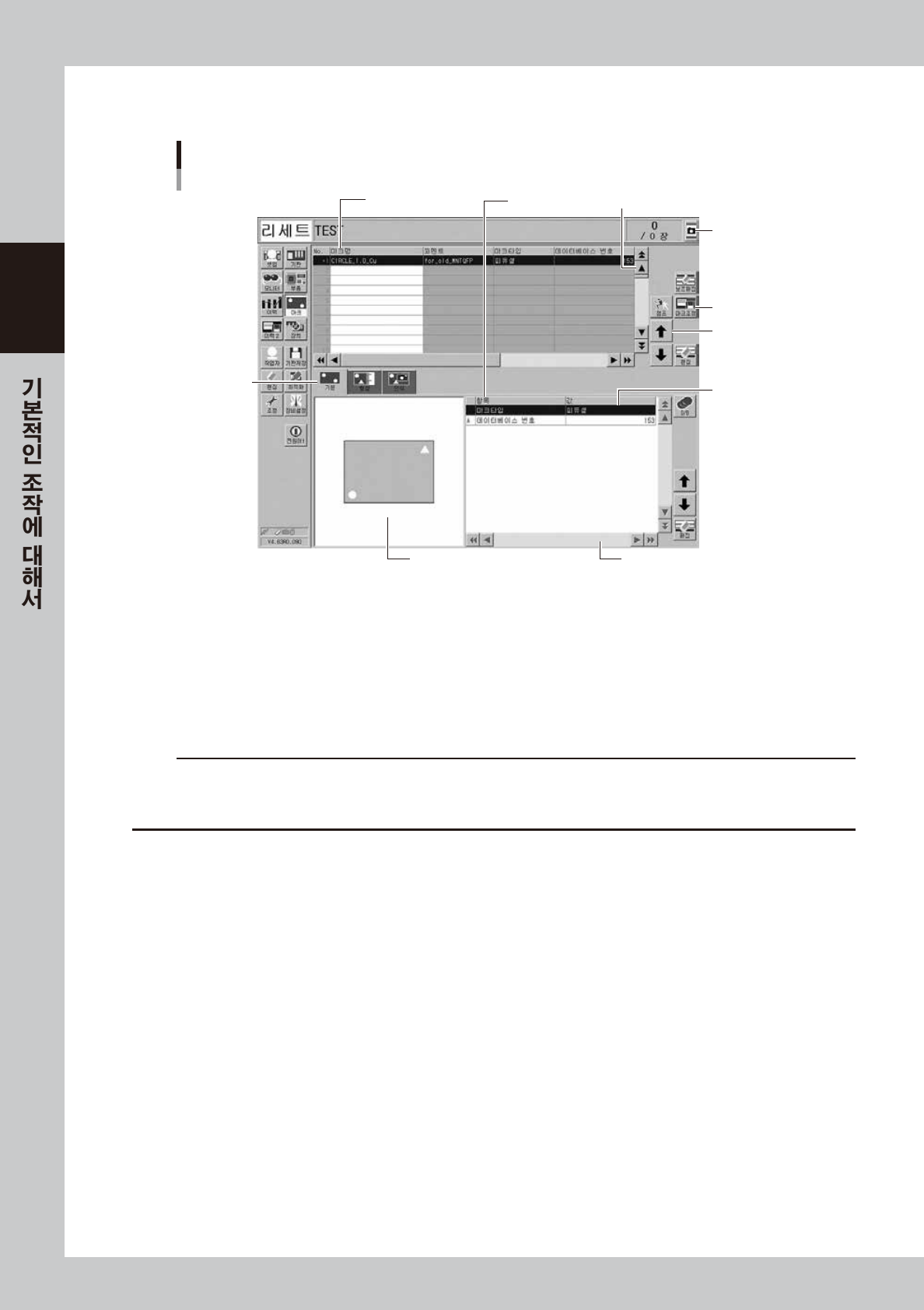
1. 스크롤바 & 버튼 (세로 ,가로 )
데이터 No. 리스트와 파라미터 리스트에 미처 다 표시되지 않은 항목을 보고자 할 때 사용합니다 .
2. 캡처버튼
표시되어 있는 화면을 캡처합니다 . 캡처 데이터는 , D:\ScreenShot 내에 날짜 파일로 저장됩니다 .
(JPG 형식 , 폴더 사이즈는 최대 약 10MB) USB 메모리를 삽입하고 , [ 시스템 백업 ] 버튼을 누르면 , USB 직하에
ScreenShot 폴더가 작성되어 , 장비에 저장된 캡처 데이터를 취득할 수 있습니다 .
c
주의
•
USB 메모리에데이터를저장할때에는 ,반드시폐사지정의USB 메모리를사용해주십시오 .
•
「셋업」 화면의[Appl.설정 ]- 「정보」 -[ 화면캡처 ] 에서임의의저장처로설정한경우 ,시스템백업을실행해도USB 메모리에캡처
데이터는저장되지않습니다 .
3. 조작버튼
목적에 따라서 다음의 조작화면과 박스가 표시됩니다 .
4. 행이동버튼
데이터 No. 리스트와 파라미터 리스트내의 커서행을 상하로 이동시킵니다 .
5. 파라미터입력란
파라미터의 선택과 입력을 실행합니다 . 키보드 조작시에는 더블클릭하면 편집이 가능합니다 .
터치패널로 조작할 때에는 , 화면 우측에 있는 [ 편집 ] 버튼을 눌러서 편집 대화창을 표시해서 입력합니다 .
6. 선택탭
이 탭을 선택하면 파라미터 입력화면의 전환이 가능합니다 .
7. 보조화면
파라미터의 입력에 도움이 되는 정보를 일러스트 등으로 표시합니다 . 파라미터 리스트와 보조 화면내의 알파벳은 서로
대응하고 있습니다 .
2-11
2
■ 에러 화면에 대해서
에러화면의 구성 예
1
3
2
4 7
5 6
[에러전환] 버튼
마크검출 에러
28203 -K MK-0 0
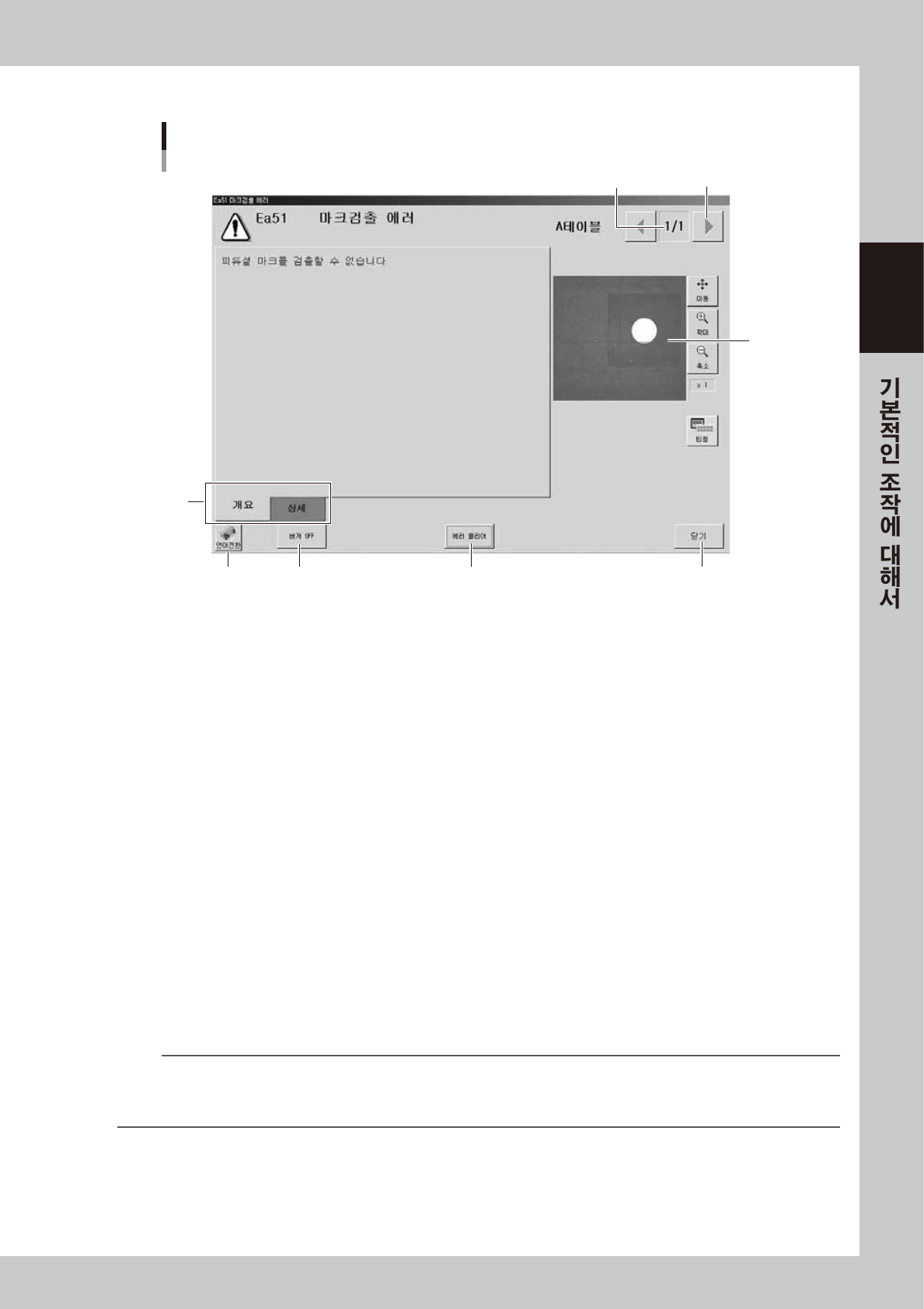
1. 에러수량표시
현재 표시 중인 에러와 에러 총수량을 표시합니다 . 복수의 에러가 발생한 경우는 , 좌우의 [ 에러전환 ] 버튼을 눌러서 에러
화면으로 전환할 수 있습니다 .
2. 인식화상표시 ( 부품흡착 ,마크인식시의에러화면으로표시)
부품흡착과 마크인식 등 , 화상처리를 했을 때에 발생한 에러에 대하여 화상 ( 이미지 ) 을 표시합니다 .
3. 메시지전환탭
개요
작업자용 메시지를 표시합니다 .
상세
관리자 , 서비스 담당자용 메시지를 표시합니다 . 메시지가 없을 때는 이 탭은 표시되지 않습니다 .
4. [ 언어전환 ] 버튼
에러 메시지의 언어를 전환할 수가 있습니다 .
5. [ 버저OFF]
버저를 OFF 합니다 .
6. [ 에러클리어 ]
발생한 에러를 클리어합니다 .
7. [ 닫기 ] 버튼
에러를 클리어하지 않고 화면을 닫습니다 .
참고
[ 닫기 ] 버튼을 눌러서 에러화면을 닫은 다음, [ 모니터 ] 버튼을 눌러서「생산」탭을 열면 에러가 발생한 곳을 그래픽으로 확인할 수
가 있습니다 . 또한,「생산」탭 화면의 [에러표시 ] 버튼을 누르면 , 에러 메시지를 다시 표시할 수 있습니다.
「생산」화면에 대해서는 , 본 장「3.1 생산」 을 참조해 주십시오 .
2-12
2
2.2 셋업 화면
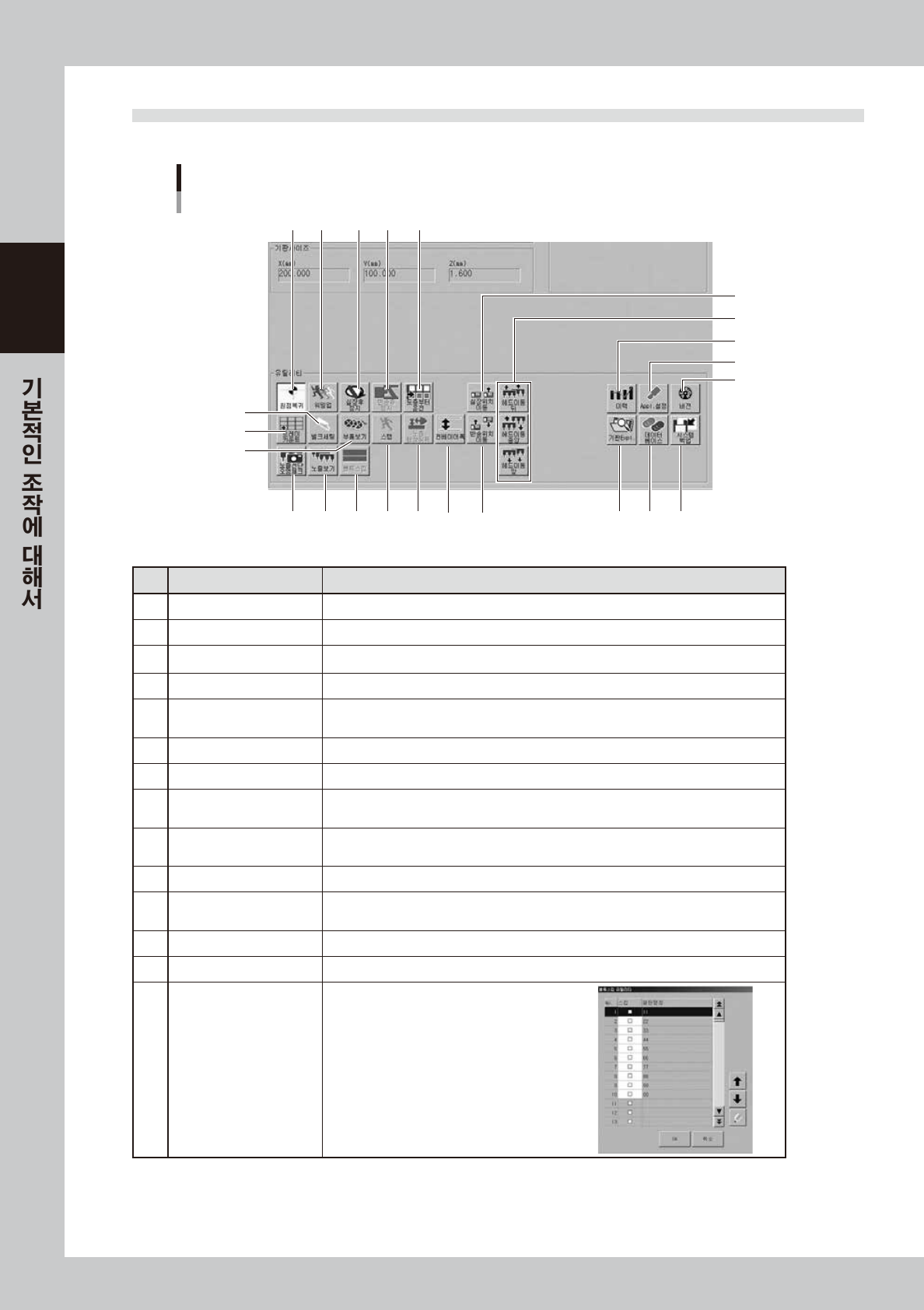
「셋업」화면에 표시되는 각 버튼의 기능과 내용에 대해서 설명합니다.
18
19
20
23
2221
3 4
9 10
11
16
8
12
7
6
15
17
5
1 2
13 14
「셋업」 화면
28204-KMK-00
버튼명 기능
1 원점복귀 장비의W 축이외의모든축을원점복귀위치로이동시킵니다 .
2 워밍업 워밍업운전을실행합니다 .임의의시간을지정할수도있습니다 .
3 실장후정지 실장결과등의확인 ,후공정기로의기판반입을정지시킬수있습니다 .
4 반송후정지 실장한기판을후공정기에반출한후 ,장비를정지시킬수있습니다 .
5 도중부터운전
에러등으로인해도중에정지해서리셋한기판을재실장할때사용합니다 .
상세한내용은 ,제 3 장 「2.「도중부터운전」 기능을사용」」 을참조해주십시오 .
6 트레이카운트 트레이부품의현재까지의사용수를표시할수있습니다 .
7 벌크세팅 벌크피더 ( 특주 ) 를사용할때기능합니다 .통상적으로는사용하지않습니다 .
8 부품보기
생산셋업시에앞으로생산하기위한부품종류나장착위치를확인할수있습니다 .
듀얼레인의경우는 ,양측레인분이표시됩니다 .
9 스텝
초품실장이나테스트실장시 ,또는트러블의분석등을목적으로임의의포인트 ( 예 : 피듀셜
마크인식후 ) 에서일시정지시킬때사용합니다 .
10 노즐형상취득 스캔카메라 ( 사이드뷰카메라 ) 로노즐의형상을취득합니다 .
11 컨베이어폭
컨베이어폭을생산하는기판폭에맞춰서변경합니다 .
[ 장치 ]- 「컨베이어」 화면의[ 컨베이어폭 ] 과같습니다 .
12 노즐선단오염체크 노즐선단의오염상태를확인할수있습니다 .
13 노즐보기 앞으로사용할노즐의일람을표시합니다 .
14 블록스킵
블록전개완료된기판데이터를읽어들이면 ,유
효하게됩니다 .
이버튼을누르면 「블록스킵유틸리티」 가
표시되어 ,블록단위로탑재의스킵여부를설정
할수있습니다 .상세한내용은 ,
제 3 장「2.「도중부터운전」 기능을사용」」 을
참조해주십시오 .