00198660-02_UM_SX12-V3_DE.pdf - 第238页
5 Aufgaben am Bestückautomat Betriebsanleitung SIPLACE SX1/SX2 E dition V2 und V3 5.3 SIPLACE-Linie einschalten Ab Softwareversion SR.713.1 Ausgabe 12/2020 238 5 Abb. 5.3 - 1 Ansicht "Produktion" nach dem Laden…
Betriebsanleitung SIPLACE SX1/SX2 Edition V2 und V3 5 Aufgaben am Bestückautomat
Ab Softwareversion SR.713.1 Ausgabe 12/2020 5.3 SIPLACE-Linie einschalten
237
5.3 SIPLACE-Linie einschalten
5.3.1 Starten des Programms SIPLACE Pro Line Control GUI
Starten Sie auf dem Linienrechner SIPLACE Pro Line Control GUI
über das Startmenü von Windows
Start --> Programme --> SIPLACE Pro --> LCGUI
oder
über das Symbol auf dem Desktop.
Tragen Sie Ihre Benutzerdaten ein.
Das System verbindet sich nun zum SIPLACE Pro Server und öffnet die Bedienoberfläche.
5.3.2 Was Sie beachten sollten, bevor Sie die Stationen einschalten
5
Überprüfen Sie, ob die Stationen an die Strom- und Druckluftversorgung angeschlossen sind.
Führen Sie eine Sichtprüfung an den Stationen durch. Achten Sie insbesondere darauf, dass
sich keine Hindernisse im Verfahrbereich der Portale befinden.
Stellen Sie sicher, dass sich die Z-Achsen aller Köpfe in ihrer oberen Endstellung befinden.
Mit Option Waffle-Pack-Wechsler: Schalten Sie zuerst die Waffle-Pack-Wechsler ein bevor
Sie den Bestückautomaten einschalten.
5.3.3 Station einschalten und Bedienoberfläche der Stationssoftware starten
5
Schalten Sie die Station am Hauptschalter ein.
Überprüfen Sie nach dem Einschalten, ob die Manometer den erforderlichen Betriebsdruck
anzeigen.
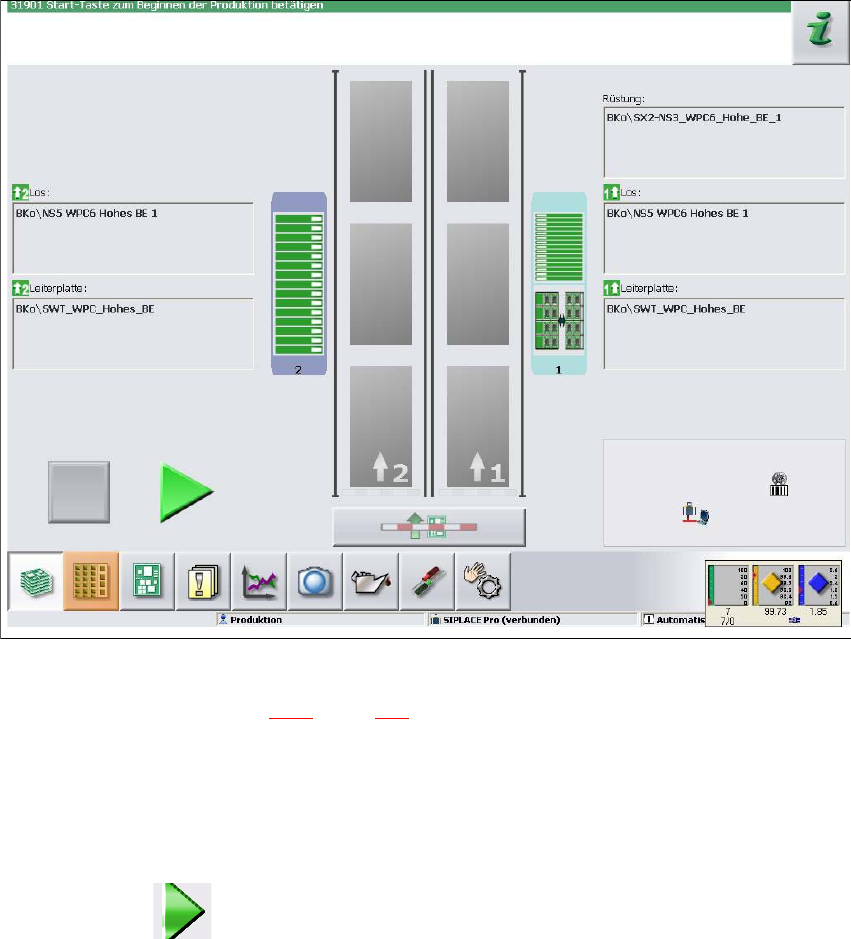
Die Stationsrechner-Software wird geladen und die Ansicht "Produktion" der Stationssoftware
für die Bedienebene "Produktion" wird angezeigt (siehe nachfolgende Abbildung).
VORSICHT
Bevor Sie die Stationen einschalten, führen Sie bitte die nachfolgend beschriebenen Ar-
beitsschritte durch.
VORSICHT
Kommunikationsprobleme beim Einschalten der Station!
Vorzeitiges Einschalten der Station kann zu Kommunikationsproblemen führen.
Schalten Sie die Station erst ein, wenn am Monitor des SIPLACE Pro Rechners der
"Desktop" angezeigt wird.
5 Aufgaben am Bestückautomat Betriebsanleitung SIPLACE SX1/SX2 Edition V2 und V3
5.3 SIPLACE-Linie einschalten Ab Softwareversion SR.713.1 Ausgabe 12/2020
238
5
Abb. 5.3 - 1 Ansicht "Produktion" nach dem Laden der Stationssoftware (Beispiel)
Im Statusfeld (siehe Abschnitt 5.5.1, Seite 243) wird der aktuelle Zustand der Station und die Ak-
tion angezeigt, die Sie ausführen sollen.
Drücken Sie bei Aufforderung "Start-Taste betätigen" einen Starttaster.
Die Starttaster befinden sich auf der Eingabeseite, und der Ausgabeseite der Station.
Der Referenzlauf wird durchgeführt. Nach Abschluss des Referenzlaufes ist die Station be-
triebsbereit.
Das Symbol wird im Arbeitsbereich der Bedienoberfläche angezeigt (aktiviert).
Betriebsanleitung SIPLACE SX1/SX2 Edition V2 und V3 5 Aufgaben am Bestückautomat
Ab Softwareversion SR.713.1 Ausgabe 12/2020 5.3 SIPLACE-Linie einschalten
239
5.3.4 Verhalten der Starttaster des Bestückautomaten
Das Verhalten der Starttaster kann eingestellt werden.
Öffnen Sie die Ansicht "Sensoren und Funktionen prüfen" (siehe Abschnitt 5.5.3, Seite
243
).
Folgende Einstellungen sind möglich:
Produktion automatisch starten 5
Standard-Einstellung.
Bei Drücken des Starttaster, wird die Produktion automatisch gestartet.
Produktionsstatus nicht ändern 5
Zum Beispiel zum Kalibrieren und Testen des Bestückautomaten.
Bei Drücken des Starttasters wird nur der Stromkreis geschlossen und nicht die Produktion unmit-
telbar gestartet.
5
5.3.5 Flussdiagramm "Einschalten der SIPLACE-Linie"
Das folgende Flussdiagramm zeigt die Aktionen, die nach dem Einschalten der SIPLACE-Linie
durchgeführt werden.
VORSICHT
Maschinenfunktionen können unmittelbar über die GUI gestartet werden, unabhängig von
der Einstellung der Starttaster. Wenn der Stromkreis bereits geschlossen ist, ist keine wei-
tere Bestätigung über die Starttaster des Bestückautomaten erforderlich.