00196043-05 - SG X und X4I FSE_de.pdf - 第474页
Kalibrierung Kopf-Tausch SIPLACE X Weitere Funktionen Student Guide SIPLACE X-Serie und X4I FSE 474 Kopf-Tausch SIPLACE X 12.6.2 Kopf-Tau sch SIPLACE X Kopfdaten 1. Auswahl-Bu tton, BIOS Ap plikation1/2 2. Zeigt den Stat…
Kalibrierung
Weitere Funktionen Firmware Download (SW70x)
473 Student Guide SIPLACE X-Serie und X4I FSE
Namenskonventionen am Beispiel BB1 Portal 1:
Weitere Funktionen
12.6 Weitere Funktionen
Firmware Download (SW70x)
12.6.1 Firmware Download (SW70x)
(1) ProcessingArea_1: ParkPosition_R
(Parkposition)
(2) ProcessingArea_1: RejectBox_R (BE-
Abwurfposition)
(3) Processing Area_1: RejectPosition_R (BE-
Abwurfposition)
(4) ProcessingArea_1: ServicePosition_R
(Serviceposition)
(5) ProcessingArea_1: SetupPosition_R
(Rüstungswechsel-Position)
(6) ProcessingArea_1: WaitPosition_R
(Warteposition)
(7) ProcessingArea_1: ZeroOffsetFid
(Passmarke Maschinen-Nullpunkt)
(8) ProcessingArea_1:
CalibrationPart5_Location
(Kalibrierteilposition für C&P20A-Kopf)
► Die Funktion Firmware Download kann mit den
Bedienerleveln (1) Machine-Service oder
SIPLACE-Service ausgeführt werden.
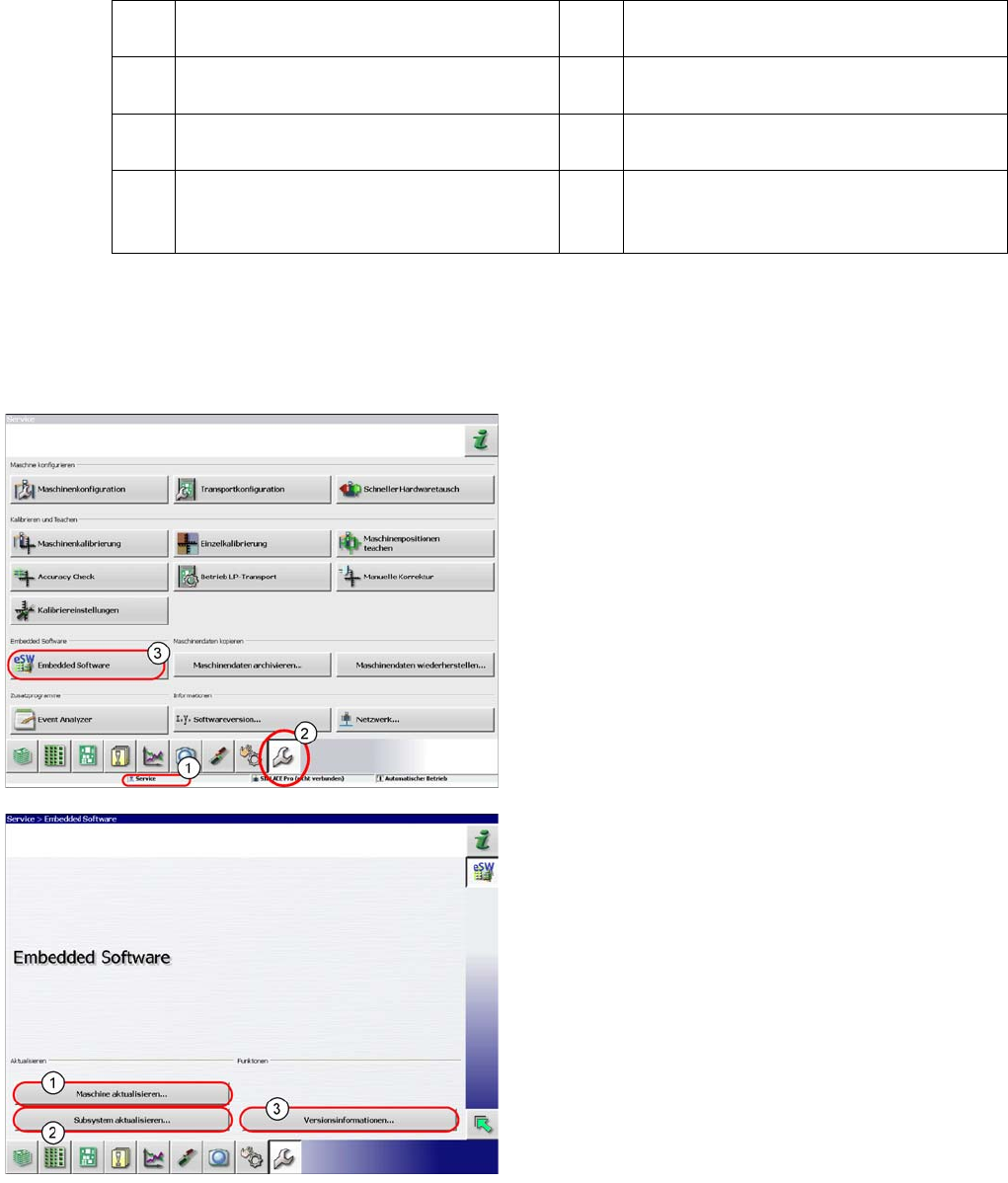
► Wechseln Sie ins Service-Menü (2).
► Wählen Sie den Button Embedded Software (3).
1. Wählen Sie diesen Button um die gesamte Maschine
zu überprüfen und für mehrere Subsysteme einen
eSW-Download durchzuführen.
2. Wählen Sie diesen Button um speziell ein Subsystem
auszuwählen und zu überprüfen, um einen eSW-
Download durchzuführen.
3. Wählen Sie diesen Button um alle Versionen der
Subsysteme, Bios Applikation 1/2 anzuzeigen.
Kalibrierung
Kopf-Tausch SIPLACE X Weitere Funktionen
Student Guide SIPLACE X-Serie und X4I FSE 474
Kopf-Tausch SIPLACE X
12.6.2 Kopf-Tausch SIPLACE X
Kopfdaten
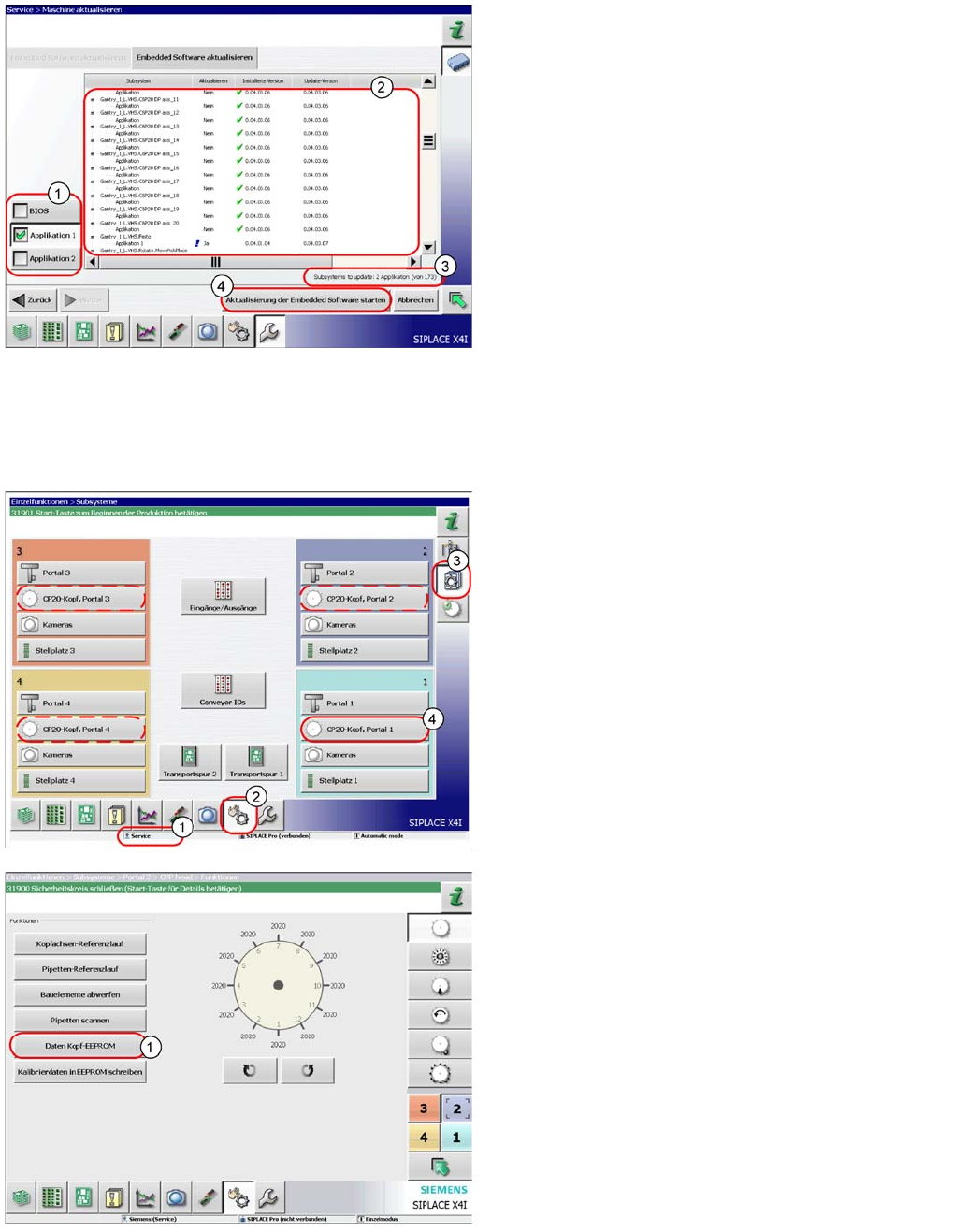
1. Auswahl-Button, BIOS Applikation1/2
2. Zeigt den Status der einzelnen Subsysteme.
3. Update Information, wie viele Subsysteme noch
downgeloaded werden müssen.
4. Startet den Download.
Nach dem hardwaremäßigen Kopftausch müssen die
neuen Kopfdaten aus dem Kopf-EPROM der Software
bekannt gemacht werden.
► Schalten Sie die Maschine ein.
► Wählen Sie den Bedienerlevel Service
(Kunde) (1).
► Wechseln Sie in das Menü Sensoren und
Funktionen überprüfen (2).
► Wählen Sie den Button Sensoren und
Funktionen von bestimmten Komponenten
überprüfen (3).
► Wählen Sie den Button CP20-Kopf, Portal x des
jeweiligen Portals (4).
► Drücken Sie den Button Daten Kopf EEPROM (1).
Alle Daten für den Kopf werden aus dem EEPROM
gelesen und in die Maschinendaten geschrieben.
► Zur Kontrolle bzw. für manuelle Eingabe gehen sie
wie nachfolgend beschrieben vor.
Kalibrierung
Weitere Funktionen Nullpunktkorrektur für Z- und Sternachse
475 Student Guide SIPLACE X-Serie und X4I FSE
Nullpunktkorr ektur für Z- und Sternachs e
12.6.3 Nullpunktkorrektur für Z- und Sternachse
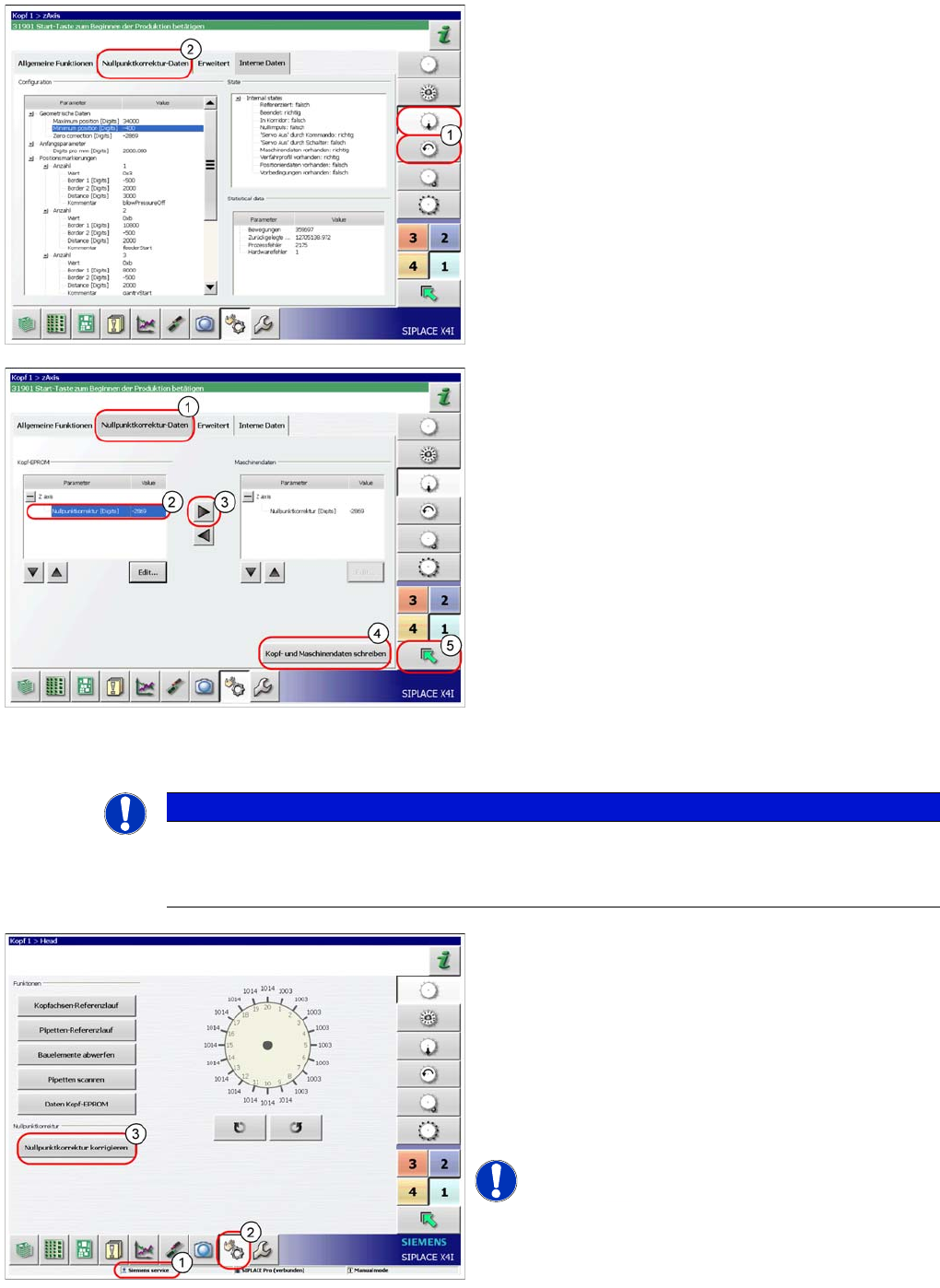
► Wählen Sie die Z-Achse/Stern-Achse (1).
► Wählen Sie Nullpunktkorrektur-Daten (2).
Hier können die Achsdaten von Z- und Sternachse aus
dem Kopf-EPROM in die Maschinendaten geschrieben
werden. Genauso ist es auch anders herum möglich, die
Achsdaten von Z- und Stern-Achse aus den
Maschinendaten auf das Kopf-EPROM zu schreiben.
► In den Nullpunktkorrektur-Daten (1) wählen
Sie die Zeile Nullpunktkorrektur (2) aus.
► Verschieben Sie den Wert aus dem Kopf-EPROM in
die Maschinendaten (3).
► Wählen Sie Kopf- und Maschinendaten
schreiben (4).
► Mit dem Pfeil-Button (5) gelangen sie eine
Menüebene zurück.
HINWEIS
Die Funktion Nullpunkt-Korrektur Z- und Stern-Achse kalibrieren muss nach bestimmten
Servicearbeiten am C&P20A-Kopf durchgeführt werden.
► Diese Arbeiten dürfen nur vom SIPLACE-Service durchgeführt werden.
Diese Funktion kann mit dem Bedienerlevel (1)
SIPLACE-Service ausgeführt werden.
Vorrausetzung ist ein referenzierter Kopf (Stern-, Z-
Achse).
► Wechseln Sie ins Menü Sensoren und
Funktionen überprüfen (2).
► Drücken Sie den Button Nullpunktkorrektur
korrigieren (3).
HINWEIS! Diese Funktion ist nur beim C&P20A-
Kopf verfügbar.