00196043-05 - SG X und X4I FSE_de.pdf - 第86页
Kommunikation und Steuerung Kontrolle der Netzwerk-Adressen Netzwerkadre sse Student Guide SIPLACE X-Serie und X4I FSE 86 ▪ Wählen Sie TCP/IP und --> Properties (siehe unten) Netzwerkkarte 2 "Connection to SIPLAC…
Kommunikation und Steuerung
Netzwerkadresse Übersicht Netzwerk
85 Student Guide SIPLACE X-Serie und X4I FSE
Übersicht Netzwerk
4.1.1 Übersicht Netzwerk
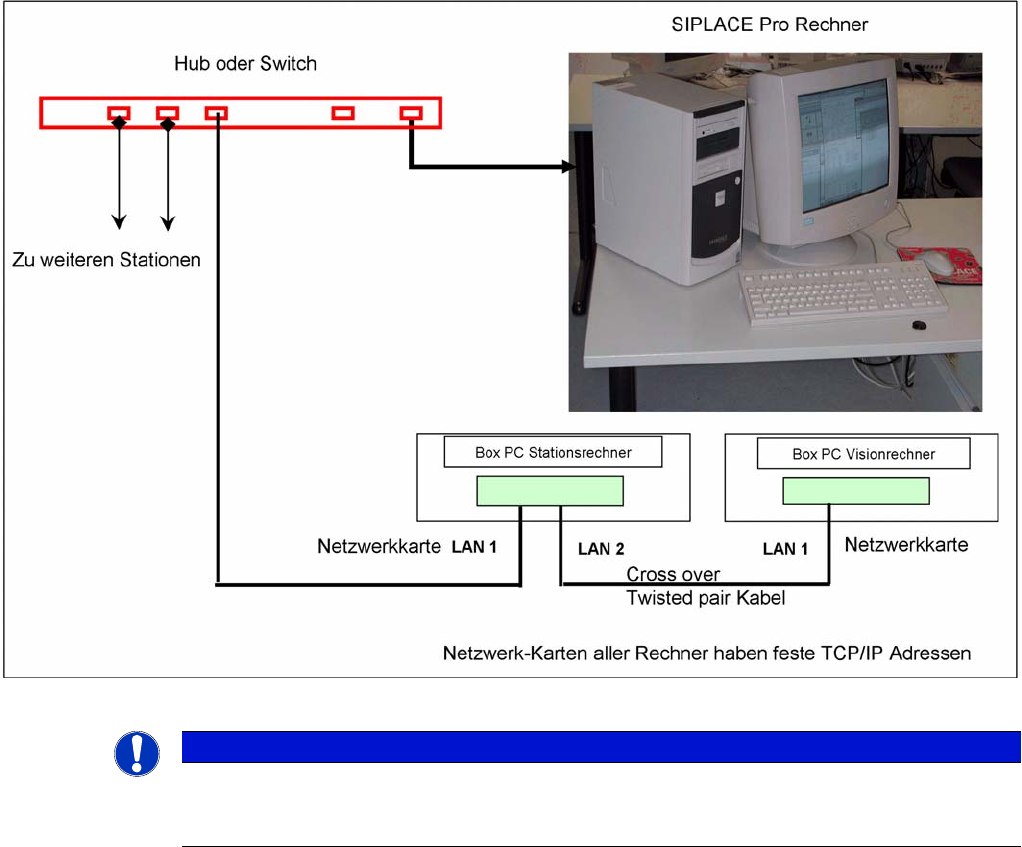
Übersicht Netzwerkverbindungen mit BoxPC
Die festen TCP/IP-Adressen der Rechner dürfen nicht verändert werden und sind an allen
Maschinen gleich.
▪ Übersicht Netzwerkadressen:
Stationsrechner: 192.168.255.249
Visionrechner: 192.168.255.252
Netzwerkadresse
4.2 Netzwerkadresse
Kontrolle der Netzwerk-Adressen
4.2.1 Kontrolle der Netzwerk-Adressen
Stations rechner Box PC
4.2.1.1 Stationsrechner Box PC
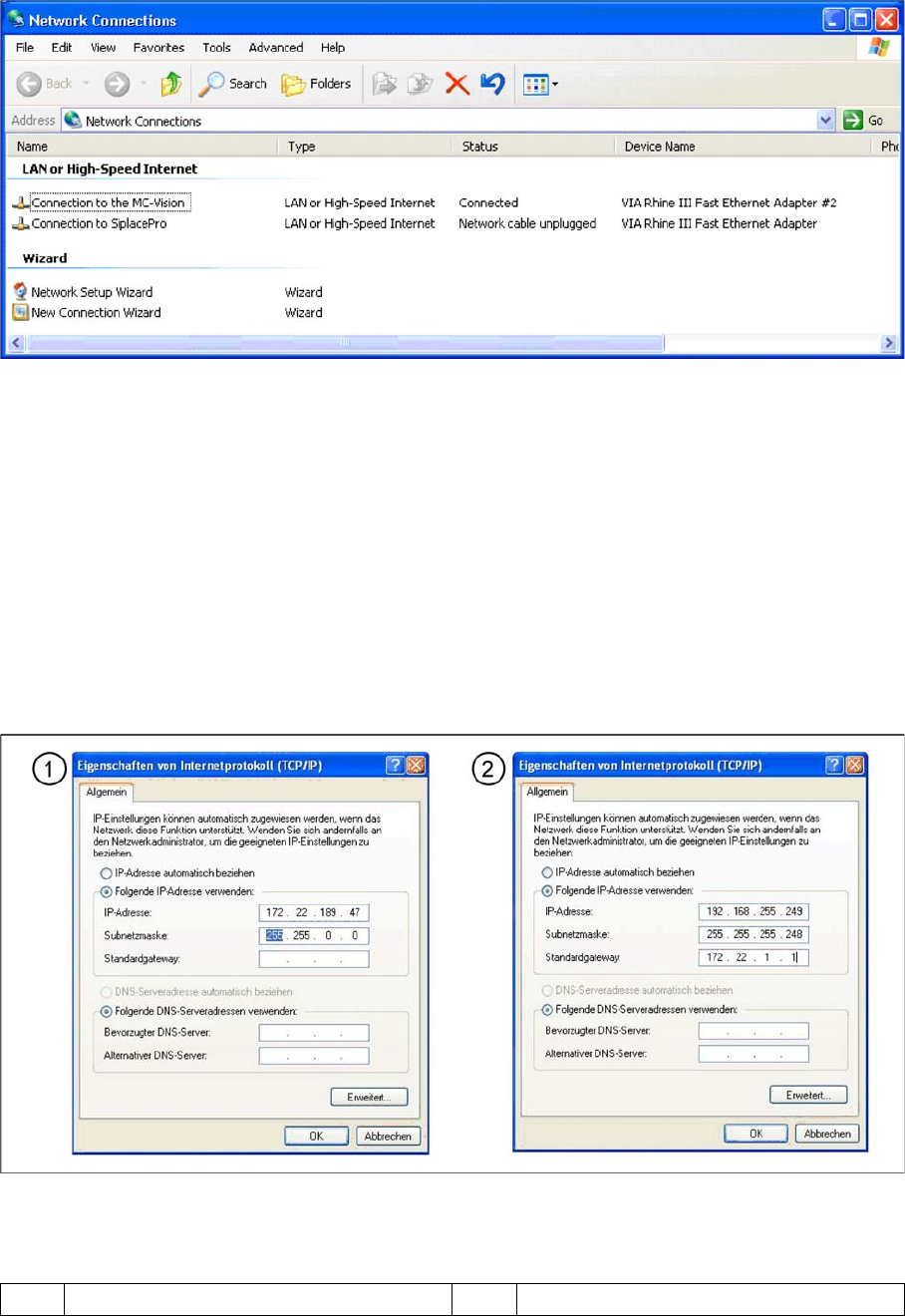
Der Stationsrechner hat zwei Netzwerkkarten, die sich direkt unter Windows einstellen lassen:
Windows XP-Grundansicht:
▪ Start --> Settings --> Network connections
▪ Wählen Sie eine der beiden Netzwerkkarten aus (siehe unten)
▪ rechte Maustaste Properties wählen
HINWEIS
Mit der SW70x.xx läuft die Stationsrechnersoftware auf einem BoxPC und die Vision-Software
auf dem zweiten BoxPC.
Somit gibt es keinen eigenständigen Maschinencontroller mehr.
Kommunikation und Steuerung
Kontrolle der Netzwerk-Adressen Netzwerkadresse
Student Guide SIPLACE X-Serie und X4I FSE 86
▪ Wählen Sie TCP/IP und --> Properties (siehe unten)
Netzwerkkarte 2 "Connection to SIPLACE Pro":
Die Vernetzung zwischen Stationsrechner und SIPLACE Pro erfolgt über den LAN 2-Anschluss der
Dual-LAN-Einheit des Stationsrechners. Die Netzwerkadresse ist nicht fest und kann kundenspezifisch
festgelegt werden.
▪ Beispiel für eine LAN-IP-Adresse: 172.22.208.181
Diese TCP/IP-Adresse muss bei der Konfiguration der Station in SIPLACE Pro eingetragen werden.
Netzwerkkarte 1 "Connection to the MC-Vision":
Die interne Netzwerkadresse für den Stationsrechner ist eine feste LAN-Adresse, die nicht geändert
werden darf.
▪ Stationsrechner: 192.168.255.249
Netzwerkkarten im Stationsrechner
Legende
1 Externe IP-Adresse für SR 2 Interne IP-Adresse für SR
Kommunikation und Steuerung
Netzwerkadresse Kontrolle der Netzwerk-Adressen
87 Student Guide SIPLACE X-Serie und X4I FSE
Visionrechner Box PC
4.2.1.2 Visionrechner Box PC
Remote Desktop Connection
Der Visionrechner hat zwei Netzwerkkarten, welche sich
direkt unter Windows einstellen lassen:
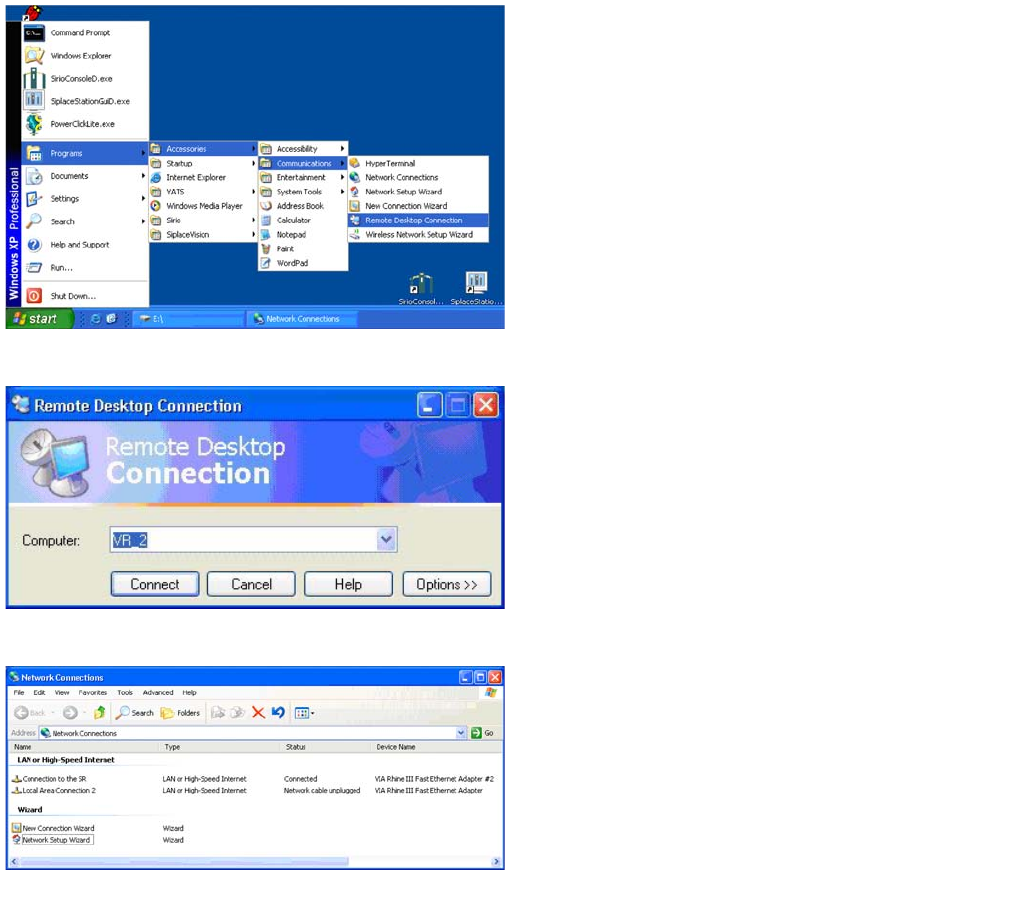
Der Zugriff auf den Visionrechner kann über eine Remote
desktop Connection erfolgen.
► Wählen Sie dazu Start – Programs –
Accessoires – Communications – Remote
Desktop Connection.
Remote Desktop Connection
► Tragen Sie den Rechnernamen VR_2 ein und wählen
Sie Connect.
Es erscheint die Windows XP-Grundansicht des
Visionrechners.
► Wählen Sie Start --> Settings --> Network
connections.
Network Connections
► Klicken Sie die Netzwerkkarte Connection to the
SR mit der rechten Maustaste an und wählen Sie im
Kontextmenü Properties aus.