KE-3010A_20VA_20VRA使用说明书.pdf - 第445页
第 1 部 基本篇 第 4 章 制作生产程序 4-49 在区域坏板标记列表中,显示已注册的区域坏板标记的列表。 从中选择要使用的区域坏板标记。 要注册新的标记时,使光标移动到未输入的行,输入区域坏板标记的 X 坐标、 Y 坐标、基准。 区域坏板标记编辑画面可通过以下方法打开。各显示模式有不同的处理内容。 动作 画面的模式 选择区域坏板标记弹出菜单的「编辑」时 编辑、选择模式 选择区域坏板标记弹出菜单的「浏览」时 选择模式 点击区域坏板标…
第 1 部 基本篇 第 4 章 制作生产程序
4-48
(8) 区域 BM(区域坏板标记)
对贴片时是否跳过区域坏板标记进行设置。
默认设置为[No](不使用)
。
在画面上显示「No」或设置的标记 ID。(最多 8 个半角字符)
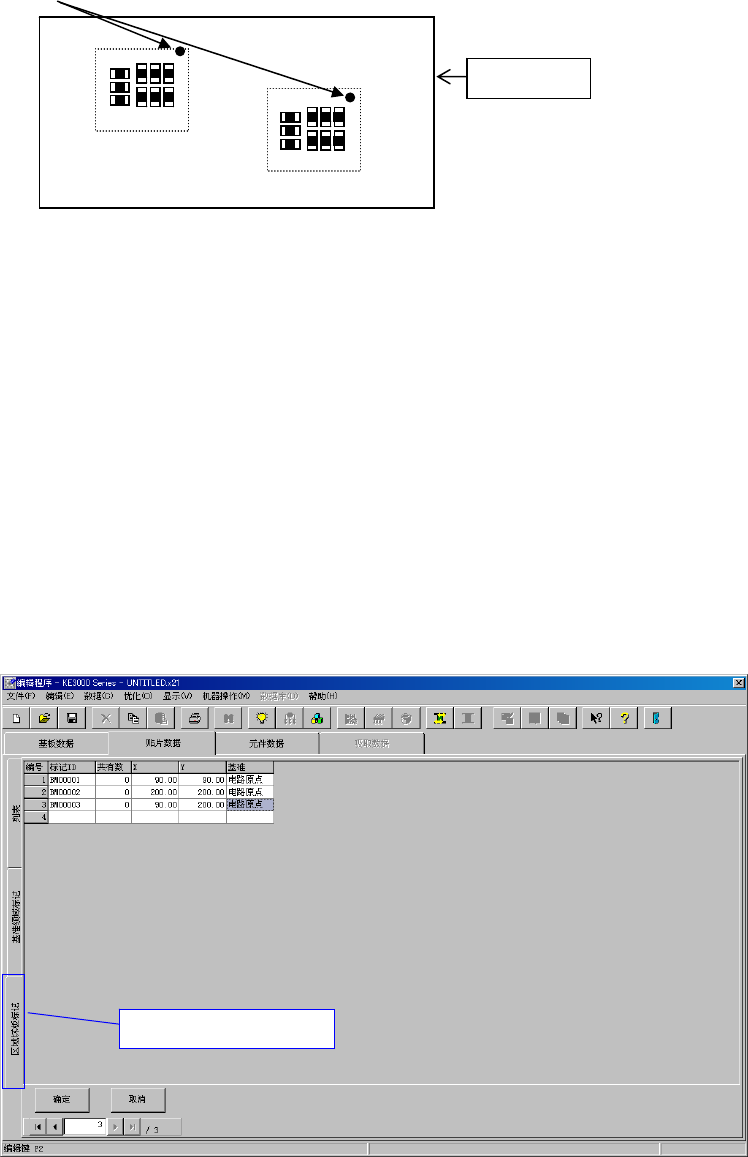
区域坏板标记,可以用 1 组标记数据管理多个贴片数据(贴片点)。
(1 组 1 个的标记)
1)显示内容(选项)
可选择的项目
「No」 :不使用
标记 ID :使用
2)变更选项
要变更使用/不使用的状态时,在要变更贴片数据的“区域坏板标记”输入字段里点击鼠标右键,
从弹出菜单中进行选择输入。
No 设置为不使用。
编辑 打开基准领域标记输入画面,编辑基准领域标记。
浏览 打开基准领域标记输入画面,选择基准领域标记。(不能编辑)
但若在贴片数据中选择多行后,显示上述菜单时,不显示「编辑」。
3)制作标记数据
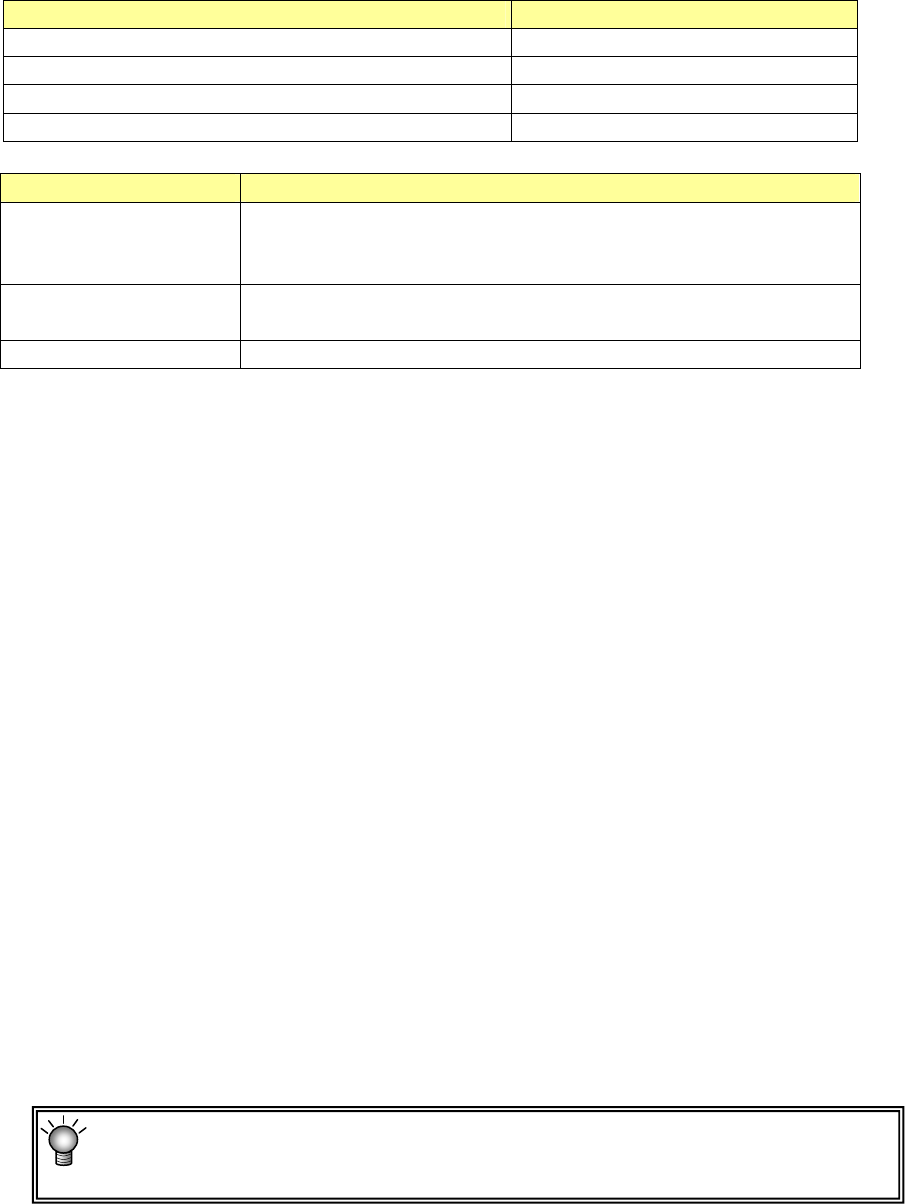
选择区域坏板标记选项卡,打开区域坏板标记编辑画面。
在贴片数据的列表画面上,按下[F9]键,或从弹出菜单中选择「编辑」「浏览」,也可打开该画
面。
区域坏板标记
基板
区域坏板标记选项卡
第 1 部 基本篇 第 4 章 制作生产程序
4-49
在区域坏板标记列表中,显示已注册的区域坏板标记的列表。
从中选择要使用的区域坏板标记。
要注册新的标记时,使光标移动到未输入的行,输入区域坏板标记的 X 坐标、Y 坐标、基准。
区域坏板标记编辑画面可通过以下方法打开。各显示模式有不同的处理内容。
动作 画面的模式
选择区域坏板标记弹出菜单的「编辑」时 编辑、选择模式
选择区域坏板标记弹出菜单的「浏览」时 选择模式
点击区域坏板标记选项卡时 编辑模式
单元格有标记、双击时 选择模式
画面的模式 处理内容
选择模式 注册贴片数据使用的区域坏板标记数据。
列表上的光标按行选择状态进行显示。
「确定」按钮显示浅色。
编辑模式 可输入及注册区域坏板标记的坐标等。
不显示「选择」按钮。
编辑、选择模式 可同时选择和编辑。
「画面显示内容」
·标记 ID :输入标记 ID。最多可输入 8 个半角文字。
省略时将自动分配。
·共有数 :显示打开区域坏板标记画面时的,参照区域坏板标记的贴片数据点数。
但不能编辑。
·X :输入以[基准]规定的位置为起点到区域坏板标记的中心位置的 X 坐标。
·Y :输入以[基准]规定的位置为起点到区域坏板标记的中心位置的 Y 坐标。
·基准 :选择是以电路原点(电路位置基准)为坐标的基准位置;还是以基板原点(基
板位置基准)为坐标的基准位置。
当光标位于「基准」,选择了多行时,从弹出菜单里选择后,所选择的全部记录会被设置为相同的
值。
(注) 即使是单板基板也可选择电路基准。这时,要设置起始于基板原点的坐标。
可通过示教取得 X 及 Y 的坐标值。
上述如何一个项目通过「浏览」打开时,均不能编辑。「浏览」打开时,会按行选择模式进行显示。
「操作按钮」
·确定 : 保存已编辑的数据,返回贴片列表画面。
这时不设置标记组的使用。
·取消 : 忽略编辑的内容,返回贴片列表画面。
当点击贴片列表选项卡,区域坏板标记画面消失时,将不进行与贴片数据的链接设置,并返
回贴片列表画面。
坏板标记的颜色与基板必须有明显的区别,其直径也应在 2.5mm 以上。另外,使用
识别坏板标记所需时间,将使节拍时间相应延长。
第 1 部 基本篇 第 4 章 制作生产程序
4-50
(9) 跳过
如果选择“确定”,在贴片时将会忽略贴片,该行的贴片点将不被贴片。
此项功能主要在检查时使用。初始值设置为“取消”。
要变更时,请按编辑键或鼠标右键,从列表中选择。
当光标位于「跳过」选择了多行时,从弹出菜单里选择后,所选择的全部记录(Record)会被设
置为相同的值。
(10) 试打
设置「是」、「否」试打。如果在生产条件画面的试打范围中指定了指定贴片点时,仅可对本项
目中指定为“是”的贴片数据进行试打。
初始值设置为“否”。
要变更时,请按编辑键或鼠标的右键,从列表中选择。
当光标位于「试打」,选择了多行时,从弹出菜单里选择后,所选择的全部记录会被设置为相同
的值。
(11) 层
可指定贴片的顺序。编号小的层优先(先贴片)。初始值为“4”。
执行优化后,自动决定贴片顺序,与输入顺序无关。
在各层上,在同层之间决定优化的贴片顺序。(在生产时,发生元件用尽时,若编号小的层生产
未结束,则也不会进入下一层的生产)
要变更时,请按编辑键或鼠标的右键,从列表中选择。
当光标位于「层」,选择了多行时,从弹出菜单里选择后,所选择的全部记录会被设置为相同的
值。
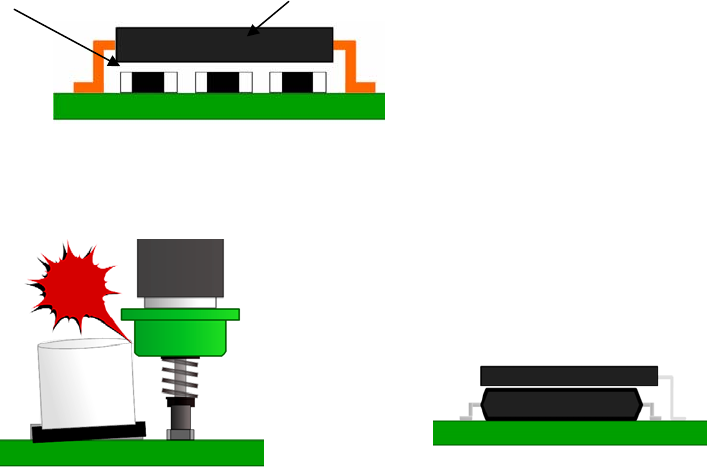
例) 如右图所示,进行QFP与芯片元件贴片时,如果先贴QFP,则芯片元件无法贴片。
此时,若将芯片元件指定为第4层,将QFP指定为第5层,则先贴编号小的芯片元件,后
贴QFP。
・
相邻贴片/多层贴片等也使用层。
<在芯片上贴装 QFP>
<与较高的元件相邻贴片时>
<IC 元件的多层贴片>
芯片元件(第 4 层)
QFP(第 5 层)