KE-3010A_20VA_20VRA使用说明书.pdf - 第597页
第 1 部 基本篇 第 4 章 制作生产程序 4-201 ④ 请选择标记形状。 在画面中显示如下提示信息。 设置标记判定,选择 PR 。 请用上下方向按钮将 * 标记对准 PR 的位置,然后按下 [OK] 按钮。 模板的最大尺寸为 256×256 像素 ( 画面的 1/4 左右 ) 。 当模板过大时,会显示错误并返回③。 ⑤ 进行模板画面重心示教。 在画面中显示刻度框和十字光标。 用 8 个方向按钮移动十字光标, 决定模板的重心(该位 …
第 1 部 基本篇 第 4 章 制作生产程序
4-200
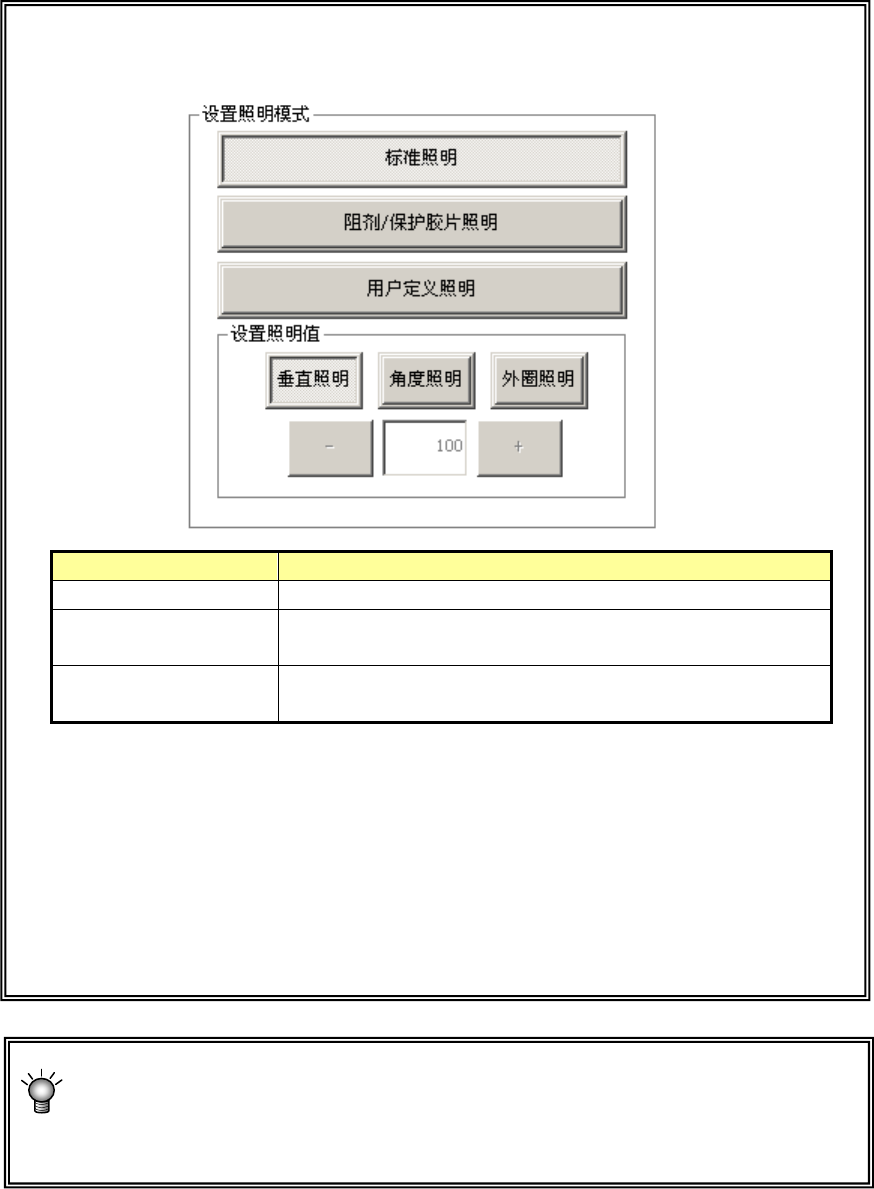
● 当标记识别不稳定时,请按下照明条件设置按钮,设置照明模式。
请在指定测量框的左上方前,设置照明模式。
照明模式 处 理
标准照明 识别通常的基板标记时使用。
阻剂/保护胶片照明 在标记上有阻剂/保护胶片,标准照明时标记反射不佳,
识别不稳定时使用。
用户定义照明
当上述 2 种情况下标记的反射均不佳,识别不稳定时,
直接设定垂直、角度、外圈照明的光量时使用。
在选择了用户定义时,需要直接输入照明值。请选择[角度照明]、[垂直照明]或
[外圈照明]按钮,在编辑框里输入数值,或按[+]、[-]按钮变更数值。
※选择用户定义照明模式时,一般设置在50~200之间。设置50 以下时,
有时光量不稳定。
[外圈照明]按钮,仅当设置了「镀锡印刷识别贴片位置校正(选项)」时显示。
与标记相关的信息相同,仅需要对检出框进行重新示教时,按下[NEXT]按钮,即可略
过③的操作。
此时,新识别标记时,[NEXT]按钮无效。
第 1 部 基本篇 第 4 章 制作生产程序
4-201
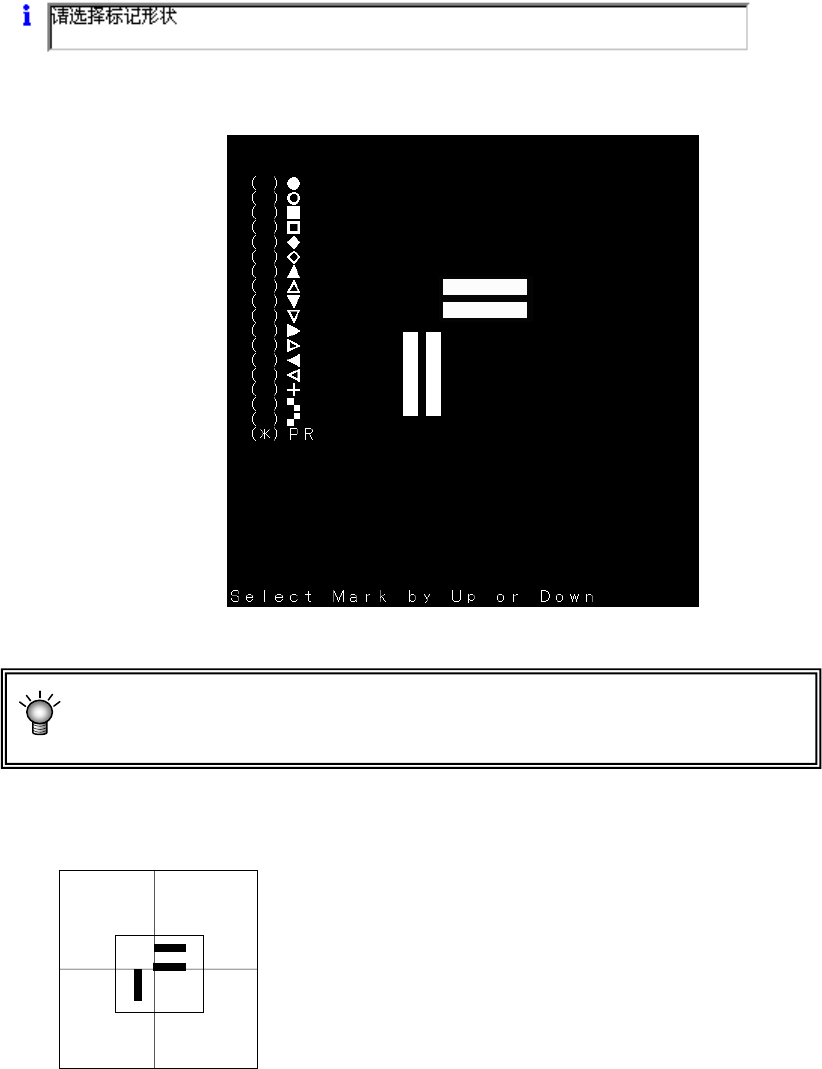
④ 请选择标记形状。
在画面中显示如下提示信息。
设置标记判定,选择 PR。
请用上下方向按钮将*标记对准 PR 的位置,然后按下[OK]按钮。
模板的最大尺寸为 256×256 像素(画面的 1/4 左右)。
当模板过大时,会显示错误并返回③。
⑤ 进行模板画面重心示教。
在画面中显示刻度框和十字光标。
用 8 个方向按钮移动十字光标,决定模板的重心(该位
置与基板数据的标记坐标一致)。
第 1 部 基本篇 第 4 章 制作生产程序
4-202
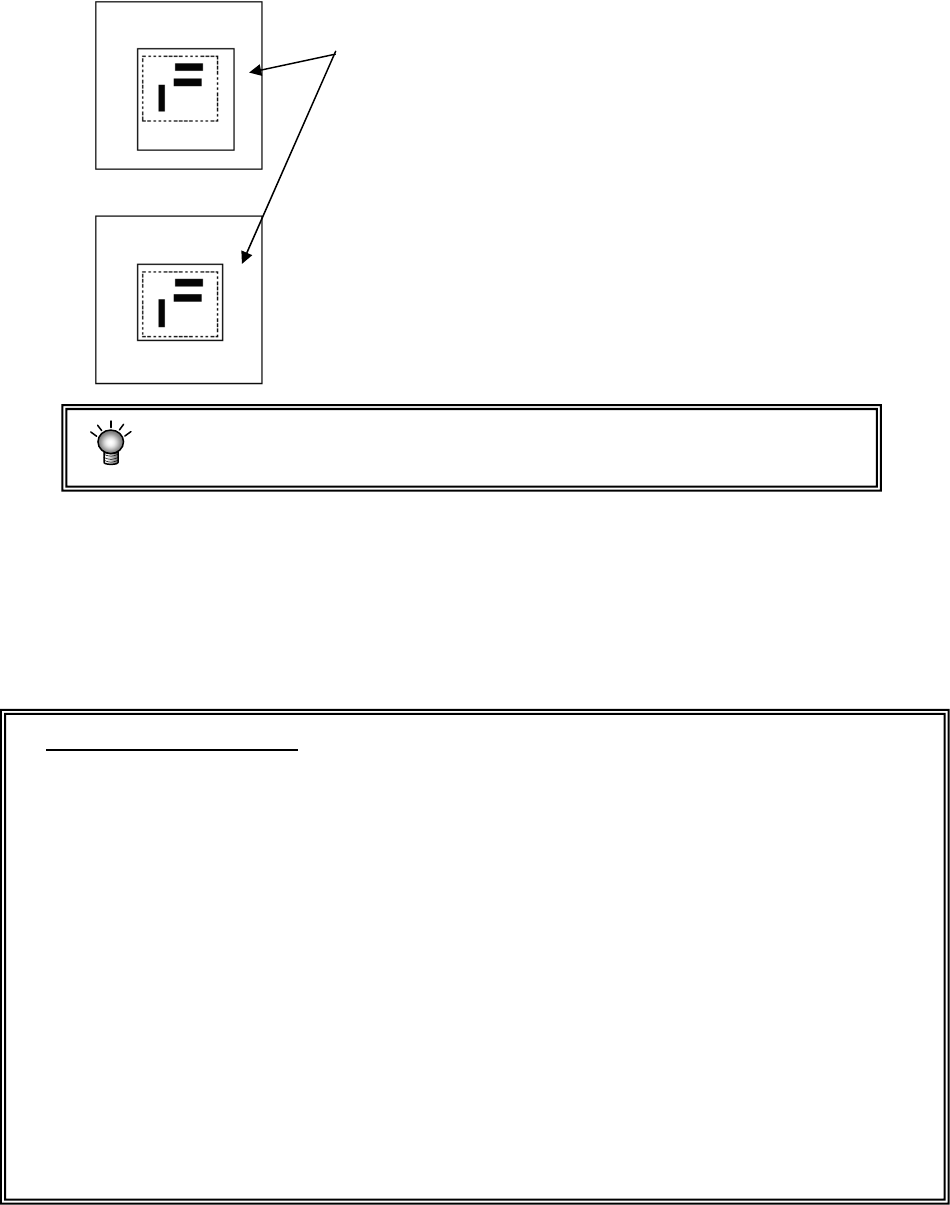
⑥ 请进行检出框的示教。
完成⑤的操作后,自动显示按⑤的操作设置的框尺寸 1.5 倍的窗口,与画面中心一致(默认窗口)。
要改变检出框时,请执行与③的步骤相同的操作。
当不需要改变检出框时,仅按下[OK]按钮即可。
此时,如果按下[Previous]按钮,可以返回刻度框的示教(③的操作)中。
⑦ 识别的示教结束后,标记数据的旁边会显示(*),表示已完成示教。
请对需要使用的全部标记进行识别示教。
在示教过程中按下[CANCEL]按钮,可结束当前的示教。(此时,至此输入的数据全部无效)
按下[CANCEL]按钮时,装置不移动。
● 关于设置模板时的注意事项
1) 请确认在检出框内没有与已设定的模板相类似的模式图形(Pattern)。
2) 模式图形(Pattern)的大小与标准标记相同,请设置为 0.5~3mm。
3) 坐标值请采用设计值(CAD 数据)。使用用户指定的模板数据,不能求出精确的模式图形
(Pattern)中心位置。由于是以十字光标的移动来进行示教,所以用户指定的位置会直接
被视作中心位置(而通常的标记,是通过计算获得重心位置,以此作为模式图形(Pattern)
的中心位置,不会产生误差)。
4) 用户指定的模板,不能进行图像复制。
5) 要把使用用户指定的模板的生产程序保存到 FD(软盘)时,如果空余空间不足,可能无法
保存生产程序。
6) 从 FD(软盘)读取或向软盘中保存使用用户指定模板的生产程序将很花时间,所以建议不
要直接用 FD 读取或保存。
7) 要复制 HD(硬盘)保存的生产程序时,请使用主菜单的[文件]-[文件管理(资源管理器)],
其操作类似复制到 FD(软盘)。
与刻度框同样,设定检出框。
设定方法与刻度框的设定方法相同。
虚线部分为模板设定框,实际上不显示。
调整完成后按下[OK]按钮。