KE-3010A_20VA_20VRA使用说明书.pdf - 第573页
第 1 部 基本篇 第 4 章 制作生产程序 4-177 6) 变速 勾选此项后,持续移动一定时间,速度会变为两倍速度,速度会加快。 7) Zoom 使用摄像机进行示教时,摄像机的映像会显示在画面上(叠加显示) 。 勾选此项后,数字放大功能变为有效,可以放大显示映像。 关于数字放大功能 a) 功能概要 在操作选项中设置了「示教时放大数字 」 时,可在画面中放大显示摄像机拍摄的图像。 需要放大时,请勾选 [Zoom] 复选框。 取消勾选后…
第 1 部 基本篇 第 4 章 制作生产程序
4-176
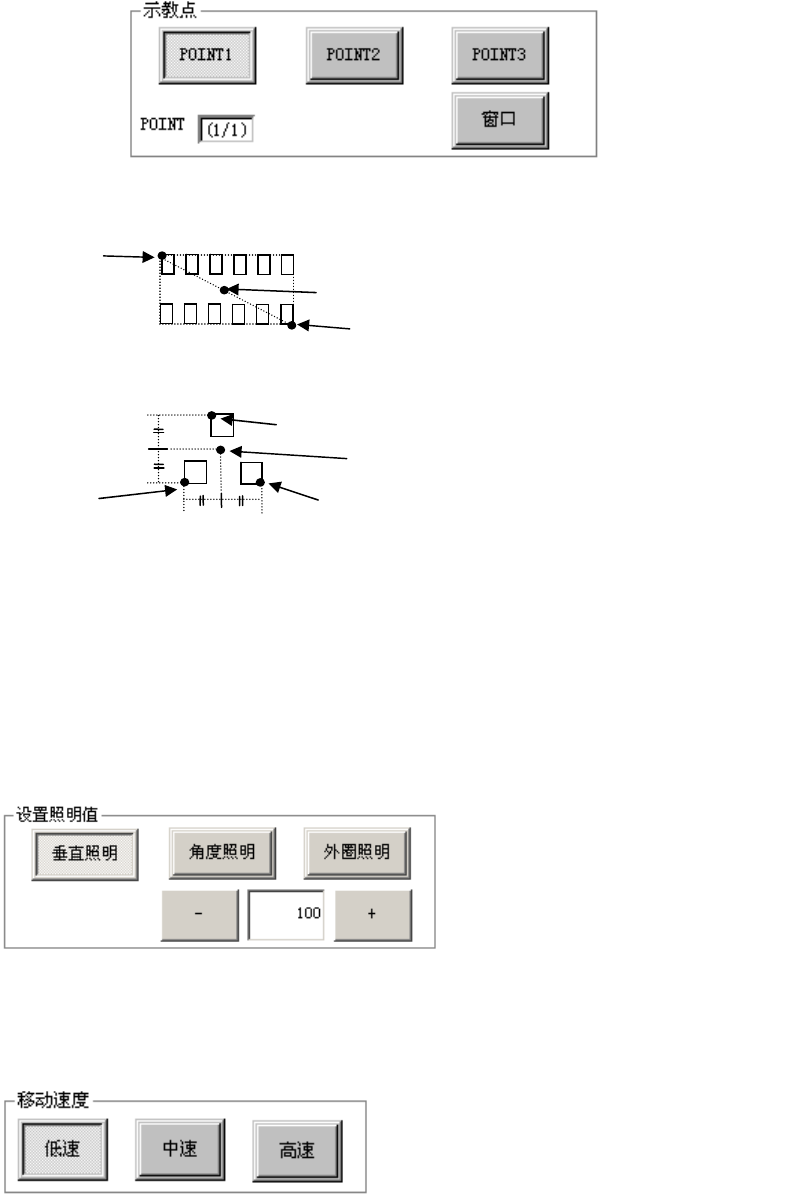
3) 示教点
在使用摄像机进行示教时,选择此项。
可以选择 POINT1、POINT2、POINT3 及窗口。通常使用 POINT1 进行示教。请根据需要进行选
择。
如果有多个点时,单击[OK]按钮,可进入下一个点的示教。
当前的点数在[POINT]文本框里显示。
◆POINT1:取得当前位置作为示教坐标。
◆POINT2:指定 2 点,取此 2 点中央的坐标。
第 1 点
中央的坐标
第 2 点
◆POINT3:指定 3 点, X坐标、Y 坐标都以最大值和最小值的中间值作为坐标。
第 1 点
中央的坐标
第 2 点 第 3 点
◆ 窗口: 取由四方形框包围中央的坐标。选择窗口后,将显示四方形框。操作 X、Y 8 个方向的
箭头按钮,首先调整左边和上边的位置,然后按下[OK]按钮。接着调整右边和下边的位
置,然后按下[OK]按钮,最后再按下[OK]按钮确定。
4) 设置照明值
在进行标记数据示教时,要设置必要的相应设置。
使用当前的照明设置可以识别标记时,可以省略照明设置的操作。
当标记反射不良,标记识别不稳定时,请直接设置垂直、角度照明的光量。
5) 移动速度
可从低速、中速、高速 3 项中选择按 8 个方向的方向按钮移动轴时的移动速度。
※也可用于不能进入监视器的(6mm
以上)大元件的示教。

第 1 部 基本篇 第 4 章 制作生产程序
4-177
6) 变速
勾选此项后,持续移动一定时间,速度会变为两倍速度,速度会加快。
7) Zoom
使用摄像机进行示教时,摄像机的映像会显示在画面上(叠加显示)。
勾选此项后,数字放大功能变为有效,可以放大显示映像。
关于数字放大功能
a) 功能概要
在操作选项中设置了「示教时放大数字
」时,可在画面中放大显示摄像机拍摄的图像。
需要放大时,请勾选[Zoom]复选框。
取消勾选后,则恢复成通常的图像。
*有关设置数字放大功能的详细说明,请参见『第 7 章 操作选项』。
b) 放大规格
可根据对象元件的外形尺寸,切换放大比例。
・
选中放大 4 倍时:
长边尺寸为 2.25~1.11mm ,放大 2 倍显示。
长边尺寸为 1.10~0.01mm 时,放大 4 倍显示。
・
未选中放大 4 倍时:
长边尺寸为 2.25~0.01mm 时,放大 2倍显示。
放大显示功能,在跟踪贴片坐标、跟踪吸取、编辑程序时吸取坐标的 XY 示教等场合均可使
用。
8) Vac.
使用 Head 进行示教时,可以控制真空 ON/OFF。
按[Vac.]复选框,当已经打开真空时,在复选框中会打勾。
9) 方向按钮
通过点击按钮,可以将轴向 8 个方向进行移动。
第 1 部 基本篇 第 4 章 制作生产程序
4-178
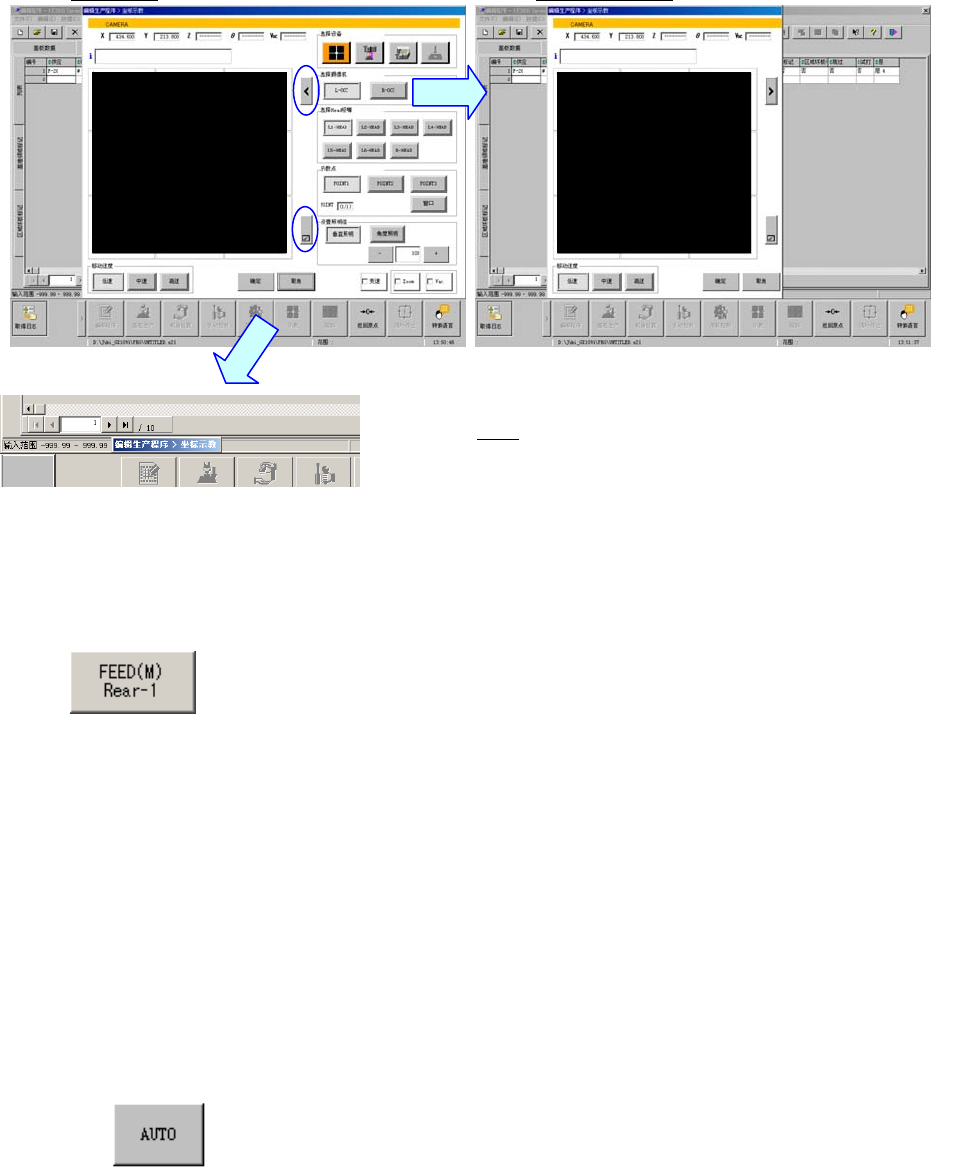
10) 最小化按钮
按[<]按钮,右侧画面会消失。 再按一下[>]按钮,会恢复原来的尺寸。
11) FEED
在对吸取位置进行示教后,会出现显示供料器编号的[FEED]按钮。
按一次[FEED]按钮,该供料器会进行一次送料。
示教电动供料器的吸取坐标时,如该供料器的返回原点处于未完成状态,不能进行送料。并且,如
电动供料器的送料间距设置与元件数据的送料间距设置不同,将成为错误,不能进行送料。
12) AUTO
在对吸取位置进行示教后,如果使用的元件数据满足以下所有条件, 会出现显示供料器编号的
[AUTO]按钮。
・ 元件种类为“方形芯片”。
・ 包装方式为“带状”。
・ 供应装置为“8mm 纸带”。
・ 外形尺寸为 0.35mm≦长边≦3.4mm 、0.1mm≦短边≦1.8mm 。
・ 吸取条件的“自动示教”设置为“是”。
按[AUTO]按钮后,通过摄像机对孔(CAVITY)进行识别,自动取得中心位置。
13) OK
返回到按[示教]按钮之前的原画面,并取得所示教的坐标数据。
14)
取消
返回到按[示教]按钮之前的原画面。之前所输入的数据被忽略,坐标数据不会被改变。
点击[_]按钮时,示教画面会缩小为图标,并移动到左下方。
再点击一次图标时,则恢复成原来的尺寸。