FX-1R_InstructionManual_C_Rev03a.pdf - 第107页
第 4 章 桌面 4-11 4.2.1.5. 文件管理 操作方法1:选择菜单的[文件(F )]→[文件管理(资源管理器)...] 操作方法2:单击命令按钮 要进行文件管理时,可启动资源管理器。 用资源管理器可建立文件夹,便于保存文件,或用于复制、移动生产程序文件。 首次启动时, 先打开[生产程序初始文件夹]。 如已启动资源管理器时, 则切换为资源管理器画 面。 (注) 本装置使用 W indows NT 标准功能。 请勿在 C 盘建立文…
第 4 章 桌面
4-10
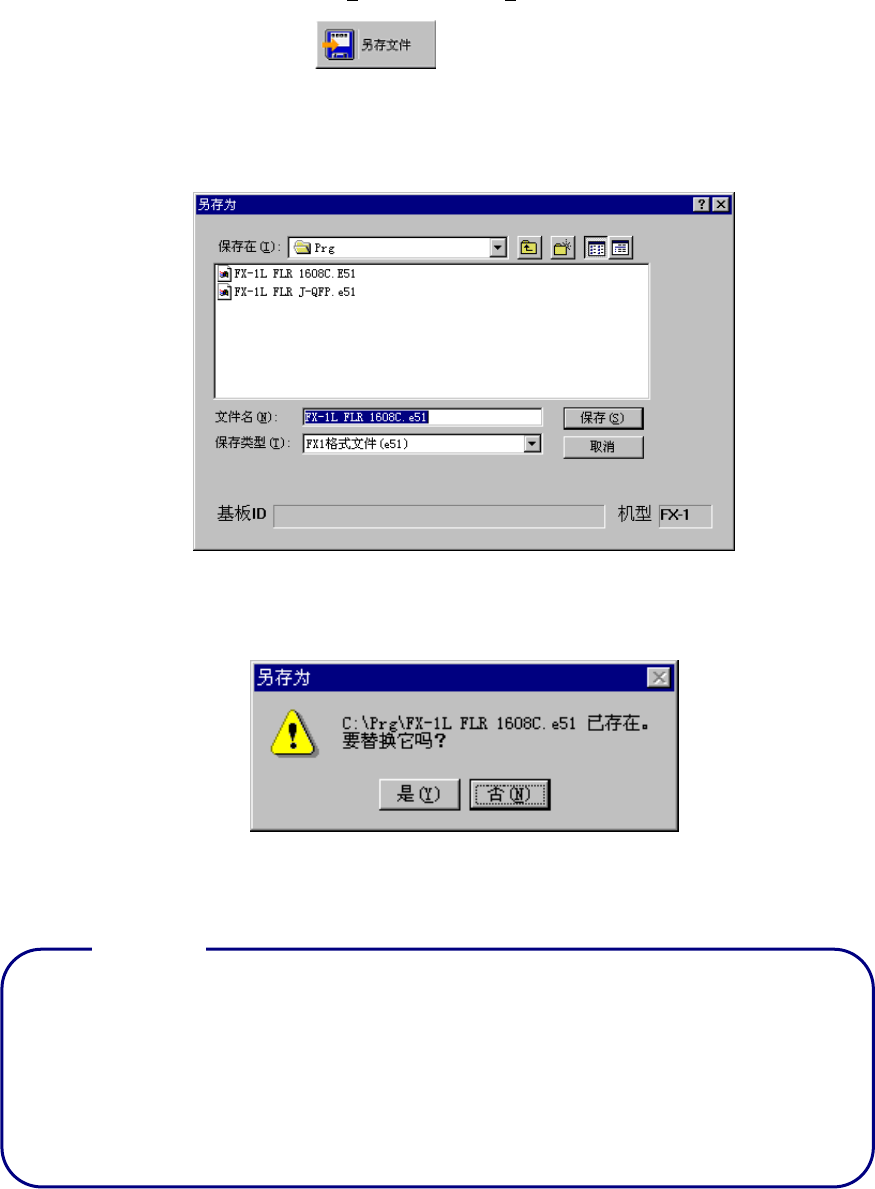
4.2.1.4. 另存为
操作方法1:选择菜单的[文件(F
)]→[另存为(A)...]
操作方法2:单击命令按钮
给生产程序命名后,保存。
图 4.2-5 文件另存为对话框
如指定的生产程序名称已经存在时,会显示对话框,提示已有同名,询问是否要覆盖保存。
图 4.2-6 确认覆盖保存文件信息
(注)文件名要符合 Windows 的规定。可使用日语命名,名称稍长也可。
请不要在 C 盘保存文件。
把文件存在 ROM 化后的 C 盘,会仿真占用主存储器。因而,把文件存在 C 盘里时,
将增加主存储器的使用量,压迫系统。反复保存后,可能造成存储量不足,显示
“出现错误”,需要重启本设备的状态。
注意:
第 4 章 桌面
4-11
4.2.1.5. 文件管理
操作方法1:选择菜单的[文件(F)]→[文件管理(资源管理器)...]
操作方法2:单击命令按钮
要进行文件管理时,可启动资源管理器。
用资源管理器可建立文件夹,便于保存文件,或用于复制、移动生产程序文件。
首次启动时,先打开[生产程序初始文件夹]。 如已启动资源管理器时,则切换为资源管理器画
面。
(注) 本装置使用 Windows NT 标准功能。
请勿在 C 盘建立文件夹。
因 C 盘 ROM 化,建立的文件夹在本设备重新启动后会消失。
请不要在 C 盘保存文件。
把文件存在 ROM 化后的 C 盘,会仿真占用主存储器。因而,把文件存在 C 盘里时,
将增加主存储器的使用量,压迫系统。反复保存后,可能造成存储量不足,显示
“出现错误”,需要重启本设备的状态。
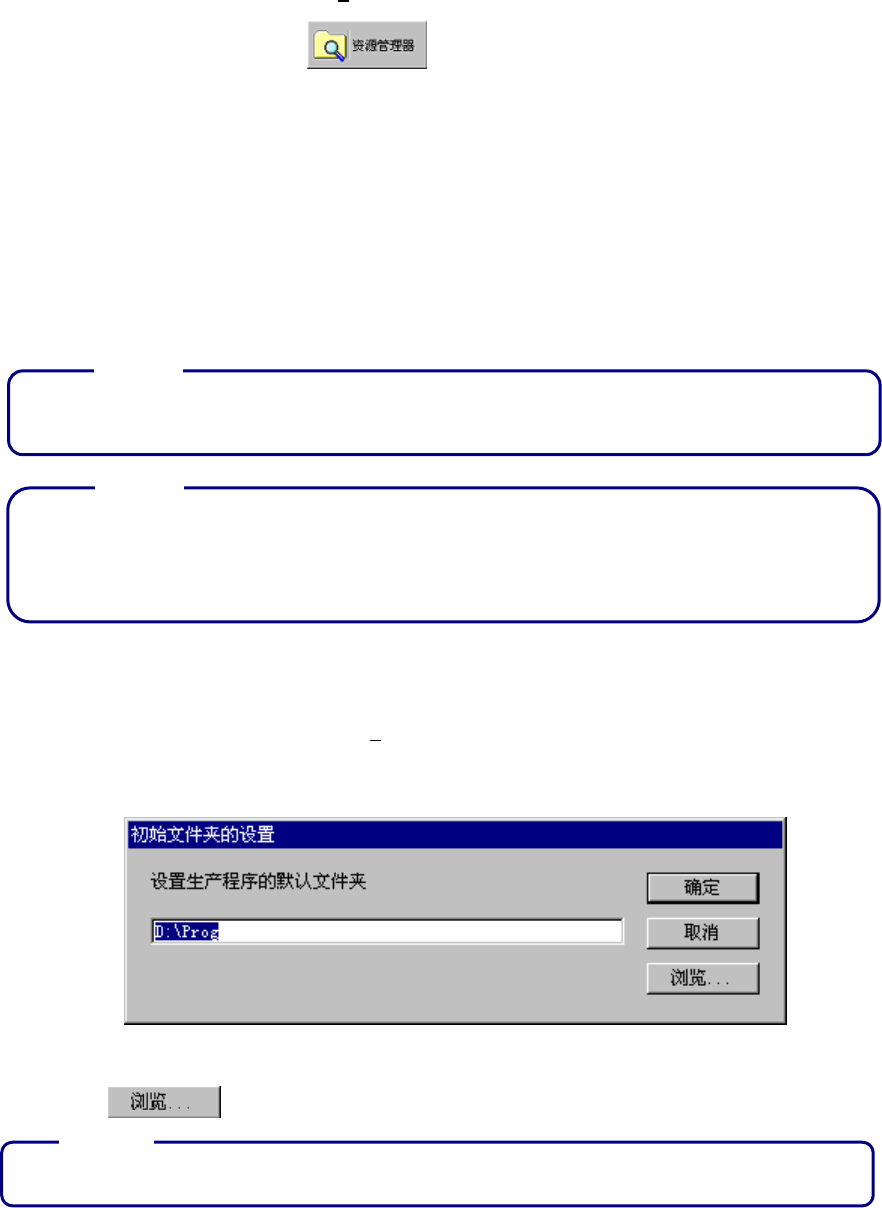
4.2.1.6. 生产程序初始文件夹的设置
操作方法1:选择菜单上的[文件 (F)]→[生产程序初始文件夹...]
设定读入、使用生产程序时的默认文件夹。
图 4.2-7 设置生产程序初始文件夹对话框
可单击
:调出文件夹一览表,选择所需设定的文件夹。
请勿在 C 盘建立文件夹。在 C 盘建立文件夹会显示错误。
注意:
注意:
注意:
第 4 章 桌面
4-12
4.2.1.7. 打印机设置
4.2.1.7.1 Windows NT 时
操作方法1:选择菜单上的[文件(F
)]→[打印机设置...]
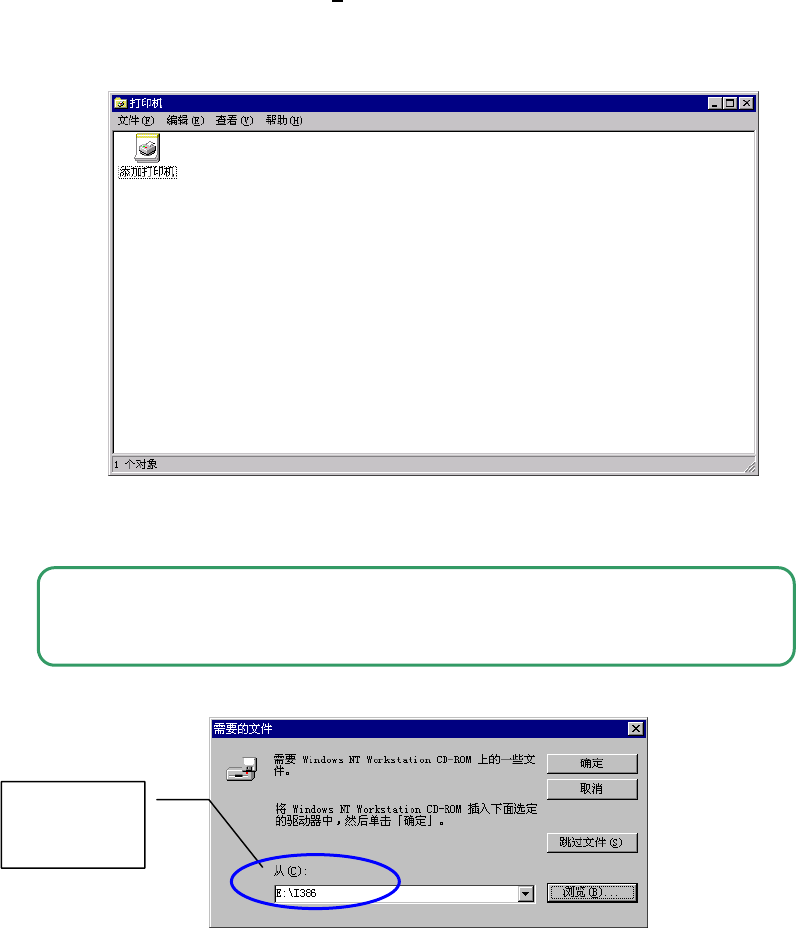
要添加设置使用的打印机时,请启动控制面板上的[打印机]。
按照打印机添加向导程序画面的提示操作,即可完成设定。
图 4.2-8 设置打印机
(注)本机使用
Windows NT 标准功能。
添加打印机时,C 盘必须为可写入状态。
设定方法请参见『4.1.3 切换到写入模式』。
在添加打印机向导中,显示如下询问时,请设定“E:\I386”。
出现此询问时,
Windows NT
的系统可能被更换为旧版本。设定结束后请重新安装“
Windows NT
Service Pack 6A
”。
启动“E:\Sp6A\I386\Update\Update.exe”后,可安装“Windows NT Service Pack 6A”。
设定
“E:\I386”