FX-1R_InstructionManual_C_Rev03a.pdf - 第599页
第 9 章 机器设置 9-34 (3) 用户登录 与 H LC 连接时,请在本设备中添加用户。 启动安装有 H LC 的计算机,在用户管理器上添加输入用户名和密码。 ①按 Windows NT 的 [开始 ] 按钮,选择[ 程序 ]->[ 管理工具(公用) ]->[ 用户管理器] 。 图 9.4-23: [ 用户管理器] 选择画面 ②在用户菜单中选择[新用户] 。 在显示的对话框的[ 用户名] 、[密 码]、[ 确认密码] …
第 9 章 机器设置
9-33
9.4.2.8 多站台(多工位)生产线(HLC 连接)
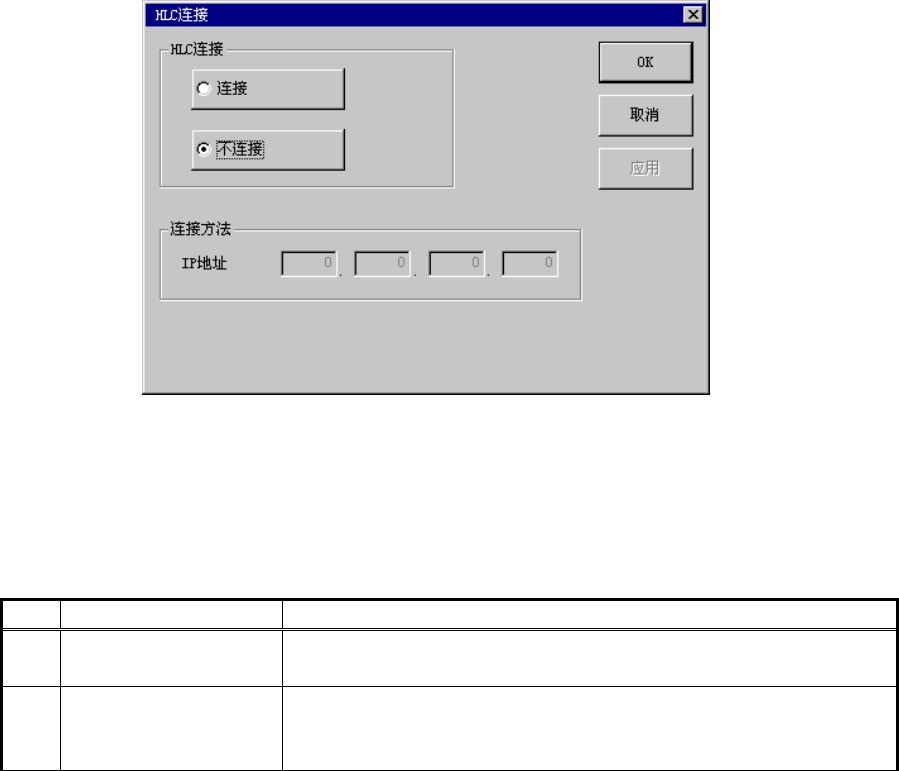
在菜单栏中选择[设置各组]/[HLC 连接]之后,会显示如下的[HLC 连接]对话框。
图 9.4-22: 多工位(多站台)生产线(HLC)对话框
(1) 设置项目
在[HLC 连接]对话框中的设置项目如下表。
表 9.4-21: 设置项目
No. 项目 设置的内容
1 HLC 连接 用于设置 HLC 与通用贴片机、贴片机、粘接剂点胶机等设备的连接,
组成 HLC 多站台(多工位)生产线。
2 IP 地址 在各站台(工位)上设置 IP 地址,以构筑 HLC 与各站台(工位)的
网络连接。
* 请按照网络管理员的指示进行 IP 地址编号的设置。
(2) 设置方法
① HLC 连接
• 用单选按钮设置[连接]或[不连接]。
(默认值:[不连接])
② 连接方法(IP 地址)
• IP 地址的各项可设置值为 0~255。不同的站台(工位)不能设置相同的值。也不能把全部项设
置为 0。
• IP 地址将成为 HLC 的固定值。
• 在“HLC 连接”中选择“连接”后,请在 IP 地址的每个方框内设置 0~255 范围内的值。输入值
超出此设置范围时,将无法退出对话框。
第 9 章 机器设置
9-34
(3) 用户登录
与 HLC 连接时,请在本设备中添加用户。
启动安装有 HLC 的计算机,在用户管理器上添加输入用户名和密码。
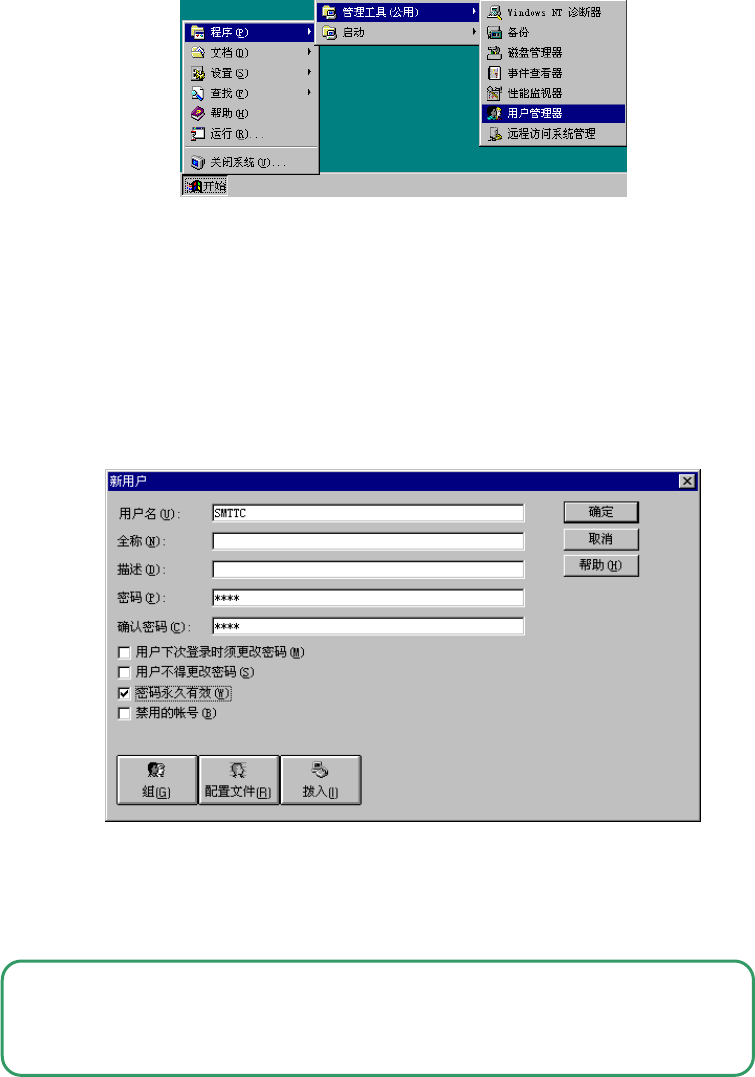
①按 Windows NT 的[开始]按钮,选择[程序]->[管理工具(公用)]->[用户管理器]。
图 9.4-23: [用户管理器]选择画面
②在用户菜单中选择[新用户]。
在显示的对话框的[用户名]、[密码]、[确认密码]栏中输入,在[确认密码]栏中要输入
与[密码]栏中相同的内容。
取消选中[用户下次登录时须更改密码],只选中[密码永久有效]。
图 9.4-24: 新用户
③设置后,按[确定]结束。
添加用户时,C 盘必须为可以写入状态。
设置方法请参见『4.1.3 切换写入模式』。
* 在 Windows XP 中,按[开始]按钮,选择[控制面板],启动其中的[用户帐户]。之后,按
照提示进行同样的设置。
第 9 章 机器设置
9-35
9.4.2.9 基板传送
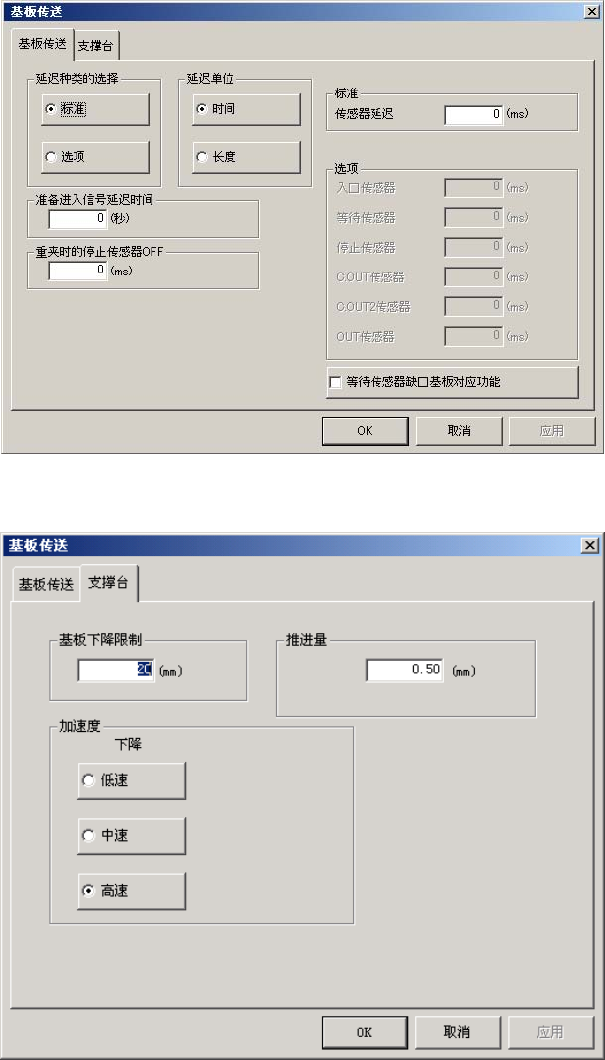
选择菜单栏的[设置各组]-[基板传送]后,显示如下图的设置[基板传送]对话框。
选择[基板传送]标签后,显示图 9.4-25:设置基板传送对话框。另外,选择支撑台标签后,会
显示图 9.4-26:设置支撑台对话框。
图 9.4-25: 设置基板传送对话框
图 9.4-26: 设置支撑台对话框