FX-1R_InstructionManual_C_Rev03a.pdf - 第463页
第 8 章 生产 8-44 跟踪操作的开始: 在图 8. 2-2 9 吸取位置校正条件设置对话框显示时,按下操作面板的<START>开关后,即 可按对话框中设置的条件,开始跟踪操作。 全部元件按吸取数据的输入顺序跟踪。 在跟踪过程中,可显示图 8. 2-30 吸取位置摄像机 跟踪对话框和重试列表。 跟踪操作结束后,可退回[吸取位置校正条件 ]对话框。因此,可以反复进行跟踪操作, 确认吸取位置。 图 8. 2-30 吸取位置摄…
第 8 章 生产
8-43
8. 2. 11 吸取位置校正
8. 2. 11. 1 在未贴片列表上进行吸取位置校正
在生产中显示的重试列表 (未贴片列表)中,按下 [跟踪吸取] 按钮后,可以对与列表显示
的元件 ID 贴片数据连接的元件,进行全吸取数据的跟踪,执行吸取位置的校正。完成吸取位置
校正后的元件,自动补满。
注意
校正吸取位置时操作开关、键、按钮等,含有启动设备的功能。操作时,请
注意以下事项。
为防止伤害人身,设备操作中切勿把手伸入设备内部,脸和头也不要靠近。
按<START>开关前,确认设备内部没有正在操作的人。
按<START>开关时,确认设备的操作不会对附近人造成危害。
按<START>开关前,请确认没有安装、或放置会防碍设备内部各项运行的物
体(调整工具等)。
操作方法
:
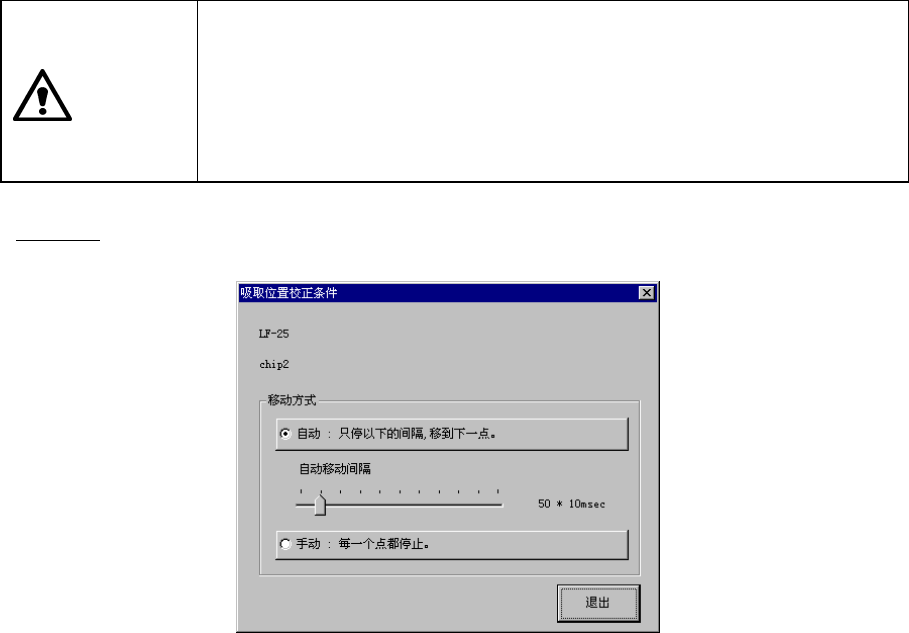
选择重试列表中的[跟踪吸取]按钮后,显示如下 [吸取位置校正条件] 对话框。
图 8. 2-29 吸取位置校正条件设置对话框
设置条件:
(1) [移动方法] :选择[自动](每间隔一定时间自动跟踪吸取位置),或[手动](由用户操作 HOD
移动、跟踪每个吸取位置)。
(2) 选择[自动]时,要设置[自动移动间隔](在吸取位置上的停止时间) 。
第 8 章 生产
8-44
跟踪操作的开始:
在图 8. 2-29 吸取位置校正条件设置对话框显示时,按下操作面板的<START>开关后,即
可按对话框中设置的条件,开始跟踪操作。
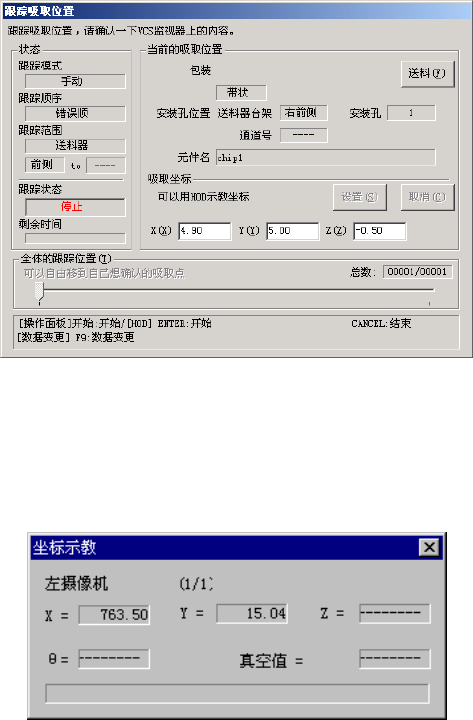
全部元件按吸取数据的输入顺序跟踪。在跟踪过程中,可显示图 8. 2-30 吸取位置摄像机
跟踪对话框和重试列表。
跟踪操作结束后,可退回[吸取位置校正条件]对话框。因此,可以反复进行跟踪操作,
确认吸取位置。
图 8. 2-30 吸取位置摄像机跟踪对话框
跟踪中的动作及操作方法:
跟踪操作中的操作及操作方法,与其它吸取位置摄像机跟踪相同,可以通过按操作面板的
<START>、<STOP>开关,或使用 HOD 对吸取坐标进行示教。
图 8. 2-31 示教时的对话框
结束吸取位置校正:
在[吸取位置校正条件]对话框中按[退出]按钮后,可结束吸取位置校正。画面退回[重
试列表]对话框。
其它操作:
进行吸取位置校正中的其它操作,与吸取位置跟踪的操作方法相同。

第 8 章 生产
8-45
8. 2. 11. 2 根据供应设备信息进行吸取位置校正
在[重试列表(供应设备信息)]对话框显示时,选择[跟踪吸取]按钮后,可以对列表中
所显示的送料器的吸取位置进行跟踪、校正。完成校正的送料器自动补满。
操作方法
操作方法与通过[重试列表(未贴片列表)]对话框进行吸取位置校正的操作方法相同。
8. 2. 12 在重试列表上显示帮助
在重试列表(未贴片列表、供应设备信息)中双击任意一行,即可显示与该行的错误相对
应的帮助文件。