FX-1R_InstructionManual_C_Rev03a.pdf - 第578页
第 9 章 机器设置 9-13 ① 选择指定文件后,请按下[ 打开]按钮。注册添加吸嘴信息。 按[取消] 按钮时,不进行注册。 可以在“注册吸嘴一览”里确认所添加的吸嘴号码。 ②若所指定的吸嘴信息已被注册过, 则将显示如下对话框, 询问是否以该项吸嘴信息进行覆盖。 选择[ 是] 后,便会以该吸嘴信息覆盖已存在的数据。 图 9.4-4: 确认吸嘴信息更新对话框 执行[读取吸嘴数据] 时,如果软盘无问题,插入正确,可以显示软盘内容。 如果因…
第 9 章 机器设置
9-12
吸嘴信息编辑功能
步骤 1
吸嘴信息窗口被激活(所在的行高亮显示)时,按[F3]键或[F4]键,则该行的设计值信息、机
器参数信息数据变成可编辑状态。另外,在数据列上双击鼠标也同样可以编辑。但是,吸嘴号码(Nzl
No)及非编辑领域(无数据显示的数据列)不能进行编辑。
步骤 2
编辑之后,按[Enter]键,以更新画面上的数据。当按下[Enter]键出现参数错误时,则会显示
编辑前的数据。编辑时,用鼠标单击吸嘴信息窗口,或者用鼠标单击垂直滚动条使之滚动,则取消
编辑操作。
步骤 3
编辑后,对话框上会出现取消按钮。单击[取消]按钮时,所编辑的全部内容即被作废。单击[确
定]按钮后,若输入范围有错误,该编辑内容也会被作废。
特殊键操作:
吸嘴信息窗口为激活状态(所在的行高亮显示)时,按[Ctrl] + [↓]、[Ctrl] + [↑]
键,可以变更吸嘴编号一览里的选择位置。这时,所选择的吸嘴编号的吸嘴信息为激活状态。
吸嘴数据保存:
编辑吸嘴信息之后,按[确定]结束,退出机器设置时不会显示数据保存确认提示,但编辑数据
将被自动保存。
9.4.1.2 读吸嘴数据
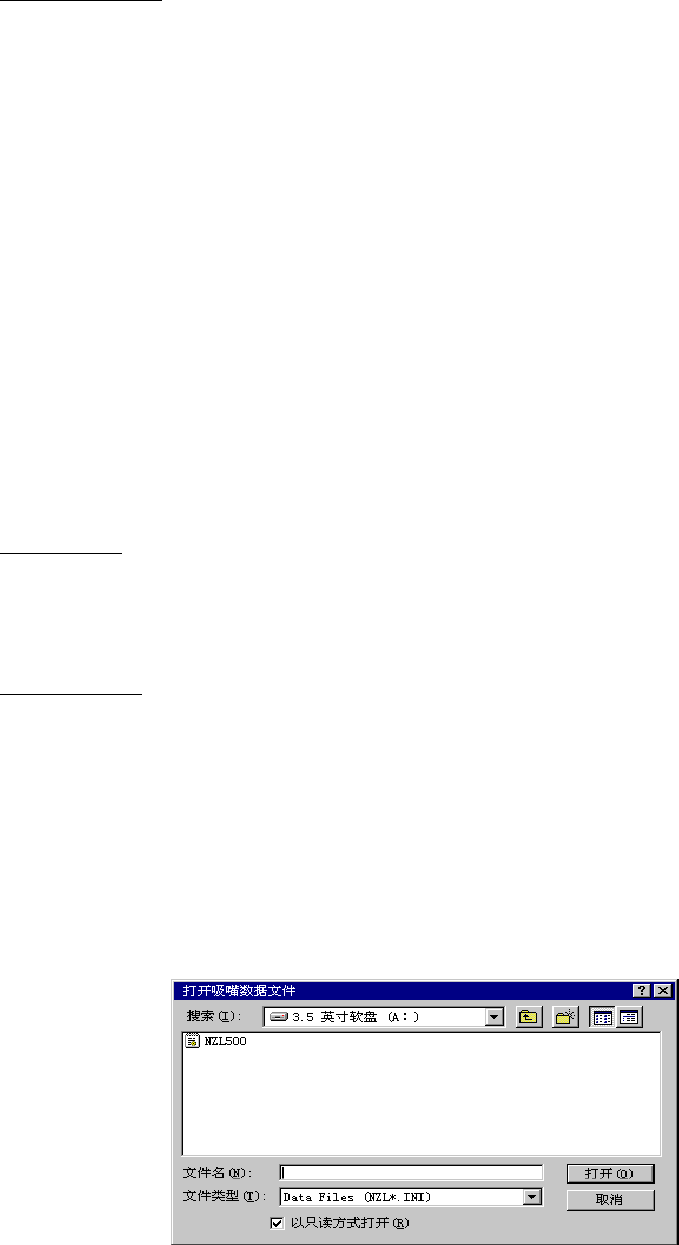
选择菜单中的[文件]-[读吸嘴数据]后,将显示如下[打开吸嘴数据文件]对话框。在此对话框
中,可以向系统里添加设置特殊订货的吸嘴等吸嘴信息。
添加吸嘴信息的文件格式为“NZL*.INI”的 INI 文件(*为要添加的 3 位数的吸嘴号码)。
图 9.4-3: [打开吸嘴数据文件] 对话框
第 9 章 机器设置
9-13
① 选择指定文件后,请按下[打开]按钮。注册添加吸嘴信息。
按[取消]按钮时,不进行注册。
可以在“注册吸嘴一览”里确认所添加的吸嘴号码。
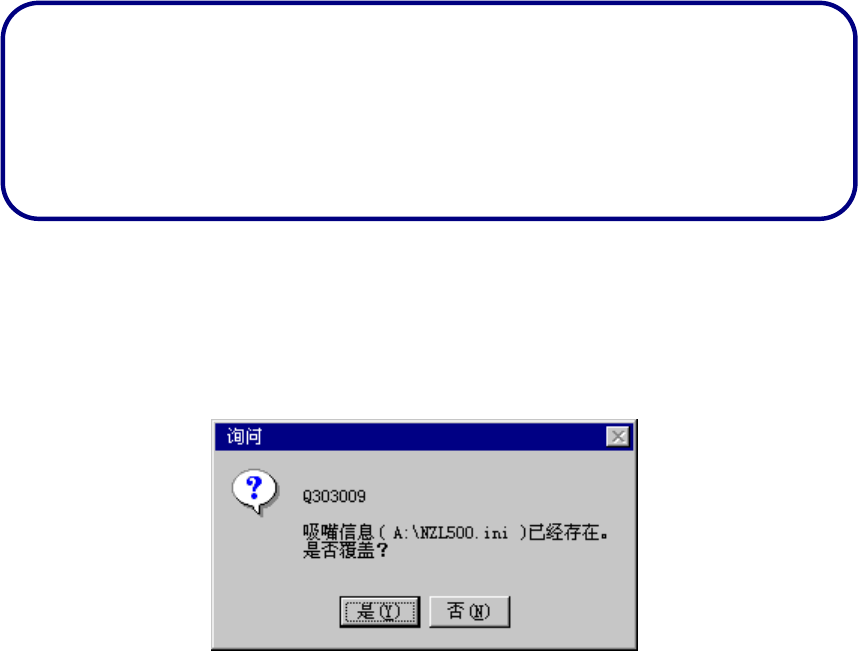
②若所指定的吸嘴信息已被注册过,则将显示如下对话框,询问是否以该项吸嘴信息进行覆盖。选择[是]
后,便会以该吸嘴信息覆盖已存在的数据。
图 9.4-4: 确认吸嘴信息更新对话框
执行[读取吸嘴数据] 时,如果软盘无问题,插入正确,可以显示软盘内容。
如果因未插入软盘,或软盘损坏等原因不能读出文件时,将显示默认的追加吸嘴数据文
件
夹的内容。
默认的追加吸嘴数据文件夹里,储存有已存入的追加吸嘴数据文件。
第 9 章 机器设置
9-14
9.4.1.3 退出
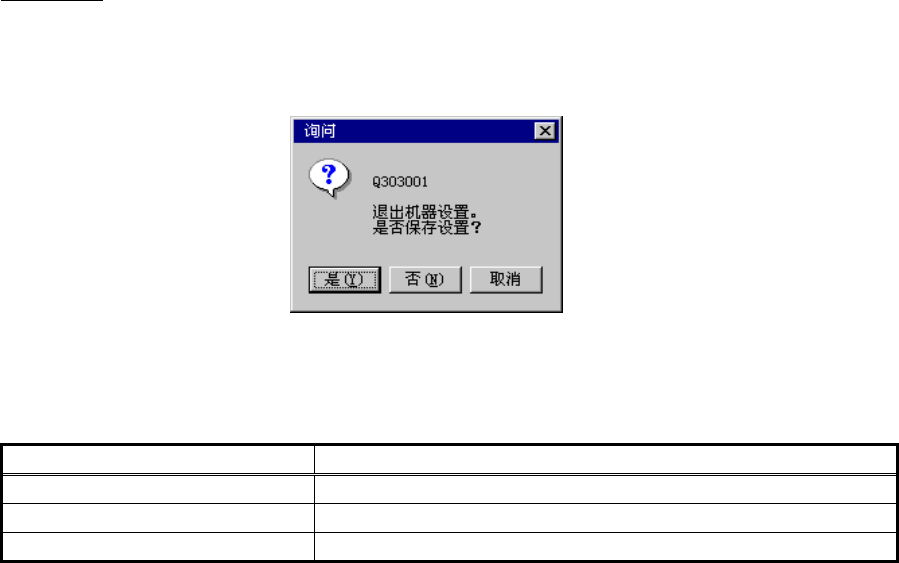
在菜单栏上选择[文件]-[退出],或单击对话框右上角的关闭按钮(X),或按下[退出]命令按
钮之后,便会显示如下的是否保存设置值的对话框。
保存设置值
虽然各设置组的对话框都有[确定]和[取消]以及[应用]按钮,但按下[确定]或[应用]后,设置
值尚不会被保存。只有在机器设置组中进行设置值的变更时,显示提示对话框,询问是否进行保存,
选择[是]之后,才能保存到盘内。
图 9.4-5: 确认设置值是否保存的对话框
表 9.4-1: 确认保存的操作按钮
选择按钮 操作
是 将设置值保存到闪存盘内
否 使设置值无效
取消 取消退出命令