FX-1R_InstructionManual_C_Rev03a.pdf - 第433页
第 8 章 生产 8-14 8. 2. 2 生产开始 设置完生产条件后,按下操作面板的<START>开关,即可按所选择的模式开始生产。 注意 按下<START>开关后,贴片头立即移动,开始基板生产、试打或空打。 为防止人身伤害,在设备运行中,切勿将手伸入设备内部,或将脸和头靠近设备。 按<START>开关前,务必确认设备内部无人作业。 按<START>开关前,请确认设备的运行不会给设备附近…

第 8 章 生产
8-13
(2) 空打条件设置项目
空打条件的各种设置项目,列表如下。
表 8. 2-3 空打条件设置项目
No. 项目 内容 操作方法
1 贴片范围
(步骤号)
需要限定贴片范围时,按贴片数
据的输入顺序指定贴片数据的
范围。
[开始步骤]、[结束步骤]:
输入开始和结束的步骤号。
[总贴片点数]:
显示每条电路的贴片步骤总数。
* [顺序]已设置为优化顺序时,不能在
此项中指定贴片范围。
2 自动输送间隔 跟踪为[自动输送]时,要设置在
停止位置上的停止时间。
在编辑框内输入。
输入值:1~500 (单位:10msec 为 1 )
3 贴片跟踪 选择空打后是否要用摄像机进
行贴片位置跟踪,以及跟踪的种
类 (自动/手动)。
用单项按钮选择:
[不执行] :不跟踪。
[自动输送]:自动对贴片点进行跟踪。
[手动输送]:在贴片点上停止,由操作员输
入后移动到下一点。
4 吸取跟踪 选择空打前是否要用摄像机进
行吸取位置跟踪,以及跟踪的种
类(自动/手动)。
用选择按钮设置。
用单项按钮选择:
[不执行] :不跟踪。
[自动输送]:自动对吸取点进行跟踪。
[手动输送]:在吸取点上停止,由操作员输
入后移动到下一点。
第 8 章 生产
8-14
8. 2. 2 生产开始
设置完生产条件后,按下操作面板的<START>开关,即可按所选择的模式开始生产。
注意
按下<START>开关后,贴片头立即移动,开始基板生产、试打或空打。
为防止人身伤害,在设备运行中,切勿将手伸入设备内部,或将脸和头靠近设备。
按<START>开关前,务必确认设备内部无人作业。
按<START>开关前,请确认设备的运行不会给设备附近的人造成危害。
按<START>开关前,请确认没有安装、或放置防碍设备内部各项运行的物体(调整工具
等)。
注意
如果从未进行过送料器台架识别(返回原点后,或降下、升起台架后),则可能在移动
吸取位置前,自动进行送料器台架识别。进行送料器台架识别时,由于贴片头会横跨
供应装置上方,因此请勿将手、脸等靠近或伸入设备中。
特别是执行示教、吸取跟踪等菜单以外的识别前,要多加注意。
信号灯显示绿色时,表示生产模式在运行中。
按下<START>开关时,如果返回原点未完成时,可先按<ORIGIN>键,使之返回原点后,再按下
<START>开关。
执行空打时,
(1) 不收集生产管理信息。
(2) 根据空打生产的进度,生产条件画面的 [生产基板数量],以及[设置元件数]
对话框的实际生产数量项也会增加。但不纳入生产管理信息。
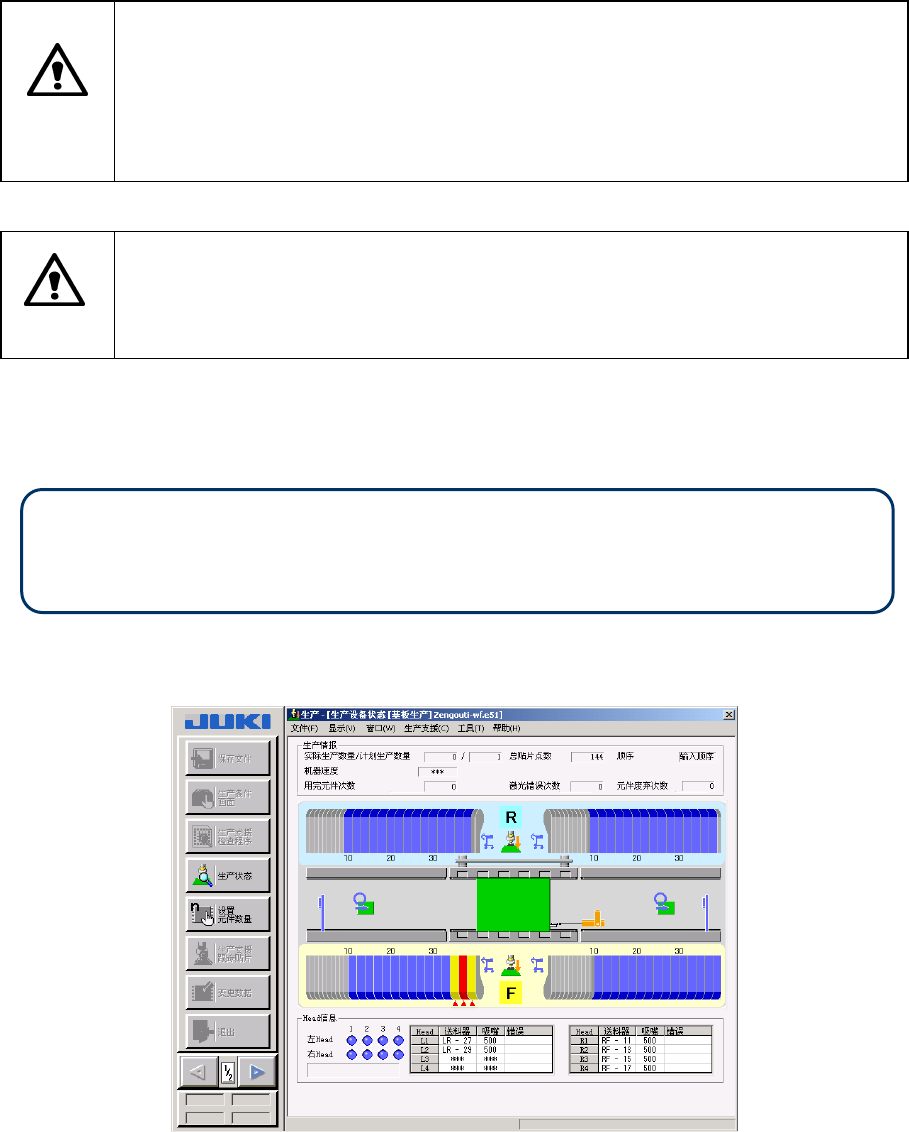
生产开始后,画面显示生产设备状态 (详细说明请参见『8. 2. 7. 1 生产设备状态显示』)。
图 8. 2-4 生产设备状态显示
第 8 章 生产
8-15
8. 2. 3 设置元件数
设置元件数,具有对元件剩余数进行有效管理的功能。
在设置元件数画面上输入规定项目后,信号灯会显示剩余量,或可跳过发生错误的送料器
继续进行生产。
元件数量的设置,要在吸取数据中设置了元件供应单元(带状送料器、管状送料器、散装送
料器)后,再进行设置。
进行继续生产时,除在送料器台架上设置送料器、以及设置吸取位置外,还应清除错误 (补
满) 。
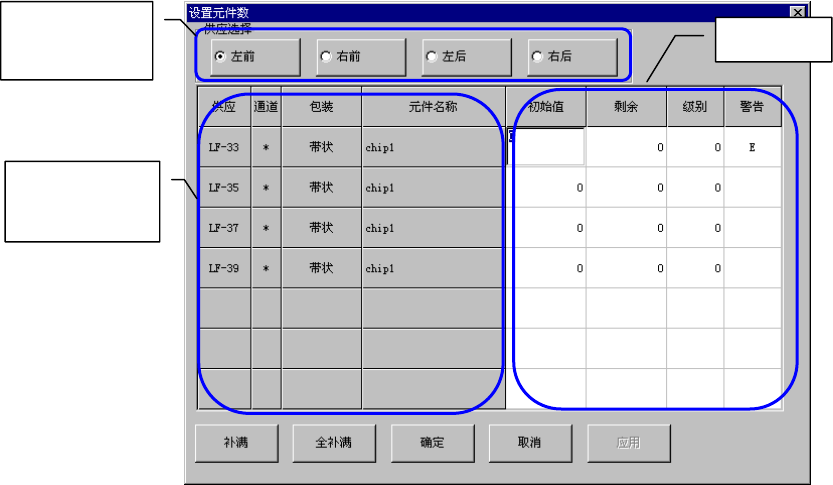
图 8. 2-5 设置元件数画面
在生产条件画面菜单栏中选择[工具]→[设置元件数]后,显示[设置元件数]画面。
可按[供应选择]框的按钮切换显示送料器台架。
[供应]、[通道]、[包装]、[元件名称]等在调出画面时显示。
[初始值]、[剩余]、[级别]、[警告]均为设置项目。
切换显示的
送料器台架
调出画面时
显示的栏目
设置项目