00198663-02_UM_SX12-V3_IT.pdf - 第242页
5 Esecuzione di compiti sulla m acchina per il montaggio di comp onenti Istruzioni per l'uso SIPLACE SX1/SX2 edizione V2 e V3 5.5 Interfaccia utente A partire dalla versione software SR.713.1 Edizione 12/2020 242 5.…
Istruzioni per l'uso SIPLACE SX1/SX2 edizione V2 e V3 5 Esecuzione di compiti sulla macchina per il montaggio di componenti
A partire dalla versione software SR.713.1 Edizione 12/2020 5.4 Spegnimento della linea SIPLACE
241
5.4 Spegnimento della linea SIPLACE
5
5.4.1 Spegnimento delle stazioni
Per spegnere la stazione procedere nel seguente modo:
Portare a termine tutte le operazioni di montaggio verificando che non vi siano più circuiti
stampati all'interno della macchina per il montaggio di componenti.
Assicurarsi che gli assi Z di tutte le teste si trovino in posizione di fine corsa superiore.
Controllare se vi sono ancora componenti nelle teste di montaggio ed eventualmente rimuo-
verli.
Per chiudere la sessione del software del calcolatore della stazione, andare alla vista
Impostazioni --> Impostazioni della macchina --> Chiudi sessione...
Una volta chiusa la sessione, spegnere la stazione agendo sull'interruttore principale.
5.4.2 Chiusura di SIPLACE Pro (Windows)
Nella barra dei menu di SIPLACE Pro selezionare Oggetto --> Termina.
Chiudere tutte le altre applicazioni aperte sul calcolatore.
Dal menu Start di Windows selezionare Spegni computer.
ATTENZIONE
Prima di spegnere la linea è indispensabile eseguire le operazioni descritte nella se-
guente procedura.
5 Esecuzione di compiti sulla macchina per il montaggio di componenti Istruzioni per l'uso SIPLACE SX1/SX2 edizione V2 e V3
5.5 Interfaccia utente A partire dalla versione software SR.713.1 Edizione 12/2020
242
5.5 Interfaccia utente
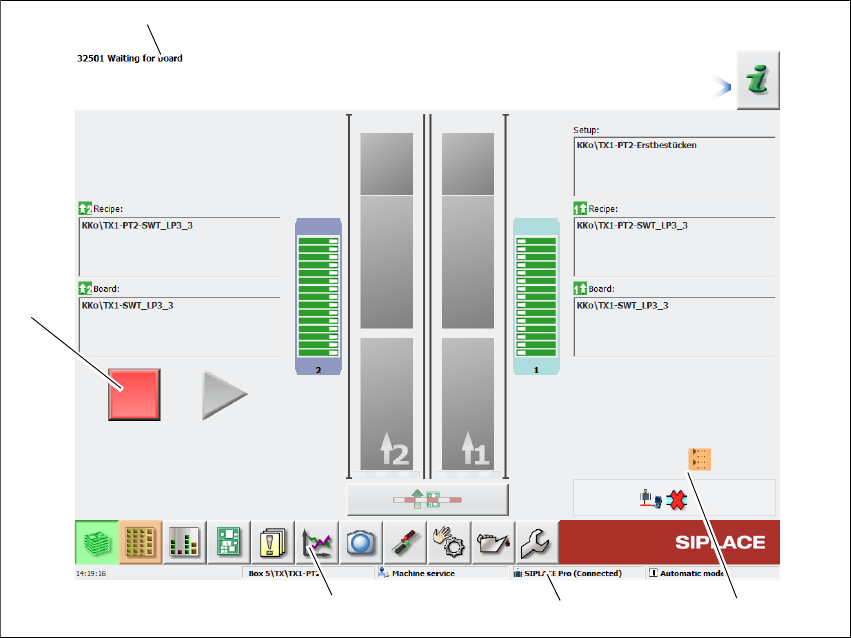
L'interfaccia utente è suddivisa nelle aree e riquadri di seguito descritti.
L'esempio raffigurato si riferisce all'interfaccia utente, nella vista "Produzione", della macchina per
il montaggio di componenti SX.
Fig. 5.5 - 1 Componenti dell'interfaccia utente nella vista "Produzione" (esempio riferito alla SIPLACE SX)
Legenda
(1) Riga di stato (indica lo stato operativo e eventuali errori)
(2) Riquadro relativo a lavorazione / visualizzazione
(3) Barra degli strumenti
(4) Riga informativa
(5) Visualizzazione di configurazioni modificate e ulteriori opzioni, ad es. funzionamento con
codice a barre
(1)
(2)
(3)
(4)
(5)
Istruzioni per l'uso SIPLACE SX1/SX2 edizione V2 e V3 5 Esecuzione di compiti sulla macchina per il montaggio di componenti
A partire dalla versione software SR.713.1 Edizione 12/2020 5.5 Interfaccia utente
243
5.5.1 Riga di stato
La riga di stato mostra lo stato operativo corrente della stazione, l'ultimo errore che si è verificato
e indica all'utente l'operazione da effettuare.
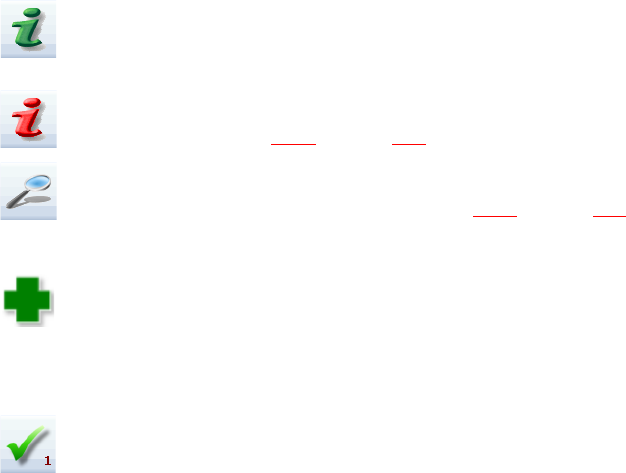
In fondo alla riga di stato, nell'angolo destro della finestra, appaiono icone diverse, a seconda delle
circostanze:
(Verde) Attiva la guida on-line sensibile al contesto, riferita alla vista corrente. Per tutti gli elementi
di comando disponibili nella vista viene fornita una breve descrizione
(Rosso) Apre il sistema di guida che visualizza le cause probabili dell'errore corrente e i possibili
rimedi (vedi sezione 5.6.1
, pagina 251).
Apre una finestra di dialogo in cui appaiono indicati la fonte, la descrizione dell'errore e la data e
l'ora in cui si esso è verificato (vedi sezione 5.6.1
, pagina 251). Anche da questa finestra è possi-
bile richiamare la guida relativa all'errore corrente.
Apre la videata dei dettagli per l'errore corrente. In questa videata è possibile richiamare diretta-
mente delle misure di eliminazione dell'errore (visualizzata solo per determinati messaggi di er-
rore).
Rimuove l'errore attualmente visualizzato nella riga di stato.
5.5.2 Riquadro relativo alla lavorazione e alla visualizzazione
In questo riquadro sono visualizzati i pulsanti necessari per impostare/attivare funzioni, informa-
zioni generali relative al circuito stampato, all'allestimento, al lotto e altre segnalazioni.
Gli oggetti grafici animati e contraddistinti da vari colori indicano all'utente processi o stati (ad es.
la lavorazione, il posteggio vuoto, ecc.).
Per una panoramica di tutti i pulsanti e le informazioni consultare la guida on-line.