00198663-02_UM_SX12-V3_IT.pdf - 第249页
Istruzioni per l'uso SIPLACE SX1 /SX2 edizione V2 e V3 5 Esecuzio ne di compiti sulla macchi na per il montaggio di componenti A partire dalla versione software SR.713.1 Edizione 12/2020 5.5 I nterfaccia utente 249 …
5 Esecuzione di compiti sulla macchina per il montaggio di componenti Istruzioni per l'uso SIPLACE SX1/SX2 edizione V2 e V3
5.5 Interfaccia utente A partire dalla versione software SR.713.1 Edizione 12/2020
248
5.5.5 Impostazioni
Nella vista "Impostazioni" possono essere modificati diversi settaggi relativi a utenti, opzioni del
software e della macchina.
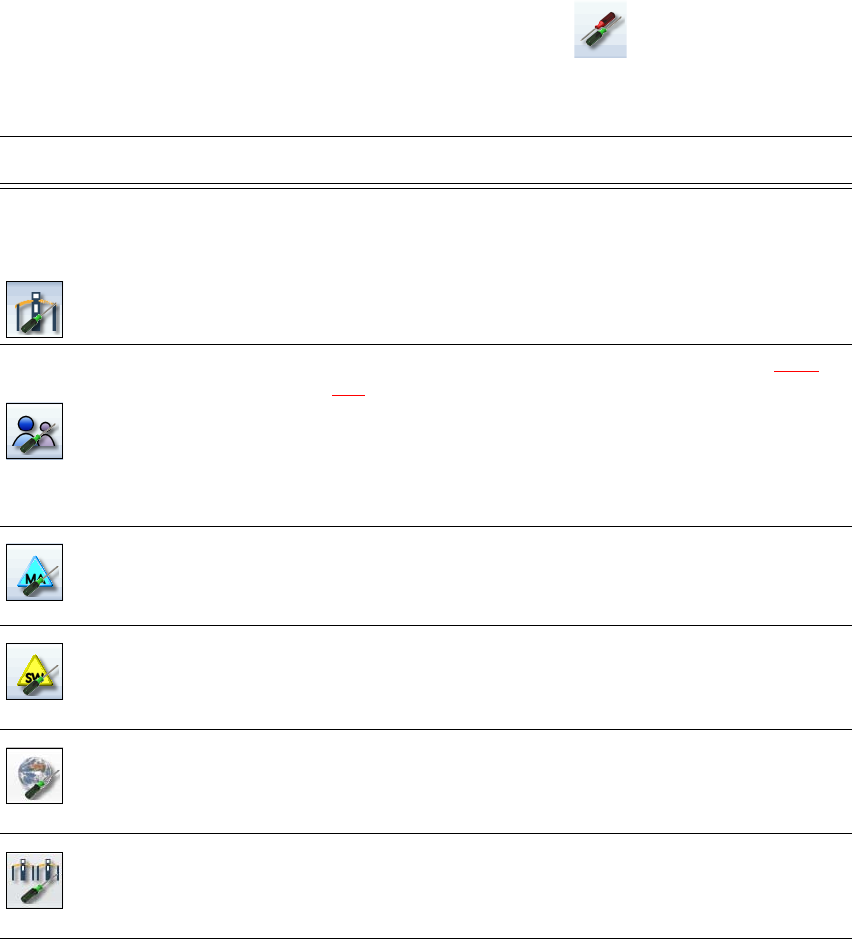
Fare clic sulla barra degli strumenti sull'icona "Impostazioni" .
Nella parte destra della finestra di dialogo appare un'ulteriore barra degli strumenti. La tabella che
segue fornisce una breve descrizione dei pulsanti e delle impostazioni.
Icona Impostazioni Descrizione
Impostazioni
macchina
Disponibile solo per il livello "Produzione avanzata", "Assistenza
Cliente" o "Assistenza SIPLACE".
Permette di impostare la modalità operativa e le opzioni (ad es. le
opzioni relative alle corse).
Chiudi sessione.
Passaggio al sistema operativo.
Impostazioni
utente
Consente di impostare il livello di comando (vedi sezione 5.3.3
,
pagina 237
).
Impostazione della lingua. Le lingue predefinite fra cui si può
scegliere sono "tedesco " e "inglese". È disponibile un CD per
l'installazione di ulteriori lingue.
Ulteriori opzioni possono essere impostate a partire dal livello di
comando "Produzione avanzata".
Opzioni della
macchina
All'interno del livello di comando "Produzione" non è consentito
modificare alcuna opzione.
Configurazione delle opzioni della macchina.
Opzioni software Solo per il livello di comando "Assistenza Cliente" o "Assistenza
SIPLACE".
Qui è possibile attivare diverse funzioni di test.
Panoramica dei
sistemi esterni
collegati
Visualizza tutti i sistemi esterni collegati (ad es. OIS, SetupCenter).
Visualizza lo stato della connessione e lo spazio di memoria
occupato. Consente di rimuovere i sistemi collegati.
Macchine adia-
centi
Visualizzazione delle macchine adiacenti
Istruzioni per l'uso SIPLACE SX1/SX2 edizione V2 e V3 5 Esecuzione di compiti sulla macchina per il montaggio di componenti
A partire dalla versione software SR.713.1 Edizione 12/2020 5.5 Interfaccia utente
249
5.5.6 Uso di colori di riferimento nell'interfaccia per facilitare l'utente
L'interfaccia utente può presentare icone, pulsanti e viste evidenziate in colori particolari. I diversi
colori segnalano direttamente all'utente se è necessario il suo intervento, se sono stati emessi av-
vertimenti, ecc.
Per il software della stazione sono stati usati i seguenti colori di riferimento:
5
Colore Stato Significato
Rosso Allarme Necessario intervento dell'utente.
Solo nella videata "Modulo di alimentazione, componenti e
pipette".
Arancione Avvertenza Viene segnalato un avviso per l'utente.
Non è però richiesto l'intervento immediato dell'utente.
Solo nella videata "Modulo di alimentazione, componenti e
pipette".
Verde in lavorazione L'icona o il pulsante controlla la macchina per il montaggio di
componenti e lo stato è OK.
Solo nelle videate "Produzione", "Modulo di alimentazione,
componenti e pipette ", "Circuito stampato", "Verifica sensori
e funzioni" e "Assistenza".
5 Esecuzione di compiti sulla macchina per il montaggio di componenti Istruzioni per l'uso SIPLACE SX1/SX2 edizione V2 e V3
5.6 Messaggi di errore e guida on-line A partire dalla versione software SR.713.1 Edizione 12/2020
250
5.6 Messaggi di errore e guida on-line
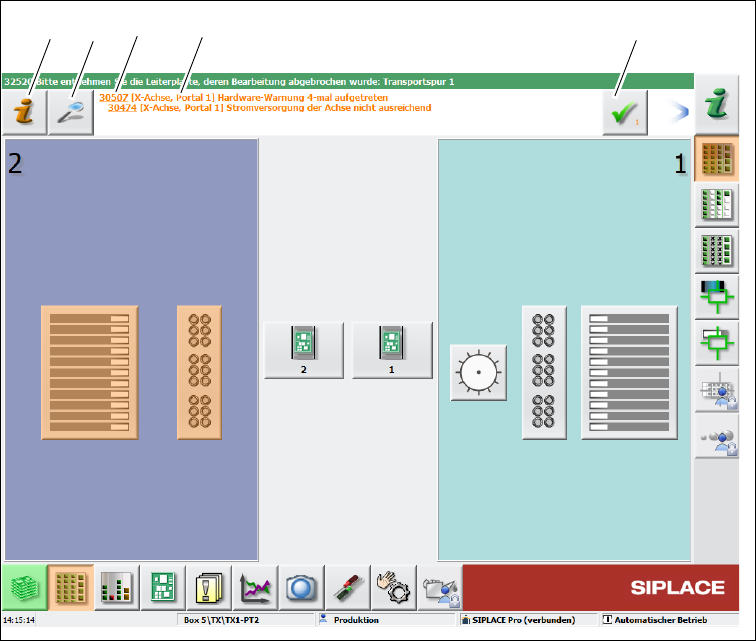
Se si verificano allarmi durante il servizio della macchina per il montaggio di componenti, il mes-
saggio di allarme appare visualizzato in colore rosso nella riga di stato dell'interfaccia utente.
L'icona delle
informazioni di allarme è attiva.
Il pulsante della barra degli strumenti evidenziato in rosso segnala che è necessario l'intervento
dell'utente.
5
Fig. 5.6 - 1 Videata con messaggio di allarme (esempio)
Legenda della fig. 5.6 - 1
(1) Icona"Informazione relativa all'allarme": consente di richiamare la guida relativa all'allarme
attuale
(2) Icona"Dettagli": permette di richiamare maggiori dettagli (ad es. fonte dell'errore, ora in cui è
scattato l'allarme)
(3) Numero dell'allarme
(4) Segnalazione di allarme: breve descrizione dell'allarme
(5) Icona"Reset allarme": consente di resettare la segnalazione di allarme
(1)
(2) (3)
(4)
(5)