ALeaderAOI-Ver 4.0.pdf - 第191页
上图为 Cpk 中的图表显 示区: 红色框内为选择 显示的数 据: X 偏移, Y 偏移,斜边( 2 2 x y + )偏移,角度偏 移; 蓝色框上部为显 示通过数 据计算的当前选 中元件参数返回 值;下部 为关于图表的显 示说明。 7.4.4SPC 详 细报 表 详细 报表 详细 报表 详细 报表 选择菜单“ S PC 统计分析 ”栏下的“ PCB 查询” ,打开“统计报表界 面” 。 A B C
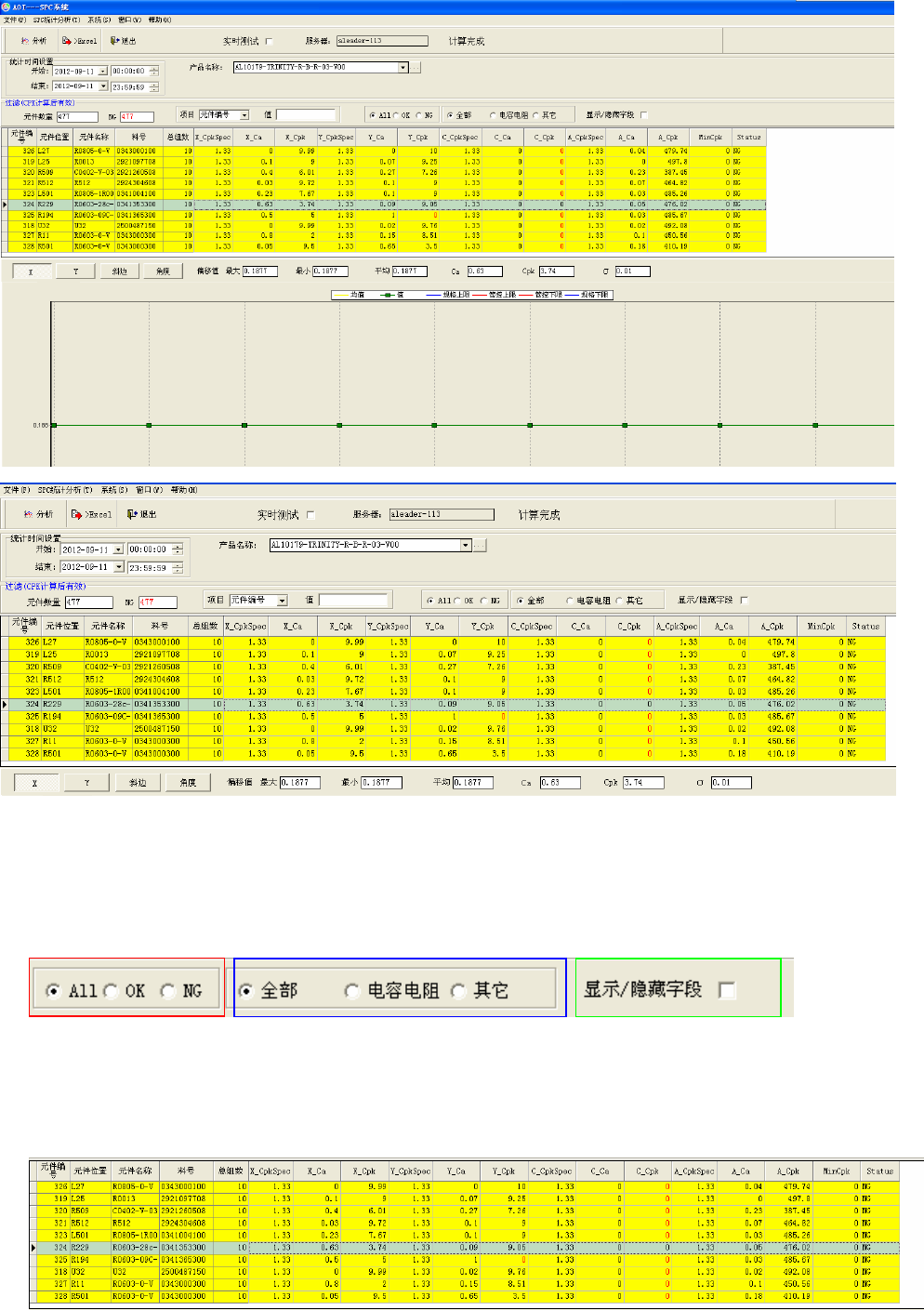
实时测试:勾选此项,可以接收连接设备的即时测试数据;
项目:选择过滤的类型,有元件编号,元件位置,元件名称,元件料号;
值:为选择过滤的条件;与项目对应,当项目选择为元件编号,此位置则输入元件编号。项目为元件位置,
则输入位置号。项目为元件名称,则输入元件名称。项目为元件料号,则输入料号。
红色框中为选择显示的元件,显示全部元件,显示 OK 元件,显示 NG 元件;
蓝色框为选择元件的类型显示,全部元件,电容电阻元件,其他元件;
绿色框,为在计算结果中显示元件 USL,LSL,MAX,MIN,AVG,Ca 等参数的切换选项。
结果显示区表格,如上图。
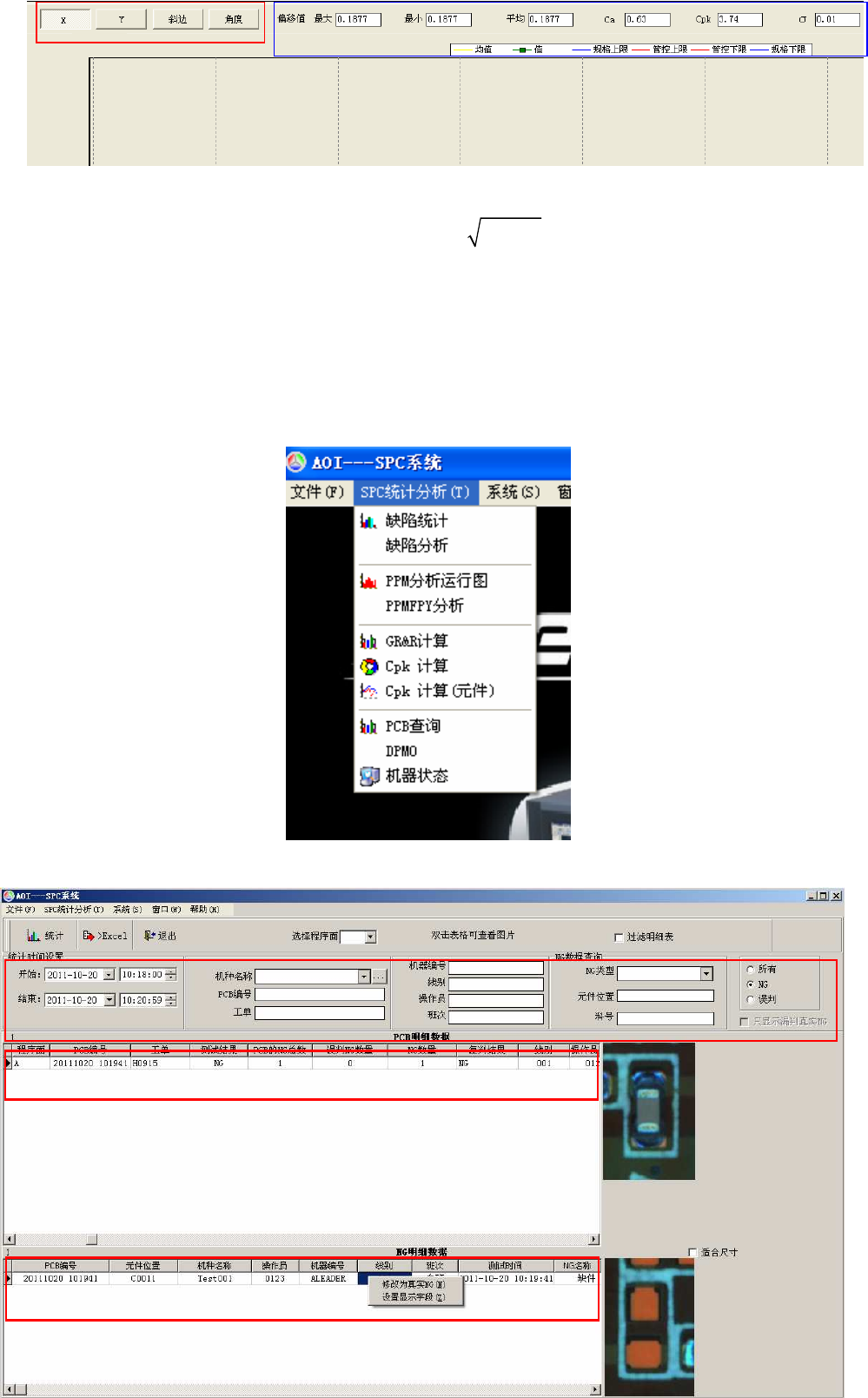
上图为 Cpk 中的图表显示区:
红色框内为选择显示的数据:X 偏移,Y 偏移,斜边(
2 2
x y
+
)偏移,角度偏移;
蓝色框上部为显示通过数据计算的当前选中元件参数返回值;下部为关于图表的显示说明。
7.4.4SPC 详细报表
详细报表详细报表
详细报表
选择菜单“SPC 统计分析”栏下的“PCB 查询”,打开“统计报表界面”。
A
B
C
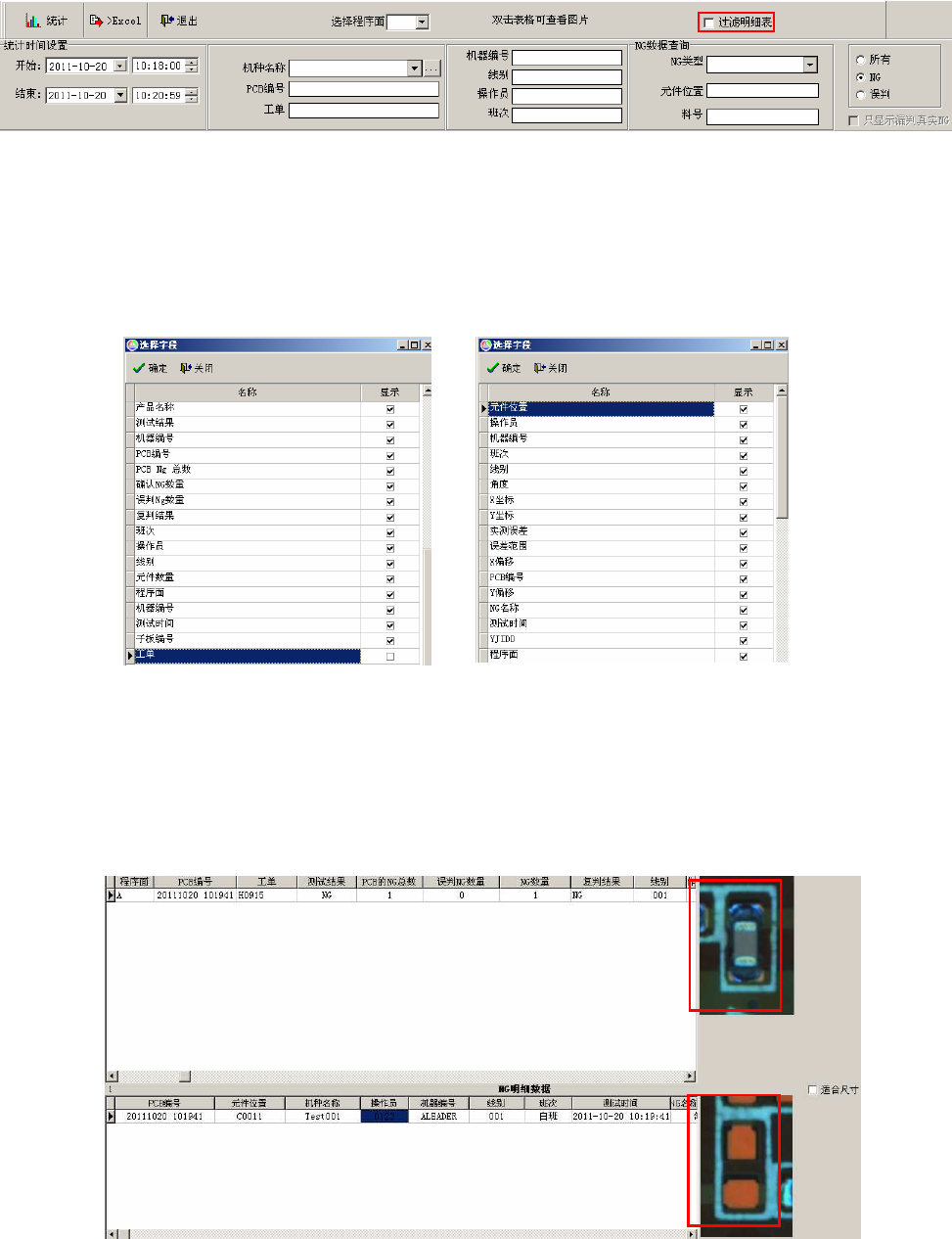
查询参数选择: 在 A 区域选择产品名称、PCB 的编号、NG 类型、元件位置、统计分组等信息来确定所
统计的报表。当各参数信息确定,点击统计即可
过滤明细表:选取之后,在 NG 明细数据(C 区域)里就只显示当前选中的 PCB 板(B 区域)的 NG 数
据(没选中前,所有 PCB 板的 NG 数据均会显示)
查看详细记录:在 B 和 C 区域里双击单条 NG 记录可自动打开 NG 查看程序查看详细记录
设置显示字段:在 B 和 C 区域里的其中一条记录上点击右键,会弹出设置显示字段的选项,
B C
设置完成后在导出 Excel 的表格时会根据选取的字段来建立表格
修改为真实 NG:在 C 区域里查询所有 NG 记录时(包括误报),可以点击右键将误报数据修改为真实
NG。
标准图:D 处显示元件标准图
待测图:E 此处显示元件待测图
适合尺寸:图片太大时选取此选项,图片大小会自动改变
注:SPC 统计分析的所有“分析项目”必须在查看数据时确定了 NG 类型才有数据。
D
E