ALeaderAOI-Ver 4.0.pdf - 第45页
2.5.6 设置 设置 设置 设置 Mark 1. 切换到离线 模式(图 2.5.6.1 ) ( 见红框 A) 2. 选择“编辑 ”菜单下 的“ Mark 块设置” ,进入 Mark 设置模式 (将红框 B ) ,选择“创建 Mark “; 3. 在 FOV 中出现 Mark 标 定框(将红框 C ) ; 4. 找到 PC B 板上的 Mark 位置 , 用标定框按照 标准选定 Mark 区域, 点击红框 B 中的“注册”按钮 ; 5.…
提示
提示提示
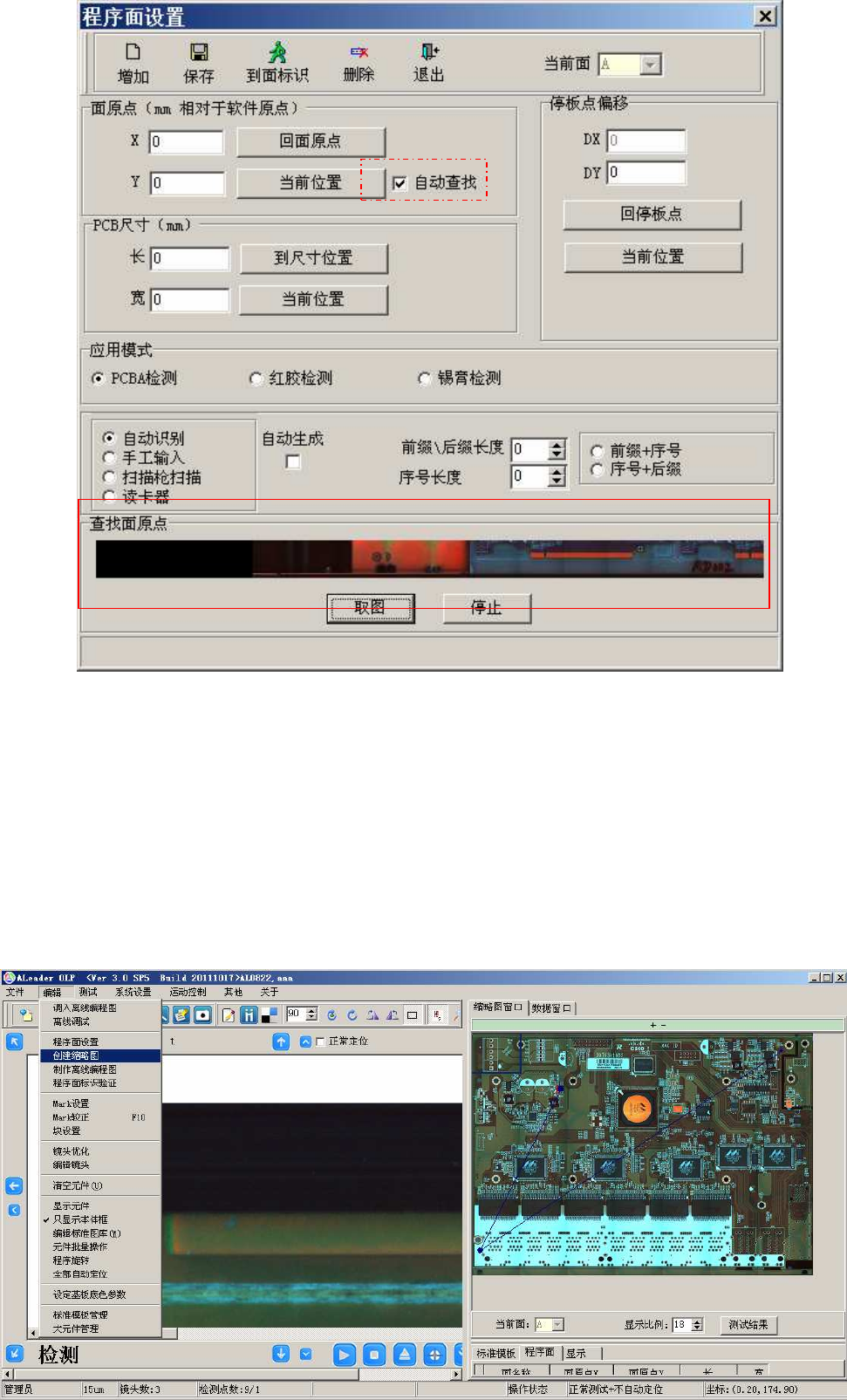
提示: 对于在线机, 可使用快速设定的方法, 勾选红色虚框处的[自动查找], 窗口下方就会出现红色实框所示
内容, 然后点击取图, 机器就会自动抓取靠近轨道下沿的图像, 我们可以从图像中找到 PCB 板左下角位置,
然后双击, 镜头就会自动定位到原点附近, 再手工精确定位到 PCB 原点位置后点击[面原点]处的[当前位置],
设定好原点, 再点击[PCB 尺寸]处的[到尺寸位置], 镜头就会自动定位到 PCB 板右上角附近, 再手工精确定位
到 PCB 右上角, 再点击[PCB 尺寸]处的[到前位置]确定好 PCB 尺寸;
2.5.5 制作缩略图
制作缩略图制作缩略图
制作缩略图
如下图所示, [编辑]->[创建缩略图]
2.5.6 设置
设置设置
设置 Mark
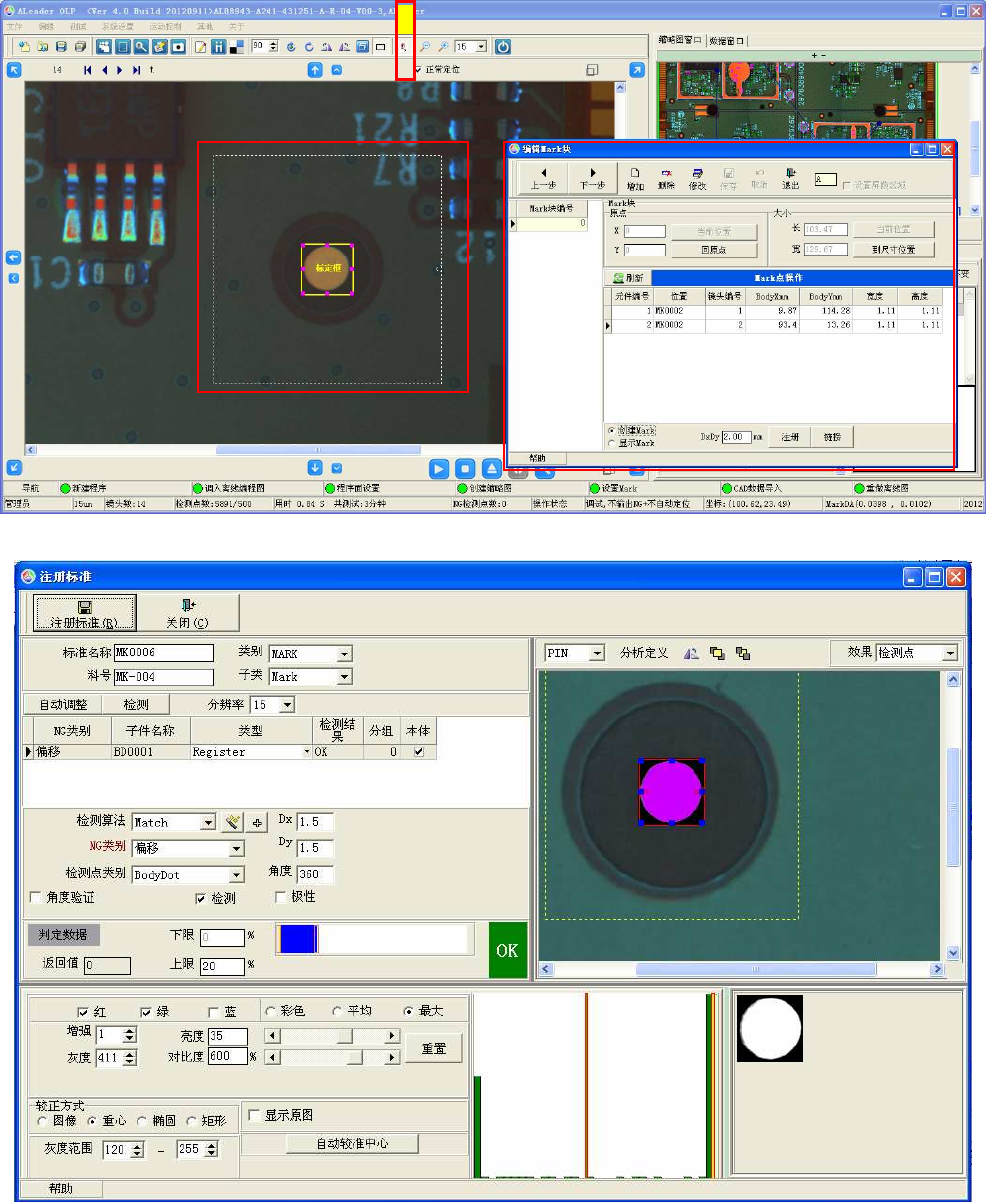
1. 切换到离线模式(图 2.5.6.1) (见红框 A)
2. 选择“编辑”菜单下的“Mark 块设置”,进入 Mark 设置模式(将红框 B),选择“创建 Mark“;
3. 在 FOV 中出现 Mark 标定框(将红框 C);
4. 找到 PCB 板上的 Mark 位置, 用标定框按照标准选定 Mark 区域,点击红框 B 中的“注册”按钮;
5. 在弹出的 Mark 注册框内(图 2.5.6.2),调节好选择的参数,然后点击“注册标准”,完成 Mark 注册;
6. 按以上方法注册另一个 Mark;
7. 为了提高 Mark 的通过率, 允许注册共三个 Mark, 任意两个通过都认为较正通过.
图 2.5.6.1
图 2.5.6.2
A
C B

注
注注
注意
意意
意:
1. Mark 较正方式, 共有四种:图像, 重心,椭圆,矩形; 常用图像与重心, Mark 形状规则且与背景亮度差异
大的采用重心校正方式, 其他的采用图像校正方式;
2. 采用图像校正方式时, 如果 Mark 点比背景亮则灰度范围大概为 128-255, 如果 Mark 点比背景暗则灰度
范围大概为 0-128;
3.Mark 的修改,需要在 Mark 编辑模式下进行,点击“编辑”菜单中的“Mark 块设置”进入 Mark 编辑
模式。
2.5.7 CAD 导入
导入导入
导入
1. CAD 数据来源
先从贴片机或坐标机的数据包含以上 4 种数据元素的数据,并将其转换 txt 文本文件,一般可直接从贴片
机上完成。然后去掉多余的参数,只保留贴片零件的元件脚位、X/Y 坐标、贴片角度和物料号。
AOI 编程时要用到以下数据元素:
元件脚位(元件位置号),它对应 PCB 板上每颗料的位置,如:R201,C21,U2 等。
X / Y 坐标:
可以直接使用贴片机的坐标、角度数据
贴片角度:
标准(以下称物料号),标示零件规格的名称,实际上可对应贴片机 FEEDER 的编号。当一条 SMT Line 有多
台贴片机时,Feeder 相同的编号要注意区分。通常作法是在不同的贴片机 FEEDER 编号前加上一个数 8 或 9
来区分。比如:第一台机 FEEDER 号从 1 排到 50,第二台机也有 1 到 30 站。同样是 20 号在两台机上应该是不
同的料,所以要区分开。可以在第二台机 FEEDER 号前统一加上 6 或 7 都行,但不能加 3 或 4,这样会导致相
同的 31 或 41 等有两种不同的料。特别强调一点就是相同的料号不能有不同型号的料.
CAD 导入中的单位转换公式(AOI 以 MM 为单位),CAD 数据中常见的数据格式有四种: ①英寸、②1/1000 英寸、
③毫米、 ④1/100 毫米,其中第①、③种数据中一定带有小数点,而另外两种通常没有.
若所给的数据形式为:
①英寸,则 X`=X*25.4
②1/1000 英寸,则 X`=X*25.4/1000
③毫米,则 X`=X
④1/100 毫米,则 X`=X*1/100
2. 读取 CAD 文本文件
参数之间用统一制表符或逗号或分号或空格等分割符分开(可以用 Excel 软件来进行相关操作),然后
校正 mark 点。单击[文件]菜单栏下的[CAD 数据导入]选项弹出窗口读取 CAD 文本文件,点击[调入 CAD]
弹出 CAD 装载数据窗口[打开]找到 CAD 数据打开, 选上“列分割方式”的空格(一般为默认即可)单击[数
据转换], 设定好每列数据对应的字段名称(选择任意数据右键),无数据的设定为不使用(可根据数据的不同
单位进行转换, 一般不需更改直接进行下一步骤), 把数据与 PCB 板上的元件方向旋转为一致(一个小框代
表一个元件)完成,如下图。