ALeaderAOI-Ver 4.0.pdf - 第85页
(8) Mark 较正 根据设定的 Mark 对当前的 PCB 板进行 Mark 校正 , Mark 较正的作用是 校正 PCB 板 放置的角 度与 PCB 的线性 变形 ; (9) 无 Mark 校正模式 勾选此项,将会 关闭 Mark 校正, 此时元件的坐 标将会有一 定变化 ( 请谨慎 使用 ) 。 (10) 块设置 点击此菜单会弹 出如上图 窗口 [ 多连板设置 ], 使用方法如下 : [ 增加 ]: 增加一个块 , 点此按钮会…
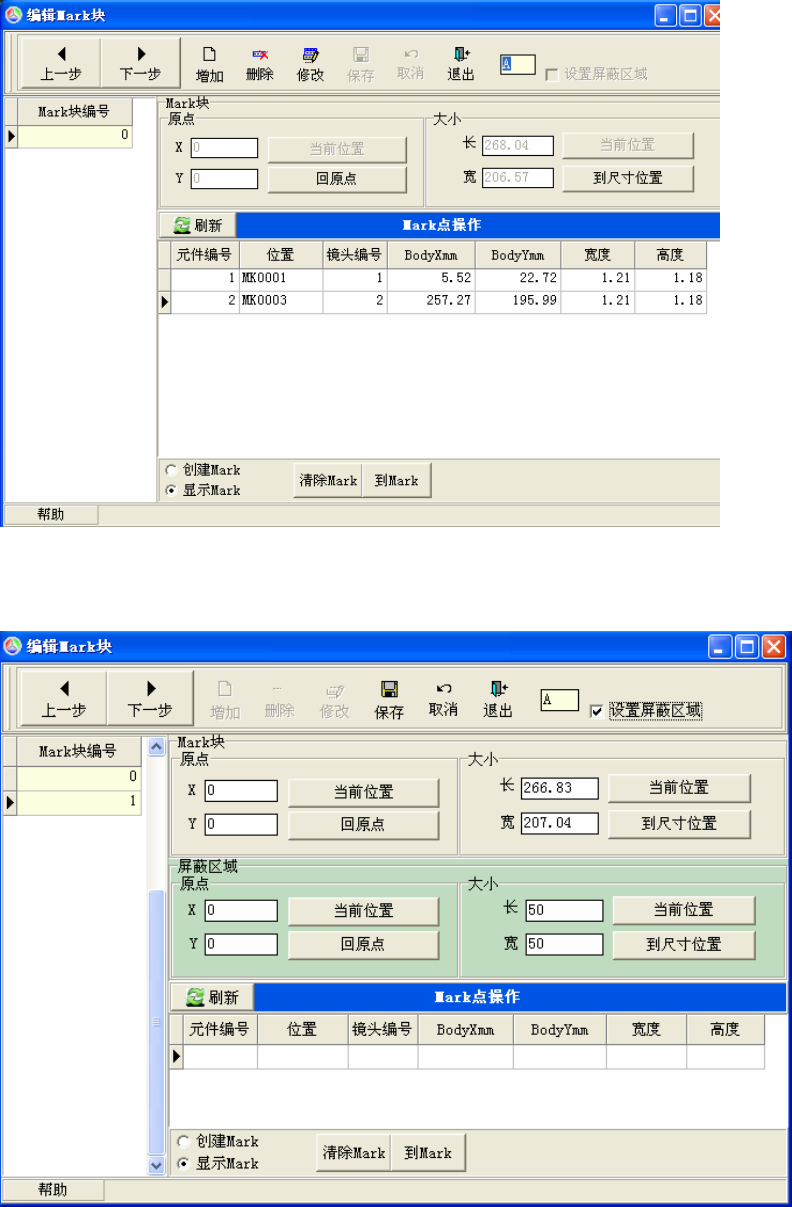
增加: 增加一个 Mark 块, 一个 Mark 块一般包含两个 Mark 点(允许 1-3 个 Mark 点), 通过设定 Mark 原点与
Mark 长宽确定一个 Mark 块的位置与大小, 对于不规则的 Mark 块, 可以通过勾选[设置非 Mark 区域]来剔除
不被包含的区域(如下图);
删除: 删除选定的 Mark 块;
保存: 将当前设定进行保存;
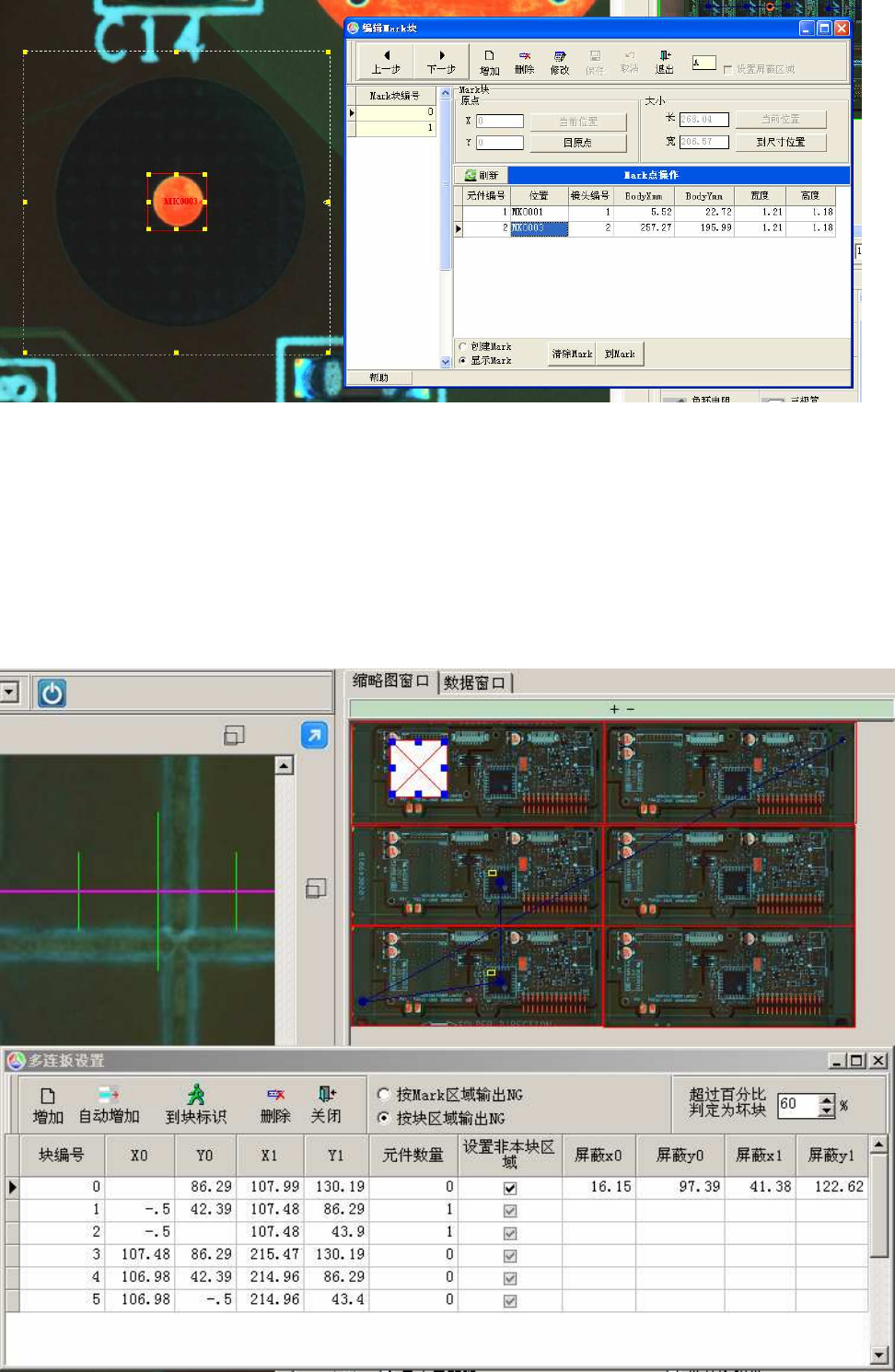
到 Mark: 如下图, 定位到当前 Mark 点位置;
(8) Mark 较正
根据设定的 Mark 对当前的 PCB 板进行 Mark 校正, Mark 较正的作用是校正 PCB 板放置的角度与 PCB 的线性
变形;
(9)无 Mark 校正模式
勾选此项,将会关闭 Mark 校正,此时元件的坐标将会有一定变化(请谨慎使用)。
(10) 块设置
点击此菜单会弹出如上图窗口[多连板设置], 使用方法如下:
[增加]: 增加一个块, 点此按钮会在缩略图窗口增加一个框, 可以通过拖动改变框的大小与位置, 从而确定块
的大小与位置, 如果有不规则的块, 还可以通过[设置非本块区域]来剔除不属于本块的区域;
[自动增加]: 如果程序定义的多 Mark 区域, 可以使用此功能将各 Mark 区自动定义的块;
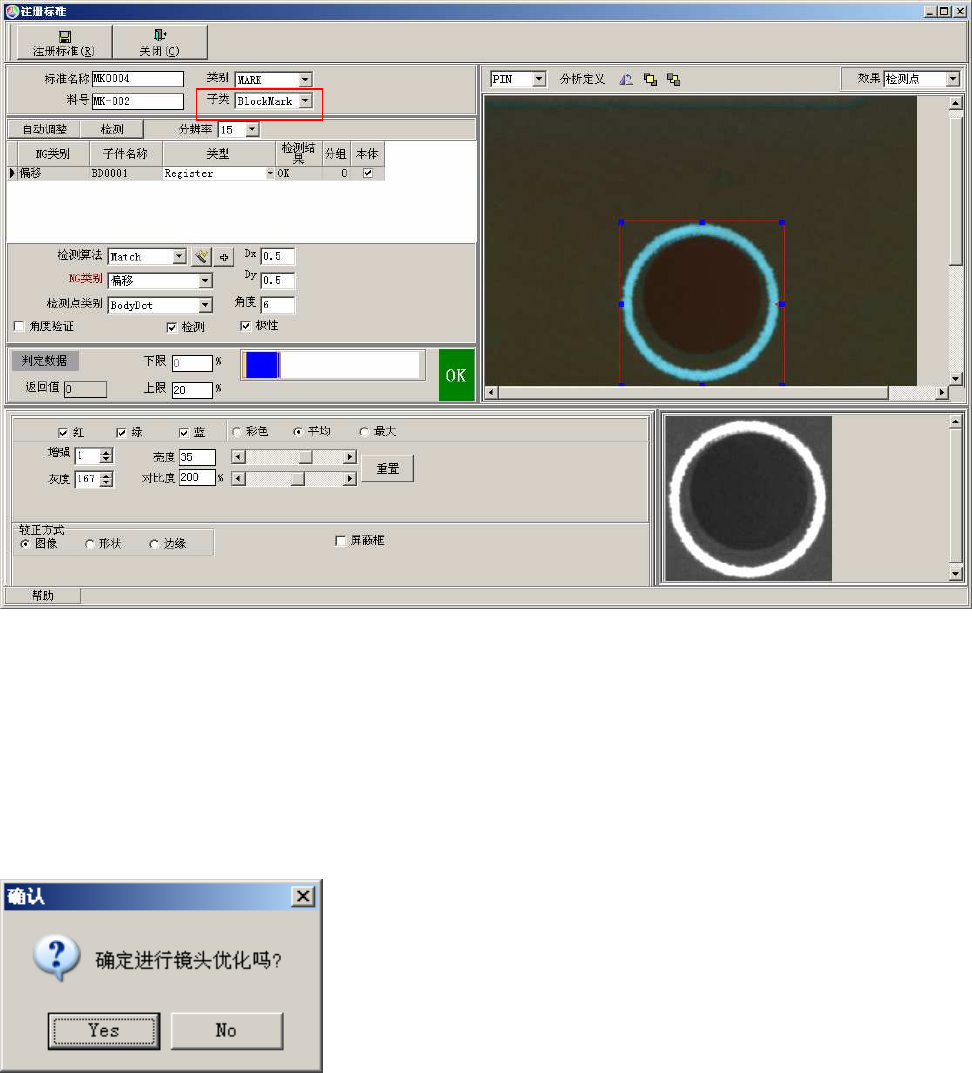
[到块标识]: 如果定义了块标识, 可点击此按钮让镜头自动定位到块标识, 块标识的制作方法如下
i. 选定一个需要作块标识的位置画 Mark 类型的框, 然后用 Alt+R 进行注册窗口, 将子类设定 BlockMark
ii. 块标识的作用是: 当块标测试通不过时, 该块就被判为 BadMark 块, 从而自动跳过不测;
[删除]: 删除当前块;
[关闭]: 关闭块设置窗口
按 Mark 区域输出 NG, 按块区域输出 NG: 确定输出 NG 的分区方式;
超过百分比判定为坏块: 当本块内的 NG 元件数百分比超过所设定范围时, 该块会被自动跳过;
(11) 镜头优化
为注册好的元件的测试分配镜头与优化路径, 执行的功能有两个, 一是用尽可能少的镜头包含所有的元件,
二是为所有镜头优化一条 XY 平台移动尽可能短的路径;
(12) 编辑镜头